เรื่องที่ 2: ควบคุมการเคลื่อนที่และพิกัด X, Y (เดินและชนขอบ)
  • By Admin
  • 19
  • 19 ต.ค. 2569

เรื่องที่ 2: ควบคุมการเคลื่อนที่และพิกัด X, Y (เดินและชนขอบ)

ทบทวนความรู้การเตรียมฉากและตัวละครจากบทเรียนบน Smartyquizkids.com และเรียนรู้การเขียนโค้ดควบคุมทิศทางการเคลื่อนที่ของตัวละครบนพิกัด X, Y พร้อมใช้บล็อกคำสั่งให้ตัวละครเดินและสะท้อนกลับเมื่อชนขอบขอบหน้าจอ

ควบคุมการเคลื่อนที่และพิกัด X, Y (เดินและชนขอบ)

🏃‍♂️ ควบคุมการเคลื่อนที่และพิกัด X, Y

📚 ภารกิจทบทวนความรู้ก่อนเริ่มบทเรียน

ก่อนที่เราจะทำให้ตัวละครเคลื่อนที่ได้ ให้นักเรียนเข้าไปทบทวนความรู้เดิมจากภาคเรียนที่แล้ว ในเว็บไซต์ SMARTYQUIZKIDS.COM ในหัวข้อ

"เส้นทางสู่นักพัฒนาเกมด้วย Scratch - EP.1 จัดฉากและเตรียมตัวแสดง (Scene & Setup)"

เพื่อเตรียมเวทีและตัวละครให้พร้อมก่อนนะครับ!

คลิกที่นี่เพื่อไปทบทวนบทเรียน EP.1

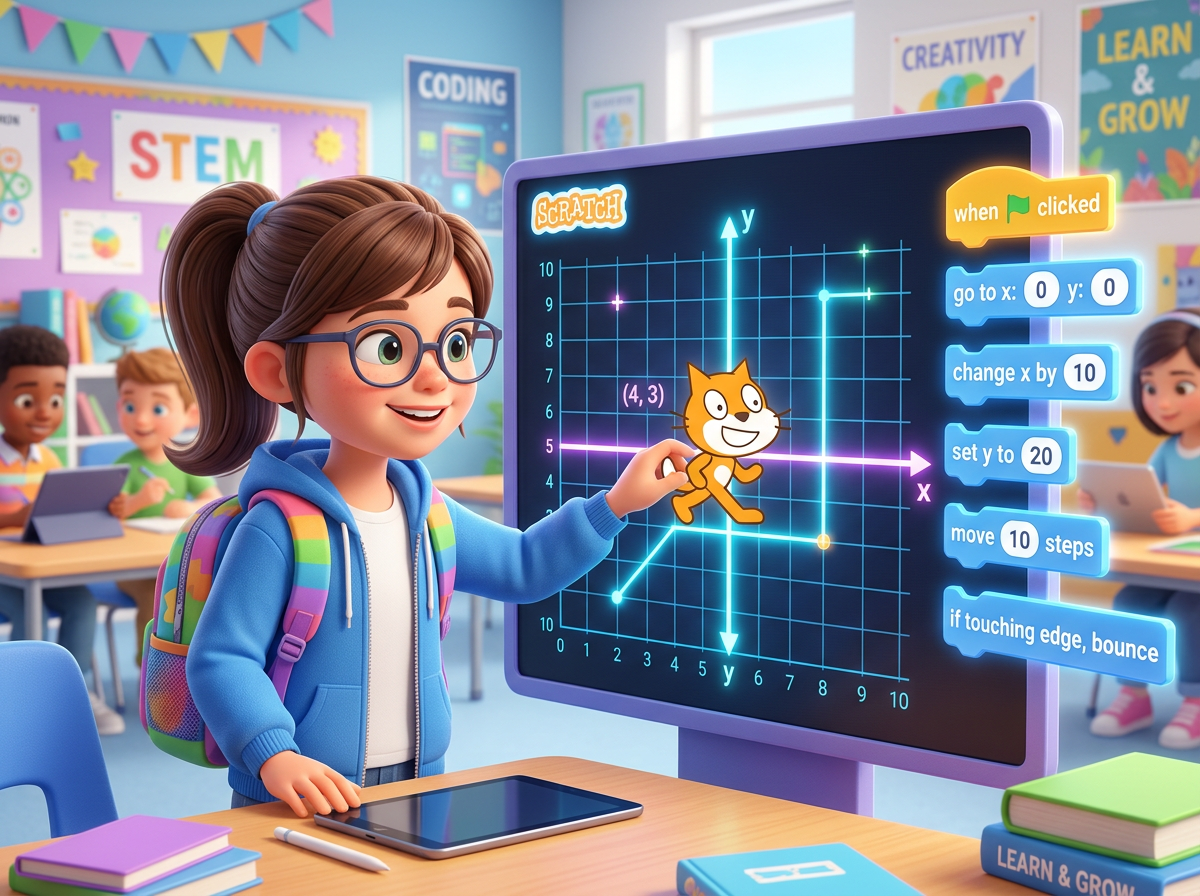
🗺️ ทำความรู้จักพิกัด X และ Y (แผนที่ของ Scratch)

เวที (Stage) ของ Scratch เปรียบเสมือนกระดาษกราฟที่มีแกน 2 แกนตัดกันตรงกลางครับ:

  • แกน X (แนวนอน): ซ้ายสุดคือ -240 เลื่อนไปทางขวาสุดคือ 240
  • แกน Y (แนวตั้ง): ล่างสุดคือ -180 เลื่อนไปบนสุดคือ 180
  • จุดศูนย์กลาง (ตรงกลางเป๊ะ): คือพิกัด X: 0, Y: 0

🎯 ภารกิจปฏิบัติการ: สั่งตัวละครเดินและชนขอบ

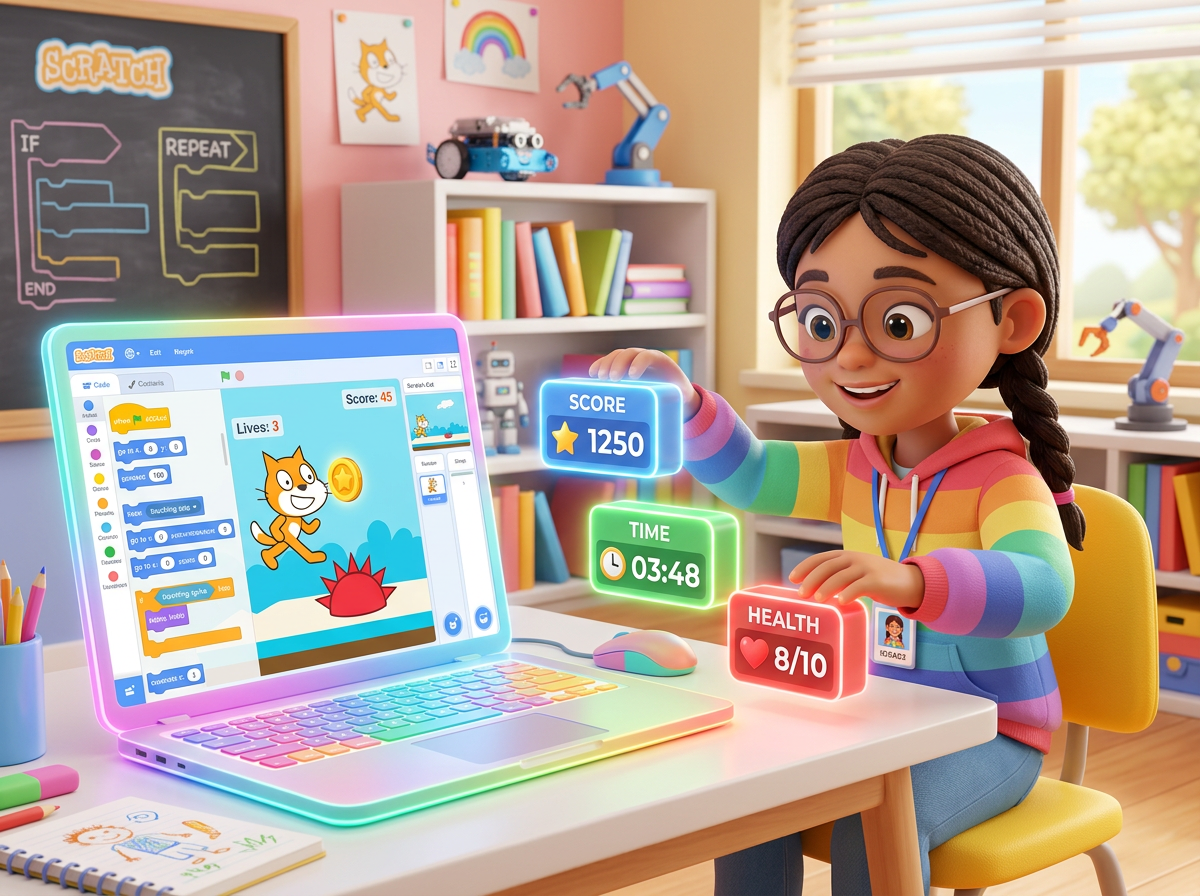
เปิดโปรแกรม Scratch Online เข้าสู่ระบบให้เรียบร้อย เลือกตัวละครที่ชอบ แล้วมาต่อบล็อกคำสั่งเหล่านี้กันเลยครับ!

ขั้นที่ 1: กำหนดจุดเริ่มต้น (Start Position)
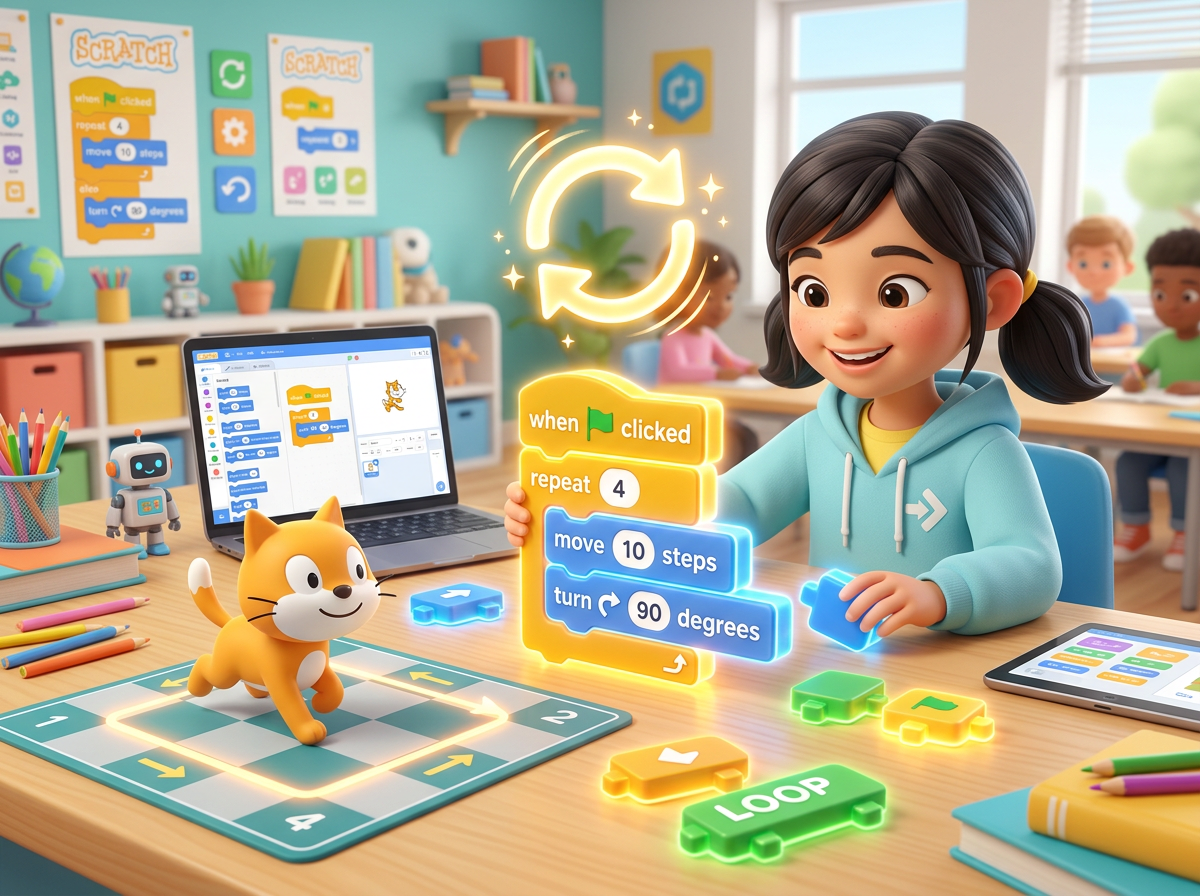
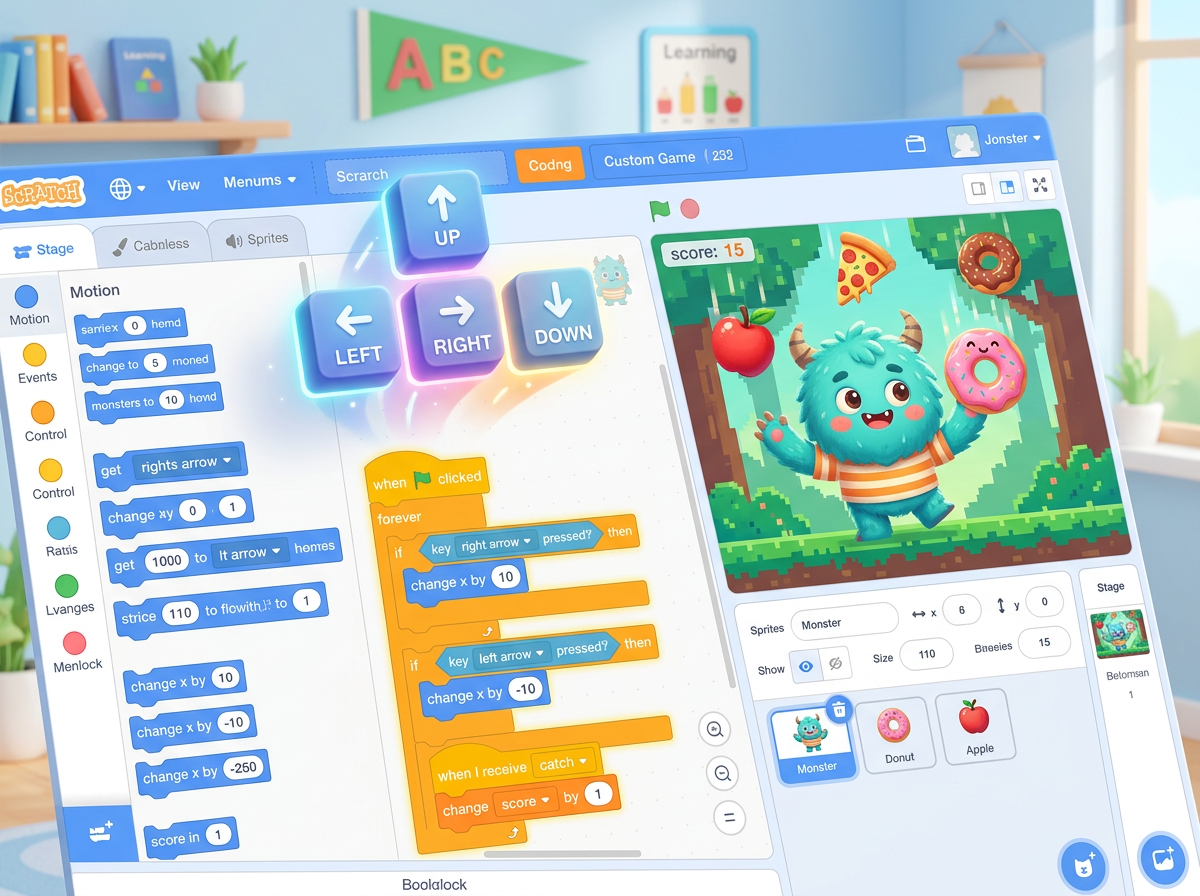
  1. ไปที่กลุ่ม Events สีเหลือง ลากบล็อก when 🟢 clicked (เมื่อคลิกธงเขียว) มาวาง
  2. ไปที่กลุ่ม Motion สีฟ้า ลากบล็อก go to x: 0 y: 0 (ไปที่ x: 0 y: 0) มาต่อด้านล่าง เพื่อให้ตัวละครมาอยู่ตรงกลางจอก่อนเริ่มเกมเสมอ
ขั้นที่ 2: สั่งให้เดินอย่างต่อเนื่อง
  1. ไปที่กลุ่ม Control สีส้ม ลากบล็อก forever (วนซ้ำตลอด) มาต่อด้านล่าง
  2. ไปที่กลุ่ม Motion สีฟ้า ลากบล็อก move 10 steps (เคลื่อนที่ 10 ก้าว) ไปใส่ไว้ "ข้างใน" บล็อก forever
  3. ลองกดธงเขียวดูครับ จะพบว่าตัวละครเดินไปทางขวา... แต่พอชนขอบแล้วหายไปเลย!
ขั้นที่ 3: ชนขอบแล้วเด้งกลับ (Bounce)
  1. ไปที่กลุ่ม Motion สีฟ้า เลื่อนลงมาหาบล็อก if on edge, bounce (ถ้าชนขอบให้สะท้อนกลับ) แล้วนำไปต่อใต้บล็อก move 10 steps (ยังอยู่ใน forever)
  2. ลองกดธงเขียวอีกครั้ง ตัวละครจะเด้งกลับแล้ว! แต่ตัวละครตีลังกากลับหัว!
  3. แก้ปัญหาโดยนำบล็อก set rotation style [left-right] (ตั้งรูปแบบการหมุนเป็น ซ้าย-ขวา) จากกลุ่ม Motion ไปต่อไว้ที่ด้านบนสุด (ใต้ธงเขียว) ครับ

ยอดเยี่ยมมาก! ตอนนี้นักเรียนสามารถควบคุมพิกัดและการเดินของตัวละครได้แล้ว
อย่าลืมกด Save โครงงานเพื่อใช้ต่อในคาบหน้านะครับ!

บทเรียนโดย: นายพิสิฐ พูลสวัสดิ์ ครูชำนาญการพิเศษ โรงเรียนวัดศีรษะทอง

แชร์ :

บทเรียนอื่น ๆ