เรื่องที่ 2: สร้างสรรค์โปสเตอร์หาเสียงประธานนักเรียนด้วย Word 365
  • By Admin
  • 16
  • 19 ต.ค. 2569

เรื่องที่ 2: สร้างสรรค์โปสเตอร์หาเสียงประธานนักเรียนด้วย Word 365

ปฏิบัติการออกแบบและสร้างสรรค์โปสเตอร์แนะนำตนเองเพื่อลงสมัครรับเลือกตั้งประธานนักเรียน ปีการศึกษา 2570 โดยใช้โปรแกรม Word 365 ประยุกต์ใช้การแทรกรูปภาพ รูปร่าง และตาราง พร้อมฝึกฝนการส่งผลงานผ่านอีเมล (Outlook) ถึงคุณครูอย่างเป็นทางการ

สร้างสรรค์โปสเตอร์หาเสียงประธานนักเรียน

📣 สร้างสรรค์โปสเตอร์หาเสียงประธานนักเรียน

จากที่เราได้รื้อฟื้นเครื่องมือพื้นฐานใน Word 365 กันไปแล้ว วันนี้เราจะมาสวมบทบาทเป็น "ผู้ลงสมัครรับเลือกตั้งประธานนักเรียน" โดยใช้ความคิดสร้างสรรค์และศิลปะออกแบบโปสเตอร์หาเสียงของตนเองกันครับ!

🎯 ภารกิจปฏิบัติการ: ว่าที่ประธานนักเรียน ปีการศึกษา 2570

โจทย์ของนักเรียน:

ให้นักเรียนออกแบบ โปสเตอร์แนะนำตนเอง 1 หน้ากระดาษ (ด้วยโปรแกรม Word 365) เพื่อใช้ในการรณรงค์หาเสียงเลือกตั้งประธานนักเรียนโรงเรียนวัดศีรษะทอง ในปีการศึกษา 2570 โดยในโปสเตอร์จะต้องมีองค์ประกอบดังนี้:

  • รูปภาพผู้สมัคร: แทรกรูปภาพของตนเอง หรือรูปการ์ตูนตัวแทนที่ดูภูมิฐาน
  • ชื่อและเบอร์ผู้สมัคร: จัดวางข้อความให้โดดเด่น น่าสนใจ (ใช้ WordArt หรือ รูปร่าง)
  • สโลแกน (Slogan): คำขวัญสั้นๆ จำง่าย โดนใจเพื่อนๆ
  • นโยบาย 3 ข้อ: ใช้ "ตาราง" หรือ "รูปร่าง (Shapes)" ในการจัดวางนโยบายให้เป็นระเบียบ อ่านง่าย

🚀 ขั้นตอนการปฏิบัติงานและส่งผลงาน

ขั้นที่ 1: ลงมือออกแบบโปสเตอร์ใน Word 365
  1. เปิด www.office.com เข้าสู่ระบบด้วยอีเมลของโรงเรียน แล้วสร้างเอกสาร Word เปล่า
  2. ตั้งชื่อไฟล์ว่า โปสเตอร์เลือกตั้ง_ชื่อนักเรียน
  3. ไปที่เมนู แทรก (Insert) เพื่อดึงอาวุธลับออกมาใช้!
    • ใช้ รูปภาพ (Pictures) เพื่อแทรกรูปคน
    • ใช้ รูปร่าง (Shapes) ทำเป็นกรอบข้อความสวยๆ หรือแถบสีพื้นหลัง
    • ใช้ ตาราง (Table) ช่วยจัดระเบียบข้อความนโยบายให้ตรงกัน
เปิดใช้งาน Word 365 คลิกที่นี่
ขั้นที่ 2: ส่งงานคุณครูผ่านอีเมล (Outlook)

เมื่อออกแบบเสร็จแล้ว ไฟล์จะถูกบันทึกใน OneDrive อัตโนมัติ ให้นักเรียนทำตามขั้นตอนนี้เพื่อส่งงานครับ:

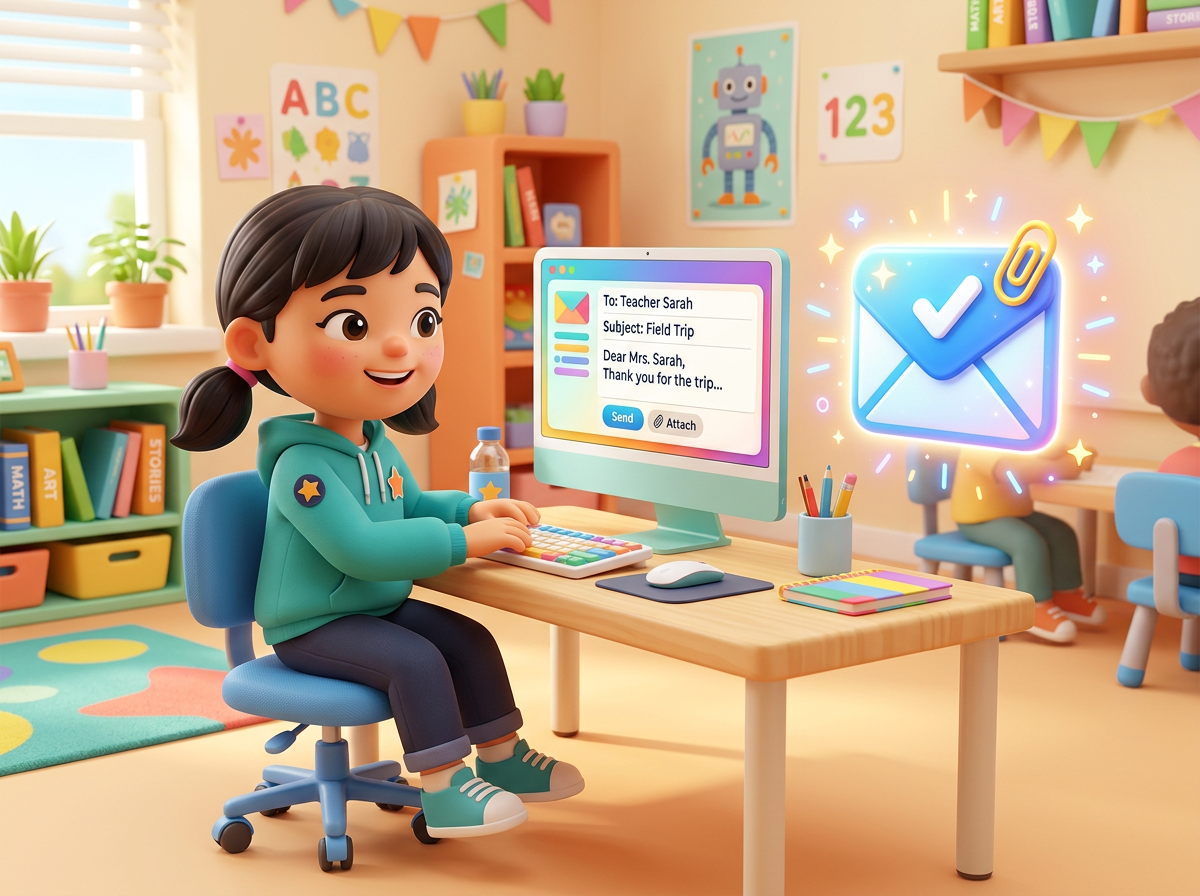
  1. เปิดแอปพลิเคชัน Outlook จากหน้าหลักของ Office 365
  2. คลิก + จดหมายใหม่ (New mail)
  3. ถึง (To): พิมพ์อีเมลของคุณครู
  4. เรื่อง (Subject): พิมพ์ว่า "ส่งผลงานโปสเตอร์ประธานนักเรียน - [ชื่อ-นามสกุล] ป.6"
  5. เนื้อหา: พิมพ์จดหมายด้วยภาษาที่สุภาพ มีคำขึ้นต้นแนะนำตัว และคำลงท้าย (ตามที่เคยเรียนในหน่วยที่ 3)
  6. แนบไฟล์: คลิกไอคอนรูปคลิปหนีบกระดาษ 📎 เลือก OneDrive แล้วคลิกเลือกไฟล์ "โปสเตอร์เลือกตั้ง_ชื่อนักเรียน"
  7. ตรวจสอบความเรียบร้อยทั้งหมด แล้วกด ส่ง (Send)

ความคิดสร้างสรรค์ไม่มีขีดจำกัด ขอให้นักเรียนสนุกกับการออกแบบโปสเตอร์ว่าที่ประธานนักเรียนนะครับ!

บทเรียนโดย: นายพิสิฐ พูลสวัสดิ์ ครูชำนาญการพิเศษ โรงเรียนวัดศีรษะทอง

แชร์ :

บทเรียนอื่น ๆ