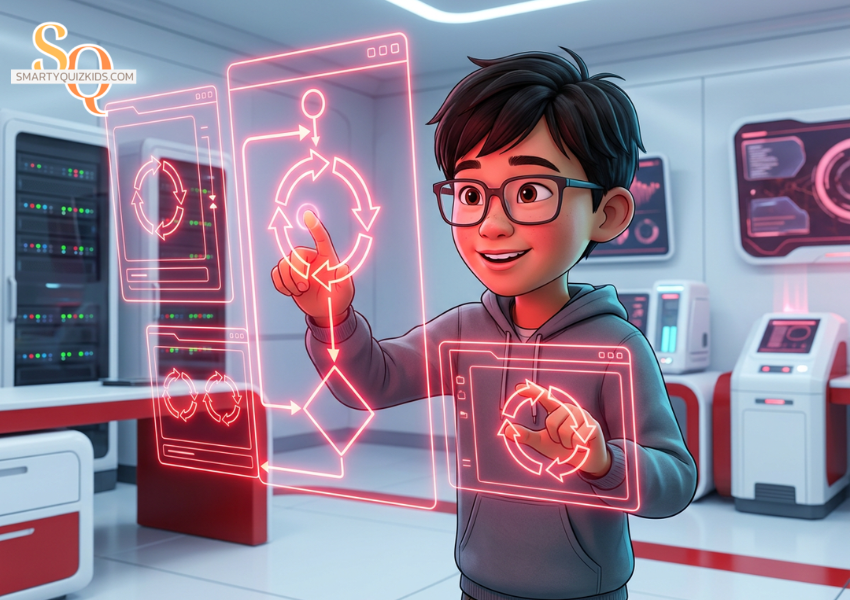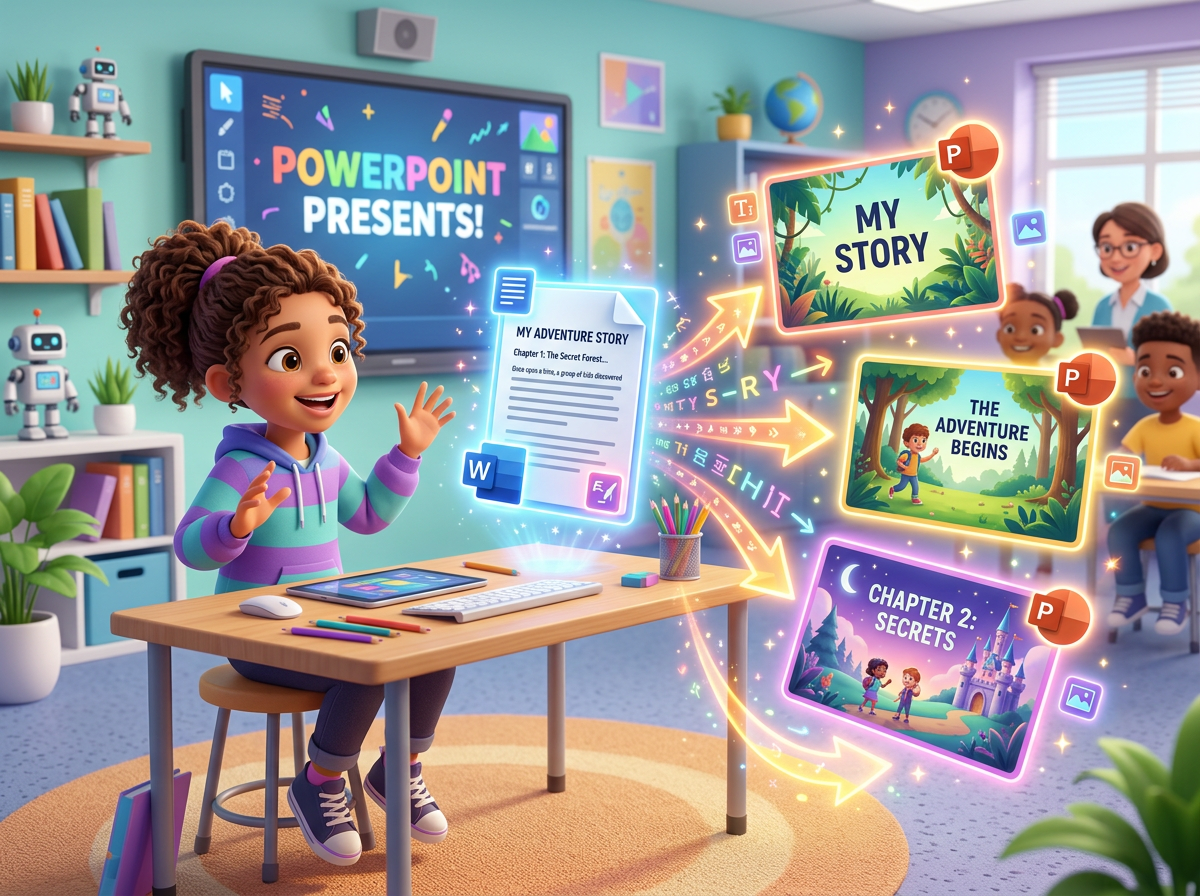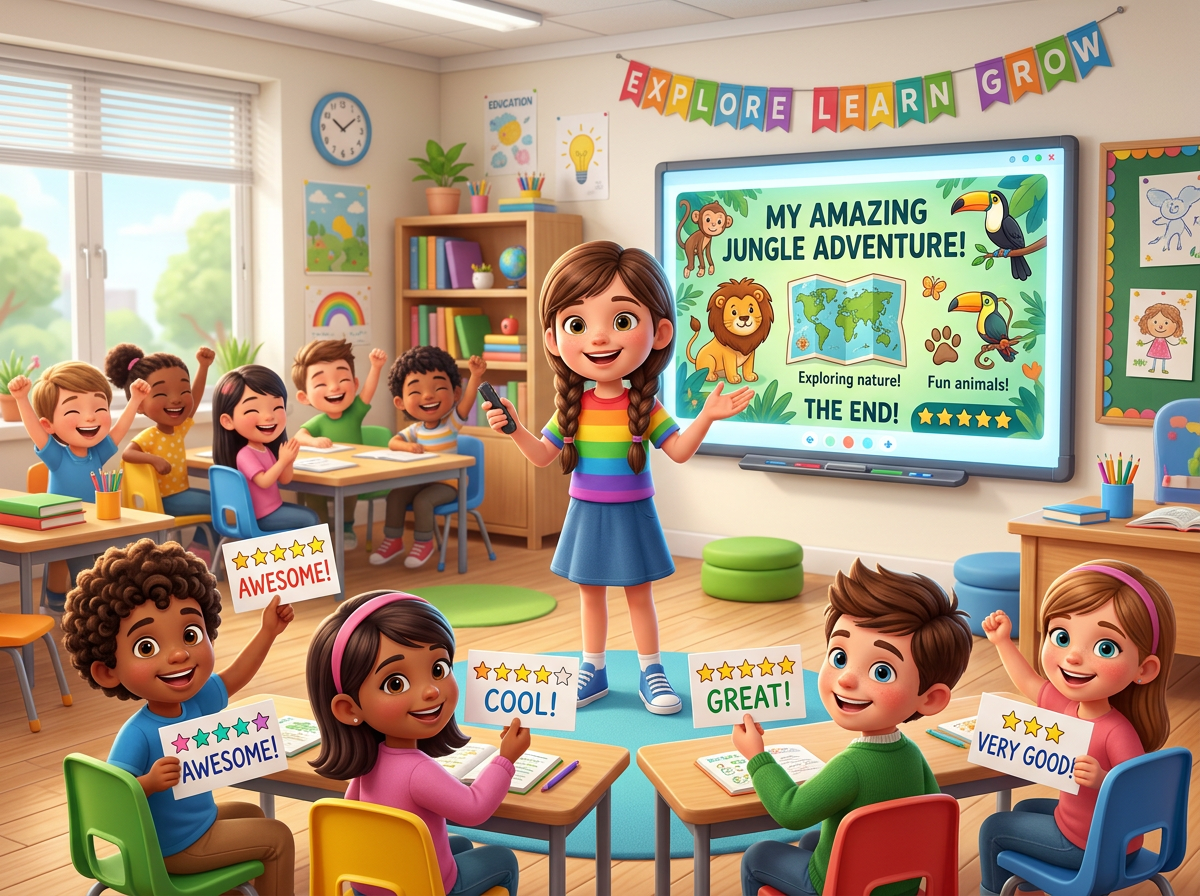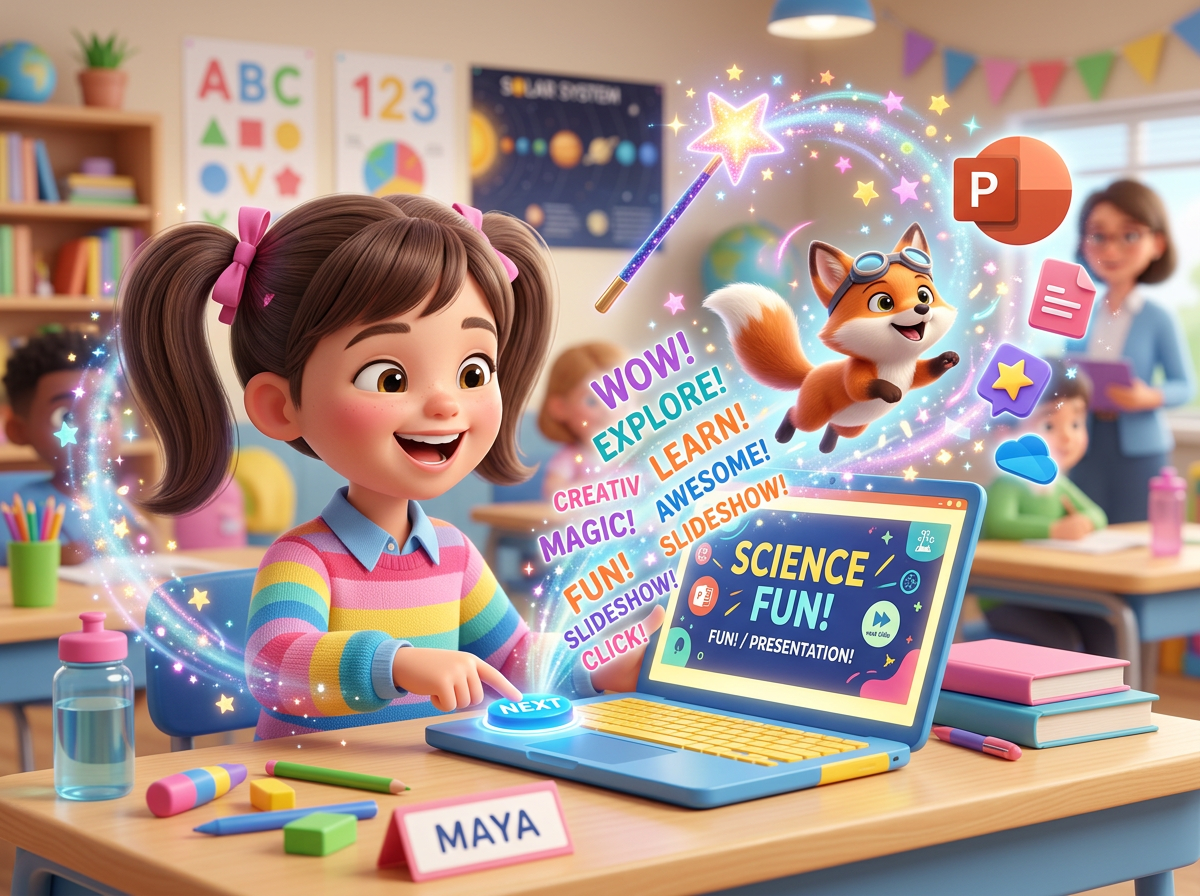
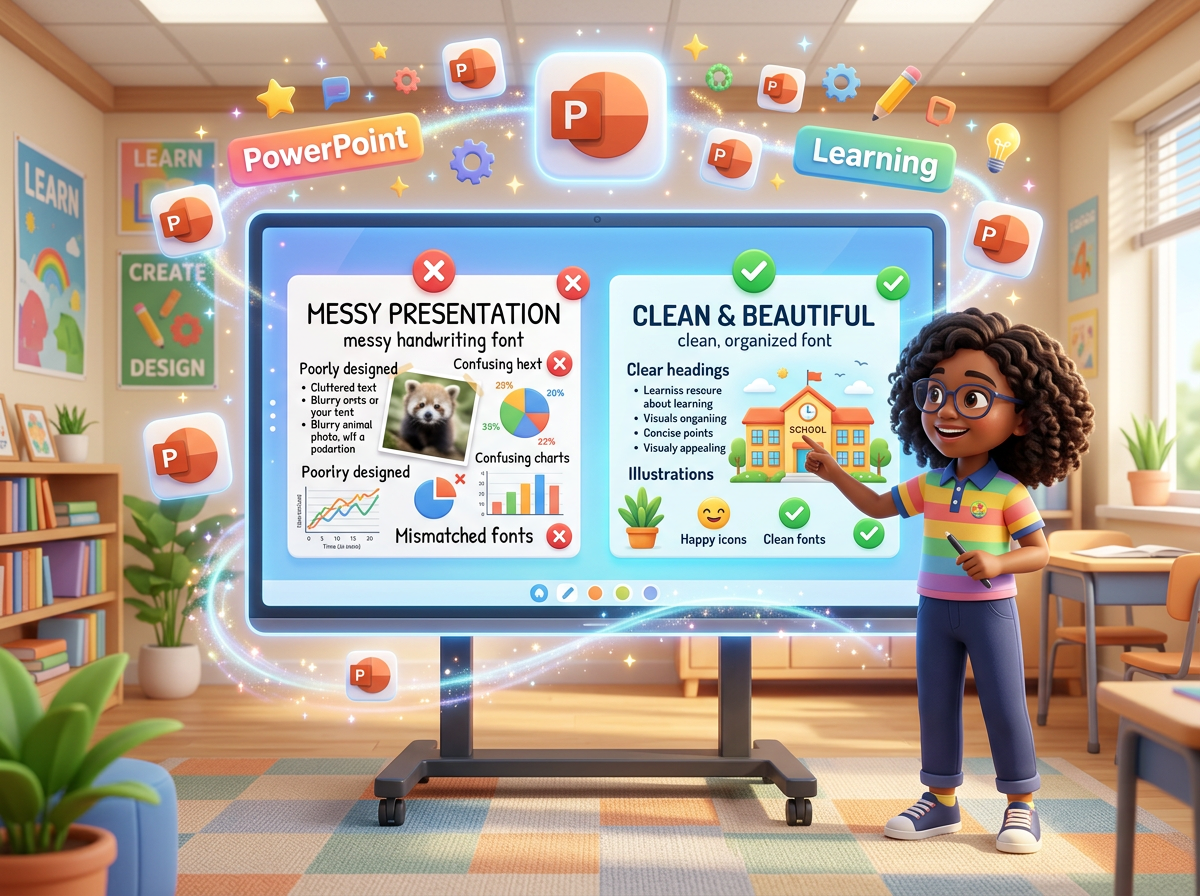
เรียนรู้ความแตกต่างระหว่างการเปลี่ยนหน้าสไลด์ (Transition) และการเคลื่อนไหวของวัตถุ (Animation) พร้อมฝึกปฏิบัติการตั้งค่าเอฟเฟกต์ใน PowerPoint 365 จากสไลด์ผลงานเดิม ให้มีความพอดี น่าสนใจ และไม่รบกวนสายตาผู้ชม
สไลด์ที่จัดองค์ประกอบได้สวยงามแล้ว หากเพิ่มการเคลื่อนไหวเข้าไปอย่างพอดี จะช่วยดึงดูดสายตาและทำให้การนำเสนอของเราดูเป็นมืออาชีพมากขึ้นครับ แต่ก่อนอื่น เราต้องแยกความแตกต่างของ 2 เครื่องมือนี้ให้ออกก่อน!
คือ เอฟเฟกต์ที่เกิดขึ้น "ตอนเปลี่ยนแผ่นกระดาษสไลด์" จากหน้าหนึ่งไปสู่อีกหน้าหนึ่ง เช่น การค่อยๆ เลือนหายไป, การเลื่อนแผ่นกระดาษ, หรือการคลี่ออก
*ใช้ทำอะไร: ช่วยให้การเปลี่ยนหน้าดูนุ่มนวล ไม่ตัดฉับจนเกินไป
คือ เอฟเฟกต์ที่เกิดขึ้นกับ "วัตถุในแผ่นสไลด์" เช่น ตัวอักษรเด้งดึ๋งเข้ามา, รูปภาพหมุนเข้ามา, หรือการเน้นข้อความให้กระพริบ
*ใช้ทำอะไร: ช่วยดึงสายตาคนดูไปที่จุดสำคัญทีละเรื่อง
อย่าใส่เอฟเฟกต์ให้ทุกตัวอักษรหรือทุกรูปภาพหมุนไปมา เพราะจะทำให้คนฟัง "เวียนหัว" และสนใจลูกเล่นมากกว่าเนื้อหาของเราครับ ให้เลือกใช้เฉพาะหัวข้อ หรือรูปภาพที่ต้องการเน้นจริงๆ เท่านั้น
ให้นักเรียนเปิดไฟล์ สไลด์สัตว์โลก_ชื่อนักเรียน ที่เราสร้างไว้ในคาบที่แล้ว ขึ้นมาทำภารกิจต่อไปนี้:
ระบบจะบันทึกงานโดยอัตโนมัติใน OneDrive ครับ เตรียมนำเสนอผลงานนี้ให้เพื่อนๆ ชมในคาบหน้านะครับ!



แหล่งเรียนรู้รายวิชาวิทยาการคำนวณ & การออกแบบและเทคโนโลยี ผ่านกระบวนการ Constructionism, Micro-learning และ PBL 🤖 AI Disclaimer: เนื้อหาและสื่อ บางส่วนสร้างสรรค์ร่วมกับ AI (Google Gemini) โดยผ่านการตรวจสอบความถูกต้องจากครูผู้สอนแล้ว

© 2023 Smartyquizkids.com
All Rights Reserved.