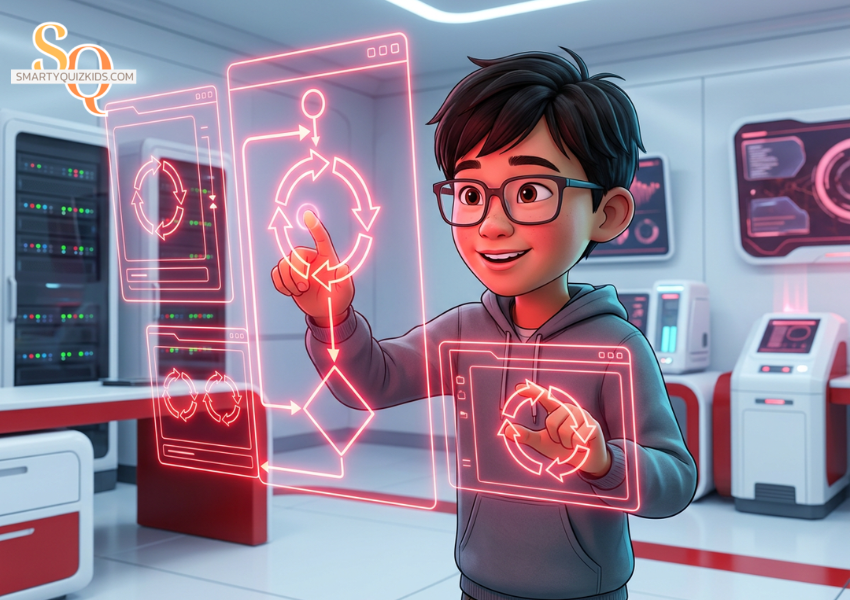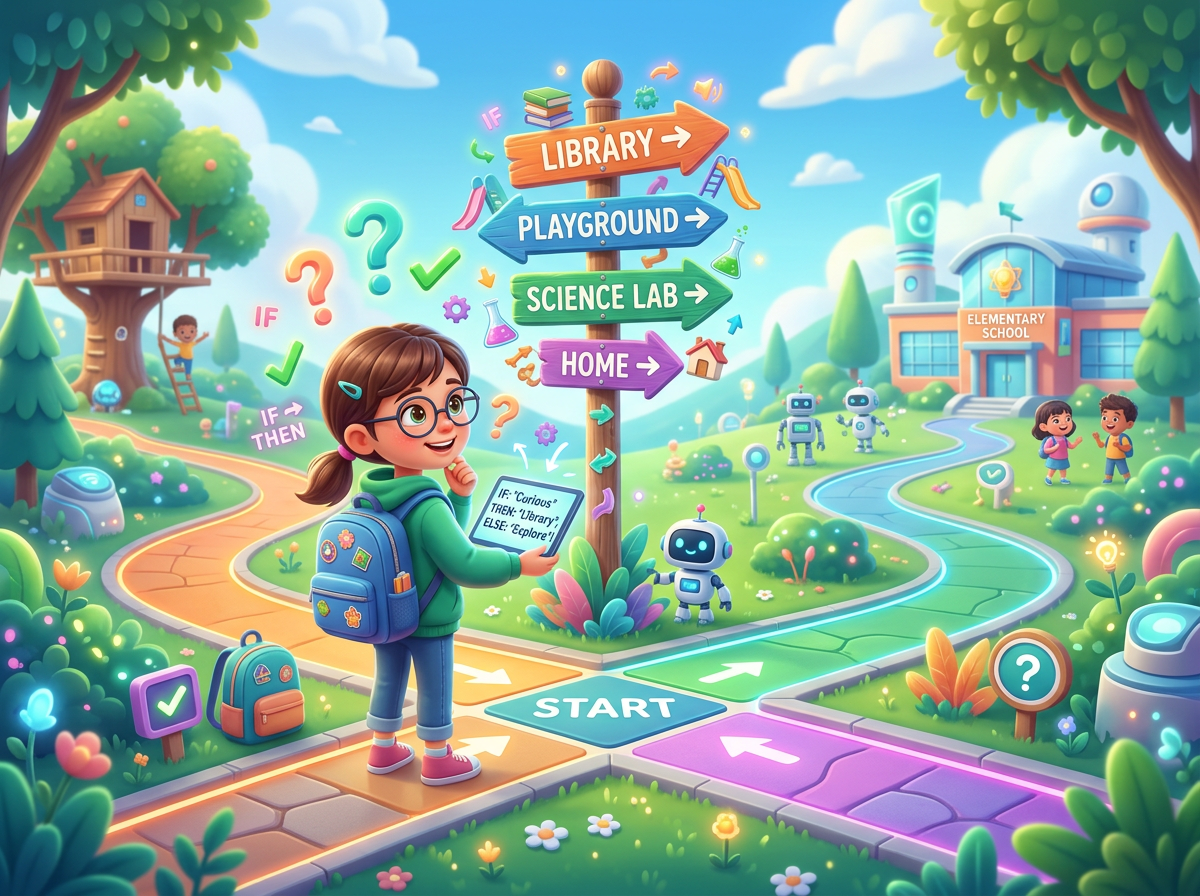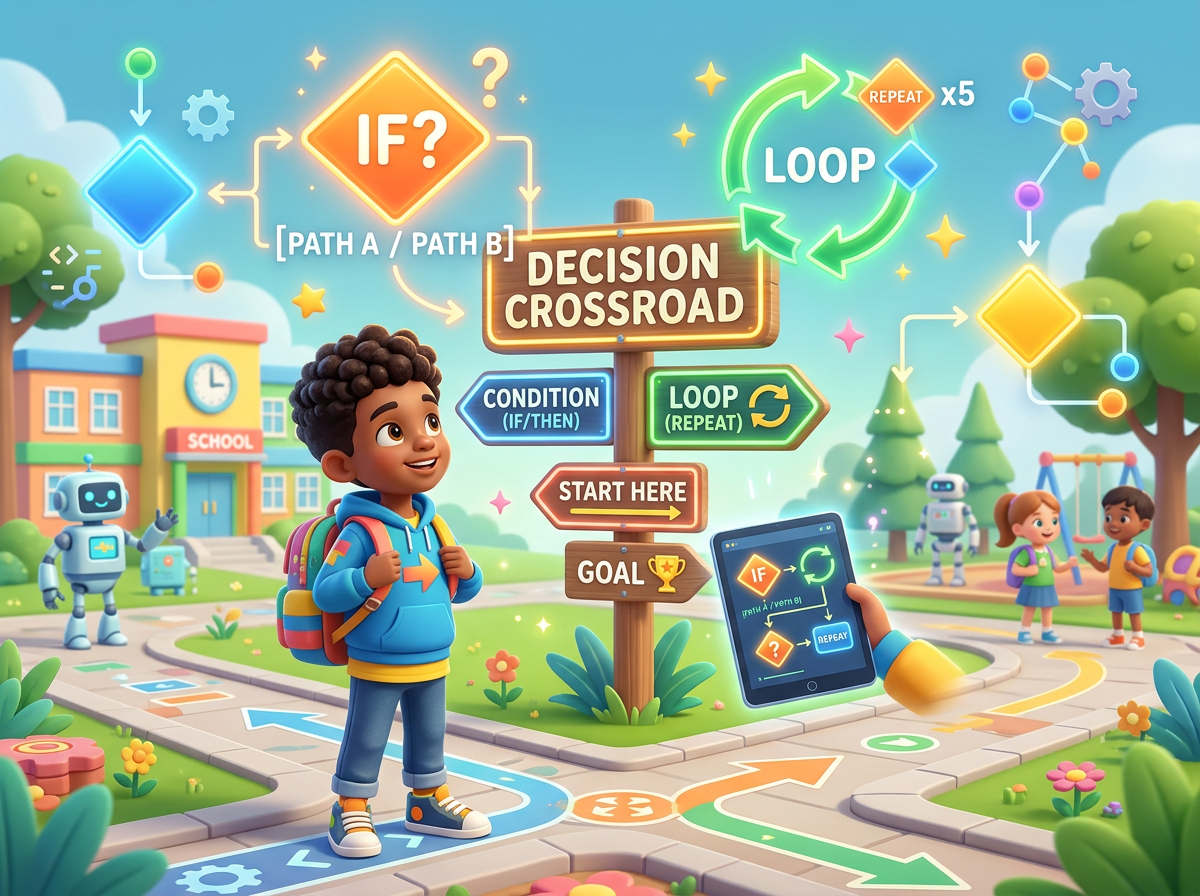
เรียนรู้การเขียนผังงานแบบมีเงื่อนไข (ตัดสินใจ) และการทำซ้ำ เพื่อแก้ปัญหาในสถานการณ์ที่ซับซ้อน พร้อมปฏิบัติการวาดผังงานด้วย Draw.io การส่งออกเป็นไฟล์รูปภาพลง Google Drive และการส่งงานทาง Google Classroom
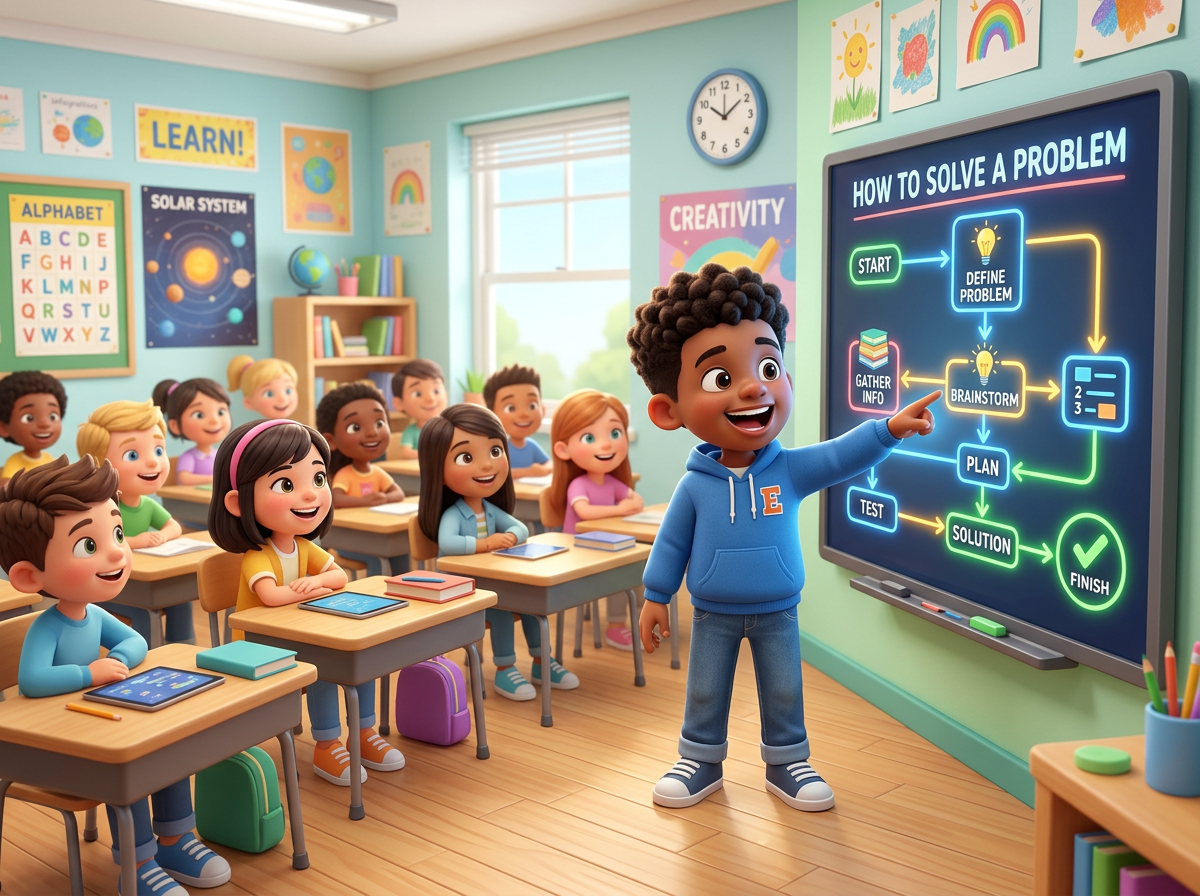
ในชีวิตจริง การแก้ปัญหามักจะไม่ได้เป็นเส้นตรงเสมอไป บางครั้งเราต้องมีการ "ตัดสินใจ" หรือต้องทำงานบางอย่าง "ซ้ำๆ" จนกว่าจะเสร็จ วันนี้เราจะมาเรียนรู้การวาดผังงานให้ครอบคลุมสถานการณ์ที่ซับซ้อนขึ้นครับ
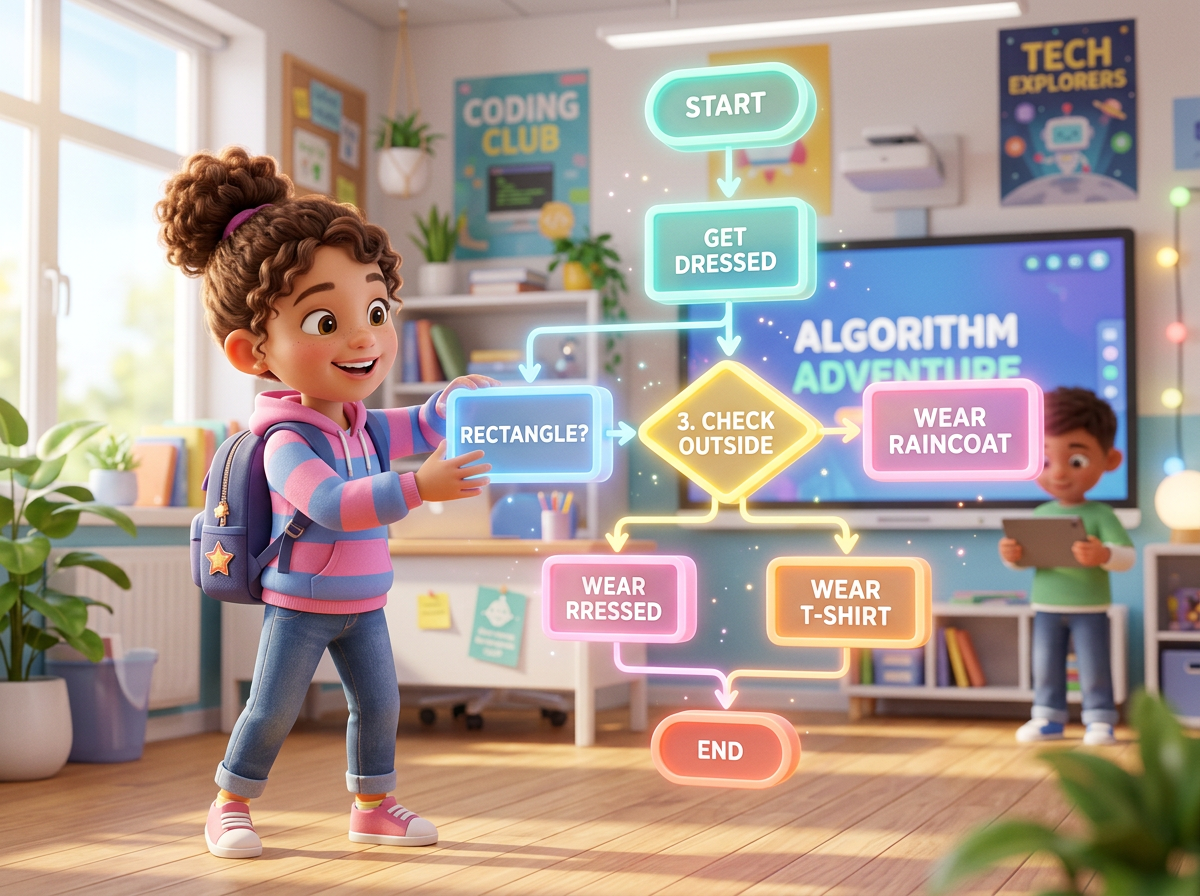
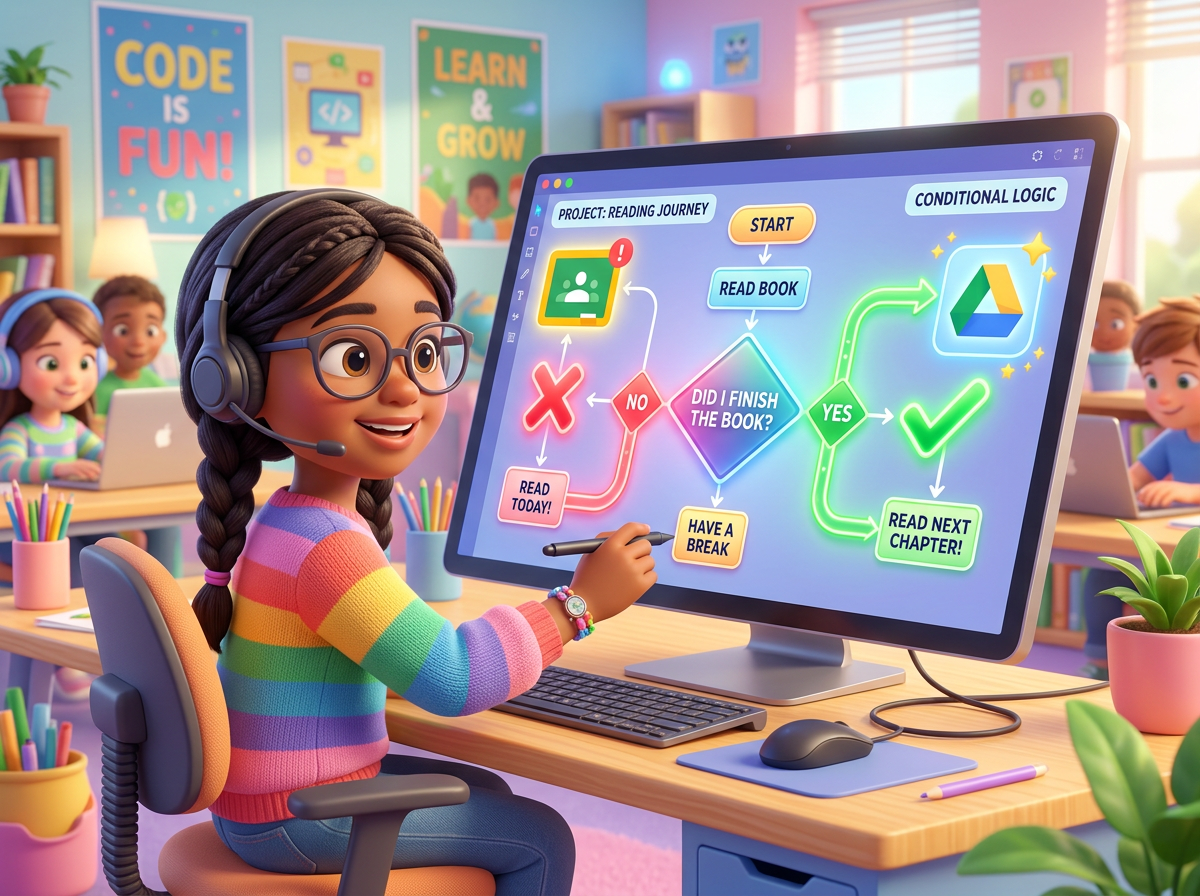
เมื่อปัญหาของเรามี "เงื่อนไข" เราจะใช้สัญลักษณ์ (Decision / การตัดสินใจ) ซึ่งจะมีลูกศรชี้ออก 2 ทางเสมอ คือ ใช่ (True) และ ไม่ใช่ (False)
ตัวอย่าง: ถ้าฝนตก (ใช่) ➔ กางร่ม / ถ้าฝนตก (ไม่ใช่) ➔ ใส่หมวก
การทำซ้ำคือการใช้ลูกศร ย้อนกลับขึ้นไป ยังขั้นตอนก่อนหน้า จนกว่าเงื่อนไขบางอย่างจะเป็นจริง จึงจะหลุดออกจากการทำซ้ำและทำงานขั้นต่อไปได้
ตัวอย่าง: ตักน้ำรดต้นไม้ ➔ ดินชุ่มชื้นหรือยัง? ➔ (ถ้ายัง) กลับไปตักน้ำรดใหม่ ➔ (ถ้าชุ่มชื้นแล้ว) หยุดรดน้ำ
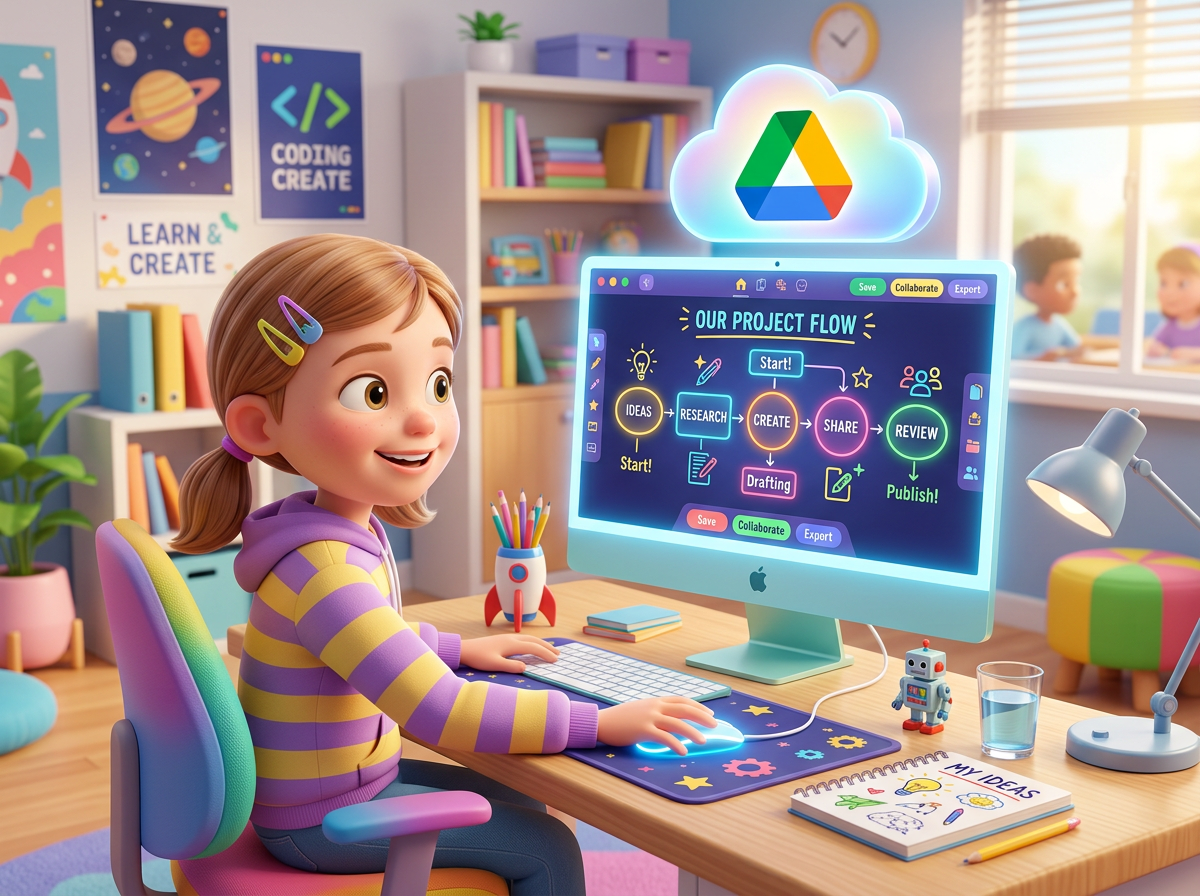
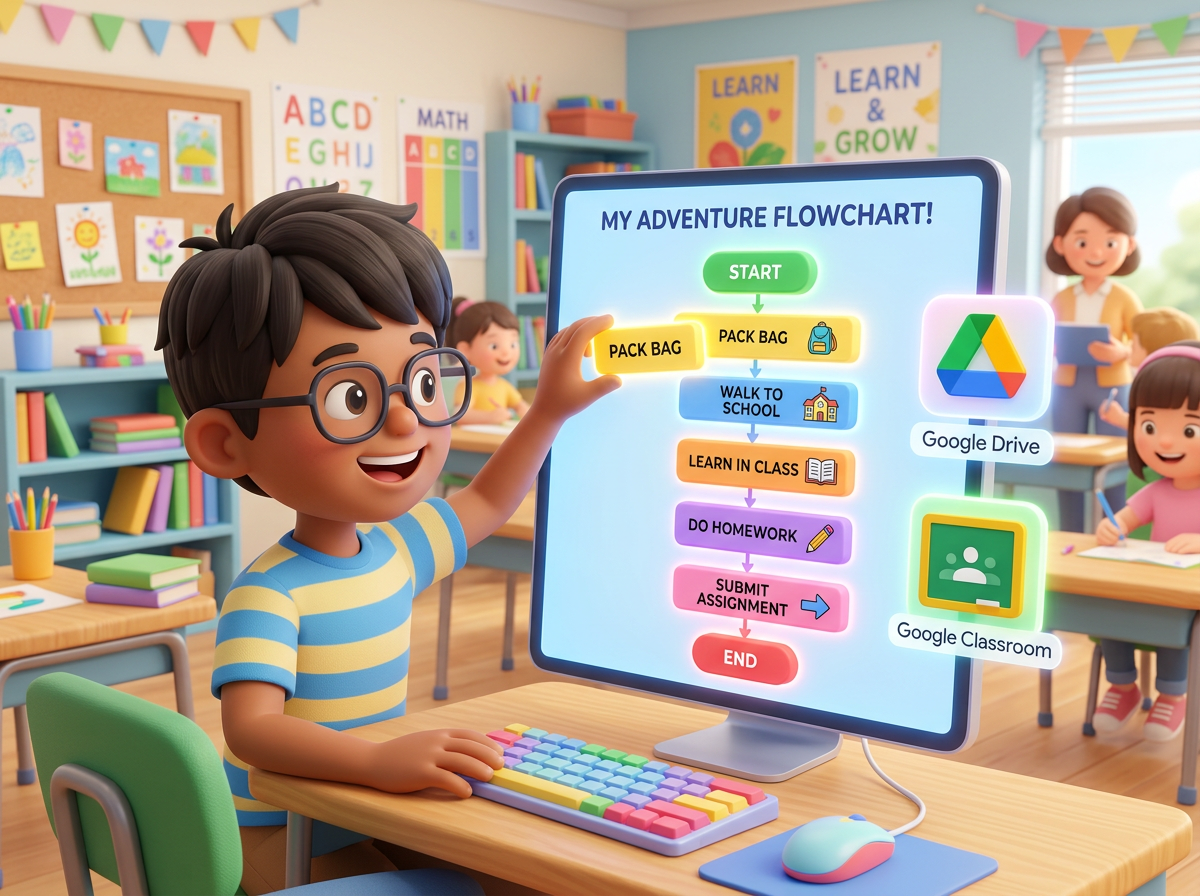
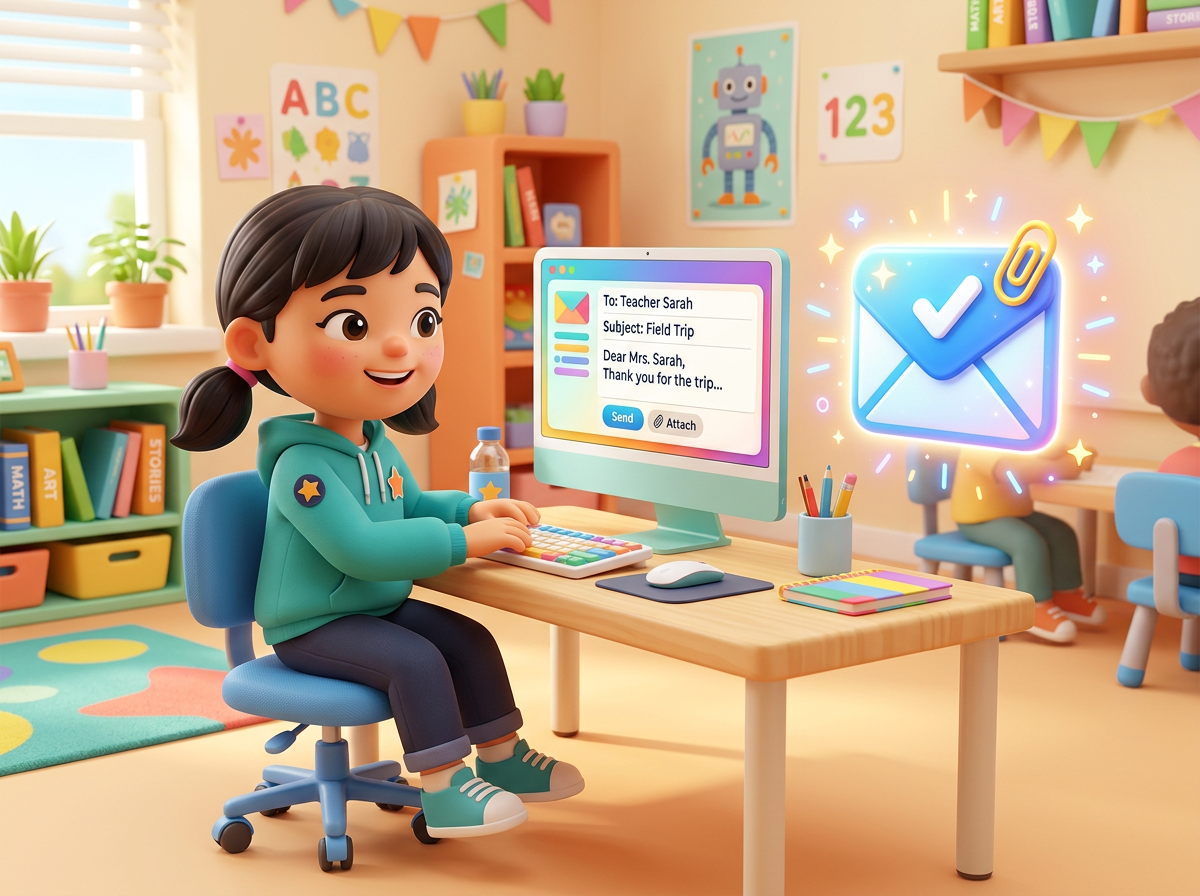
ให้นักเรียนใช้ Draw.io วาดผังงานจำลองสถานการณ์ "การคัดแยกขยะ 3 ชิ้นลงถัง" โดยต้องมีการตรวจสอบเงื่อนไขประเภทของขยะ และมีการวนซ้ำหยิบขยะจนกว่าจะหมด เมื่อเสร็จแล้วให้ปฏิบัติตามขั้นตอนส่งงานดังนี้:
"ยิ่งเราฝึกคิดเงื่อนไขได้ละเอียดมากเท่าไหร่ ผังงานของเราก็จะยิ่งสมบูรณ์มากขึ้นเท่านั้นครับ"


แหล่งเรียนรู้รายวิชาวิทยาการคำนวณ & การออกแบบและเทคโนโลยี ผ่านกระบวนการ Constructionism, Micro-learning และ PBL 🤖 AI Disclaimer: เนื้อหาและสื่อ บางส่วนสร้างสรรค์ร่วมกับ AI (Google Gemini) โดยผ่านการตรวจสอบความถูกต้องจากครูผู้สอนแล้ว

© 2023 Smartyquizkids.com
All Rights Reserved.