เรื่องที่ 4: แนะนำ PowerPoint และหลักการนำเสนอข้อมูล
  • By Admin
  • 20
  • 19 ต.ค. 2569

เรื่องที่ 4: แนะนำ PowerPoint และหลักการนำเสนอข้อมูล

เรียนรู้หลักการออกแบบสื่อนำเสนอ วิเคราะห์ความแตกต่างระหว่างสไลด์ที่ดีและไม่ดี พร้อมลงชื่อเข้าใช้งาน Office 365 เพื่อทบทวนการสร้างงานนำเสนอด้วย Microsoft PowerPoint (การแทรกข้อความ รูปภาพ เอฟเฟกต์ และการเปลี่ยนสไลด์)

แนะนำ PowerPoint และหลักการนำเสนอข้อมูล

📊 แนะนำ PowerPoint และหลักการนำเสนอข้อมูล

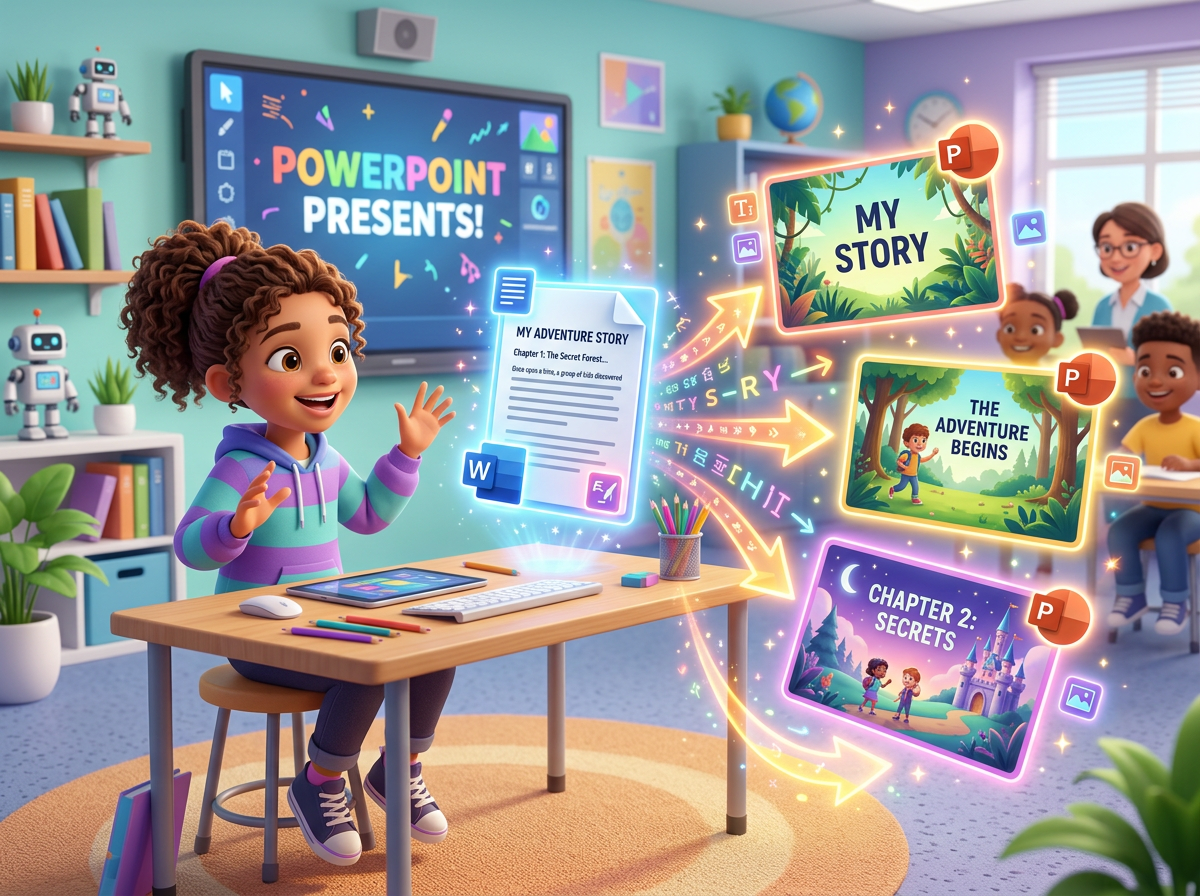
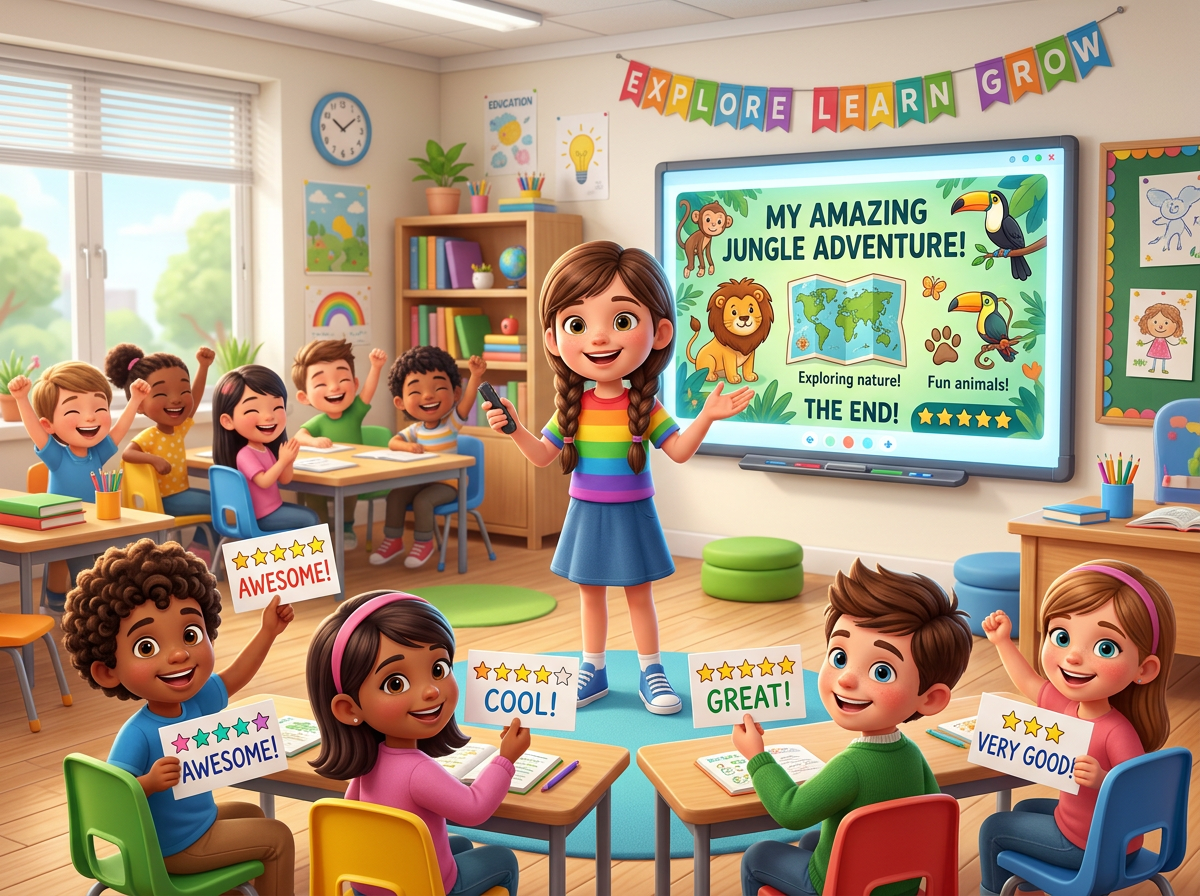
การนำเสนอข้อมูล (Presentation) ที่ดี จะช่วยให้ผู้ฟังเข้าใจสิ่งที่เราต้องการสื่อสารได้ง่ายขึ้น วันนี้เราจะมาเรียนรู้หลักการออกแบบสไลด์เบื้องต้น และรื้อฟื้นวิชา Microsoft PowerPoint 365 ที่นักเรียนเคยเรียนกันไปในเทอมที่แล้วครับ!

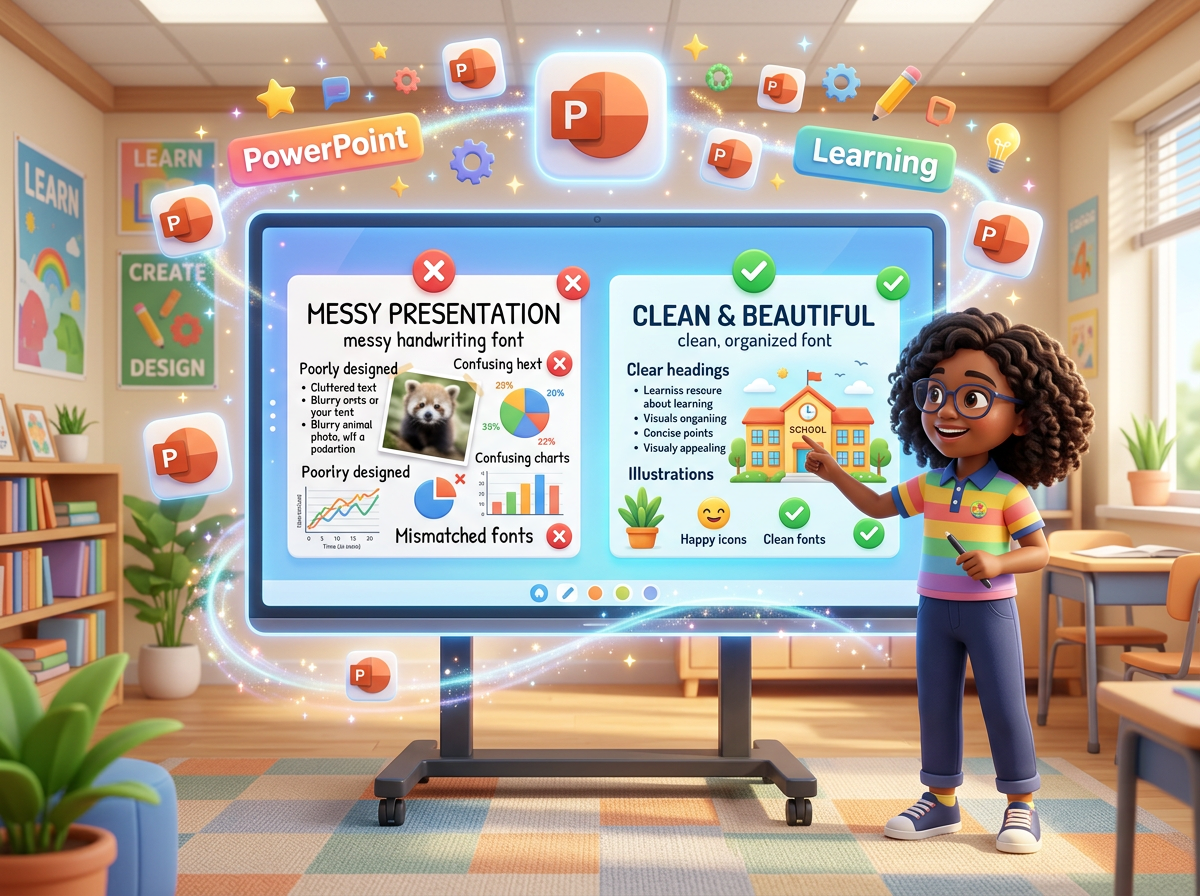
👀 วิเคราะห์สไลด์: แบบไหนปัง แบบไหนพัง?

ก่อนที่เราจะเริ่มสร้างสไลด์ เรามาดูความแตกต่างระหว่าง "สไลด์ที่ดี" และ "สไลด์ที่ไม่ควรทำ" กันก่อนครับ

✅ สไลด์ที่ดี (Good Slide)

  • ตัวอักษรใหญ่ อ่านง่าย: ใช้ฟอนต์ที่มองเห็นชัดเจนจากหลังห้อง
  • ข้อความน้อย เน้นใจความสำคัญ: สรุปมาเป็นข้อๆ (Bullet points) ไม่พิมพ์ยาวเป็นเรียงความ
  • รูปภาพสื่อความหมาย: ใช้ภาพที่เกี่ยวข้องและคมชัดมาช่วยเล่าเรื่อง
  • สีตัดกันชัดเจน: พื้นหลังสีอ่อน ตัวหนังสือสีเข้ม (หรือสลับกัน)

❌ สไลด์ที่ไม่ดี (Bad Slide)

  • ตัวหนังสือเต็มพรืด: ก๊อปปี้เนื้อหามาวางทั้งหมด ทำให้คนไม่อยากอ่าน
  • สีสันแสบตา ลายตา: ใช้สีสะท้อนแสง หรือพื้นหลังมีลวดลายเยอะเกินไปจนกลืนตัวหนังสือ
  • เอฟเฟกต์เวียนหัว: ใส่ภาพเคลื่อนไหวหมุนไปหมุนมามากเกินความจำเป็น ทำให้คนฟังสับสน

🚀 ขั้นตอนการปฏิบัติงาน: ทบทวนวิชา PowerPoint

ขั้นที่ 1: เข้าสู่ระบบกระดานนำเสนอดิจิทัล
  1. เปิดเว็บไซต์ www.office.com
  2. ลงชื่อเข้าใช้ด้วย บัญชีอีเมลภายใต้โดเมนเนมของโรงเรียน
  3. คลิกที่ไอคอนรูปตัว P สีส้ม (PowerPoint) จากเมนูด้านซ้าย
  4. เลือก + งานนำเสนอเปล่า (Blank Presentation)
  5. ตั้งชื่อไฟล์ว่า ทบทวนPPT_ชื่อนักเรียน
เปิดใช้งาน PowerPoint 365 คลิกที่นี่
ขั้นที่ 2: ภารกิจรื้อฟื้นความจำ (สร้างสไลด์ 2 หน้า)

ให้นักเรียนลองสร้างสไลด์แนะนำตัวเองสั้นๆ 2 หน้า โดยใช้เครื่องมือที่เคยเรียนมาในภาคเรียนที่แล้ว ดังนี้:

  • แทรกกล่องข้อความ (Text Box): พิมพ์ชื่อ-นามสกุล และจัดรูปแบบตัวอักษรให้สวยงาม
  • แทรกรูปภาพ (Pictures): ใส่รูปภาพตัวนักเรียนเอง หรือรูปภาพสิ่งที่ชอบ
  • ใส่เอฟเฟกต์ภาพเคลื่อนไหว (Animations): ทำให้รูปภาพหรือตัวอักษร ค่อยๆ ลอยเข้ามาตอนนำเสนอ
  • การเปลี่ยนสไลด์ (Transitions): ใส่ลูกเล่นเวลาเปลี่ยนจากสไลด์หน้าที่ 1 ไปหน้าที่ 2 ให้น่าตื่นตาตื่นใจ (แต่ระวังอย่าให้เวียนหัวนะครับ!)

ระบบจะบันทึกไฟล์ลงใน OneDrive อัตโนมัติ ขอให้นักเรียนสนุกกับการทบทวนและออกแบบสไลด์นะครับ!

บทเรียนโดย: นายพิสิฐ พูลสวัสดิ์ ครูชำนาญการพิเศษ โรงเรียนวัดศีรษะทอง

แชร์ :

บทเรียนอื่น ๆ