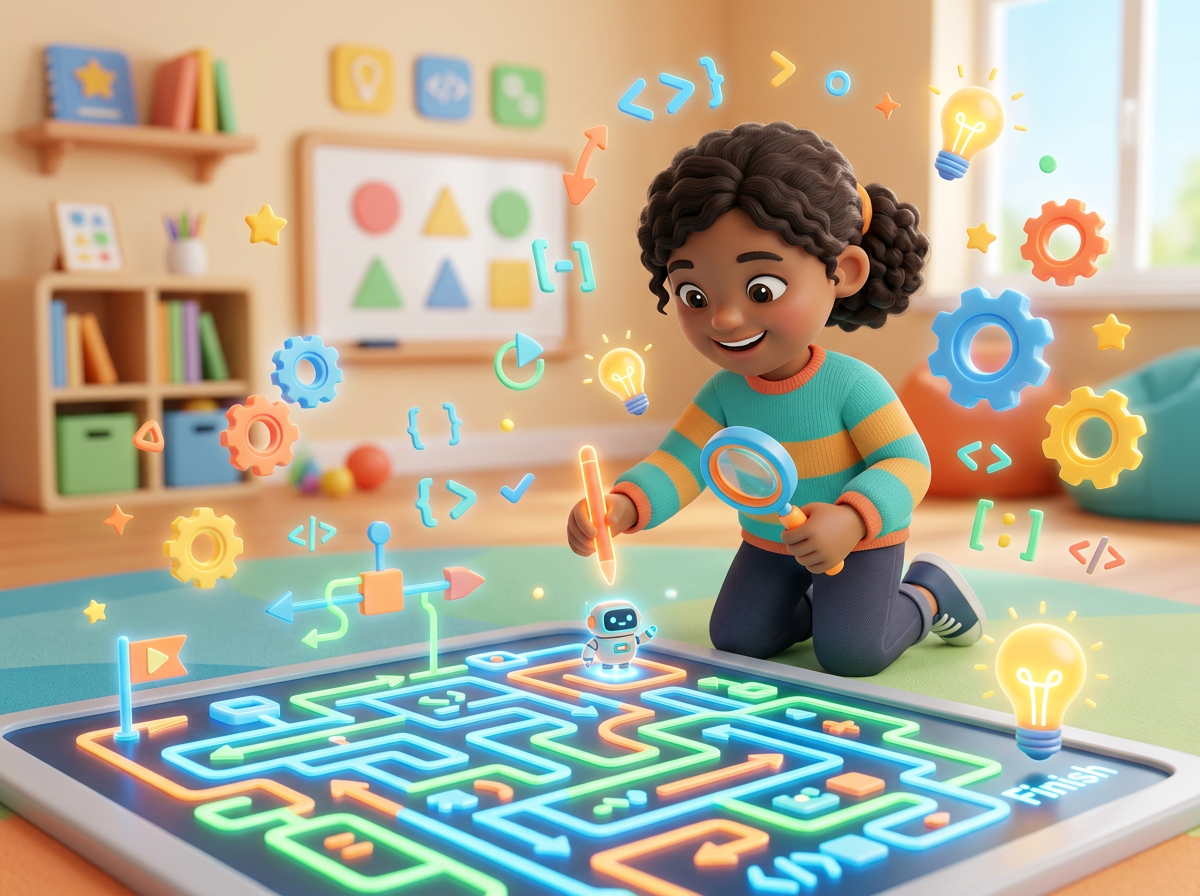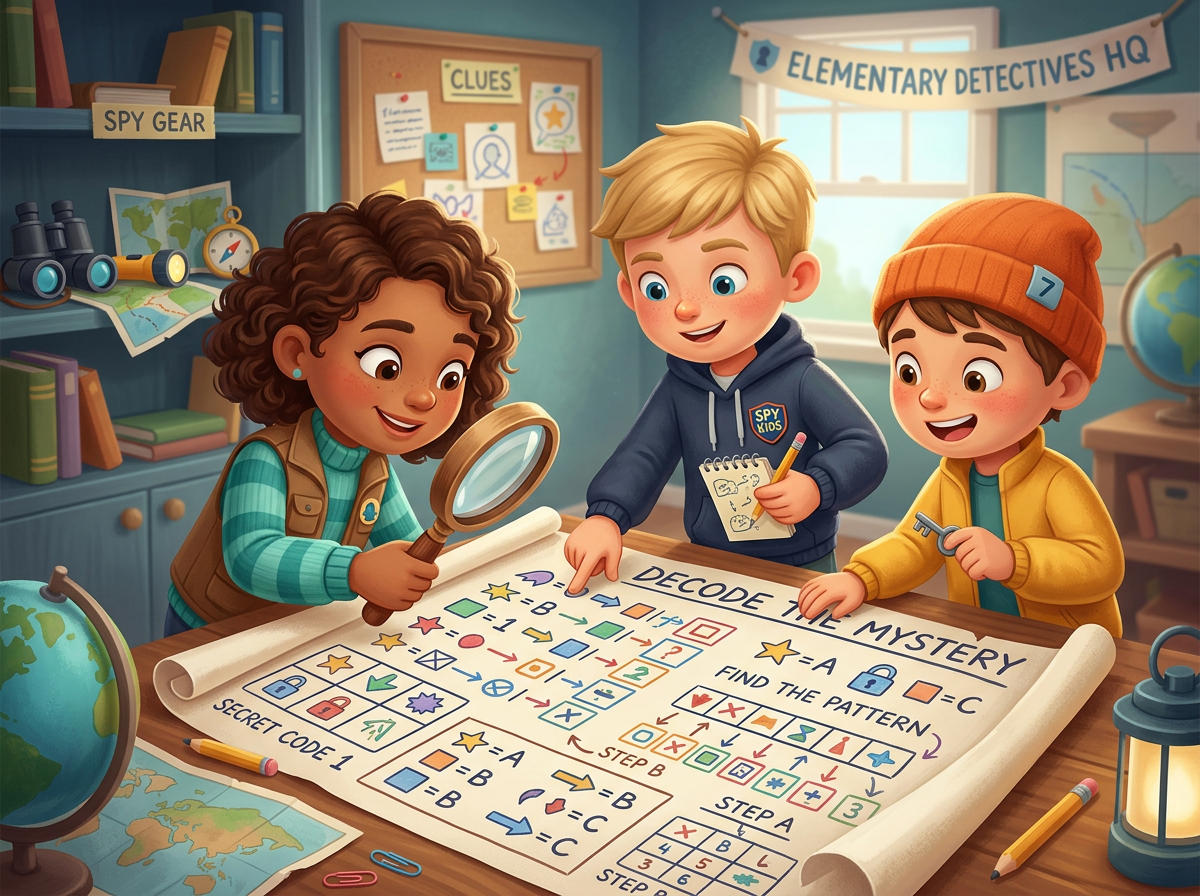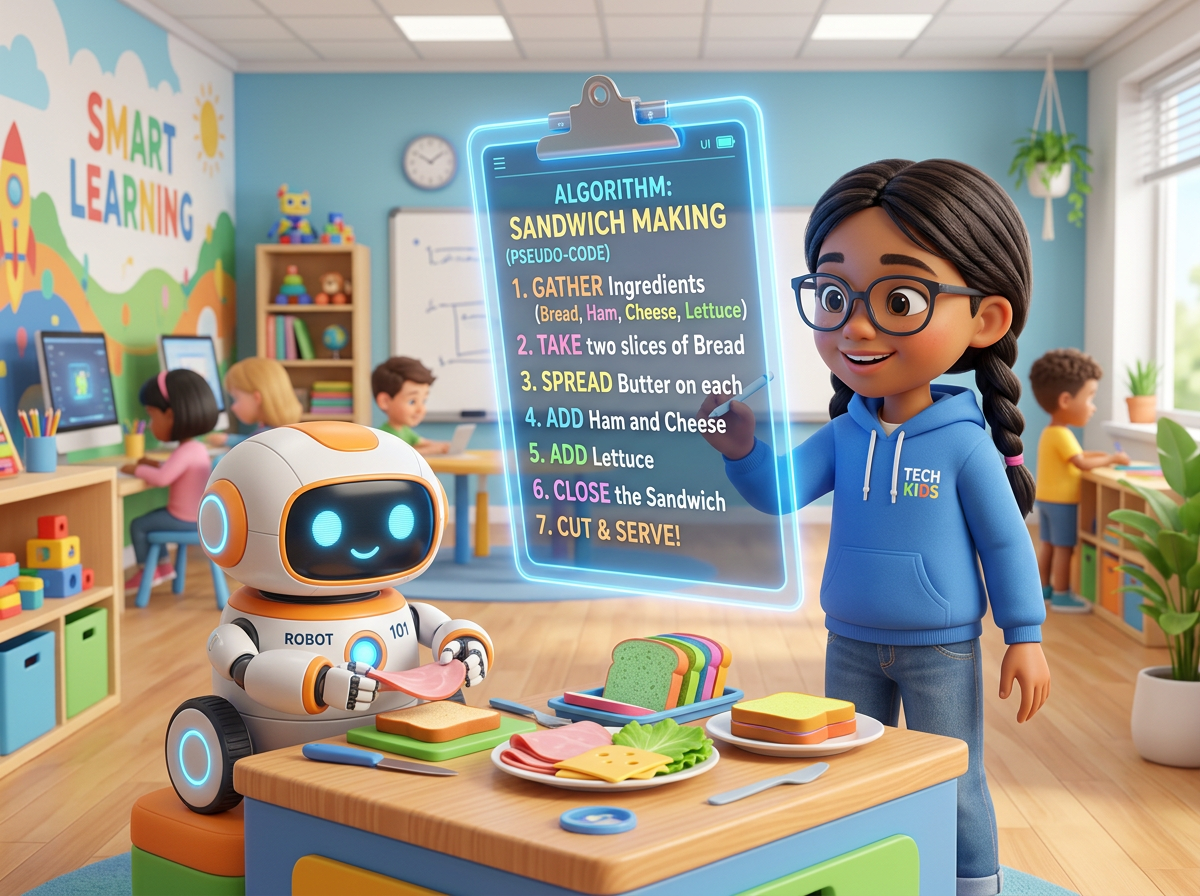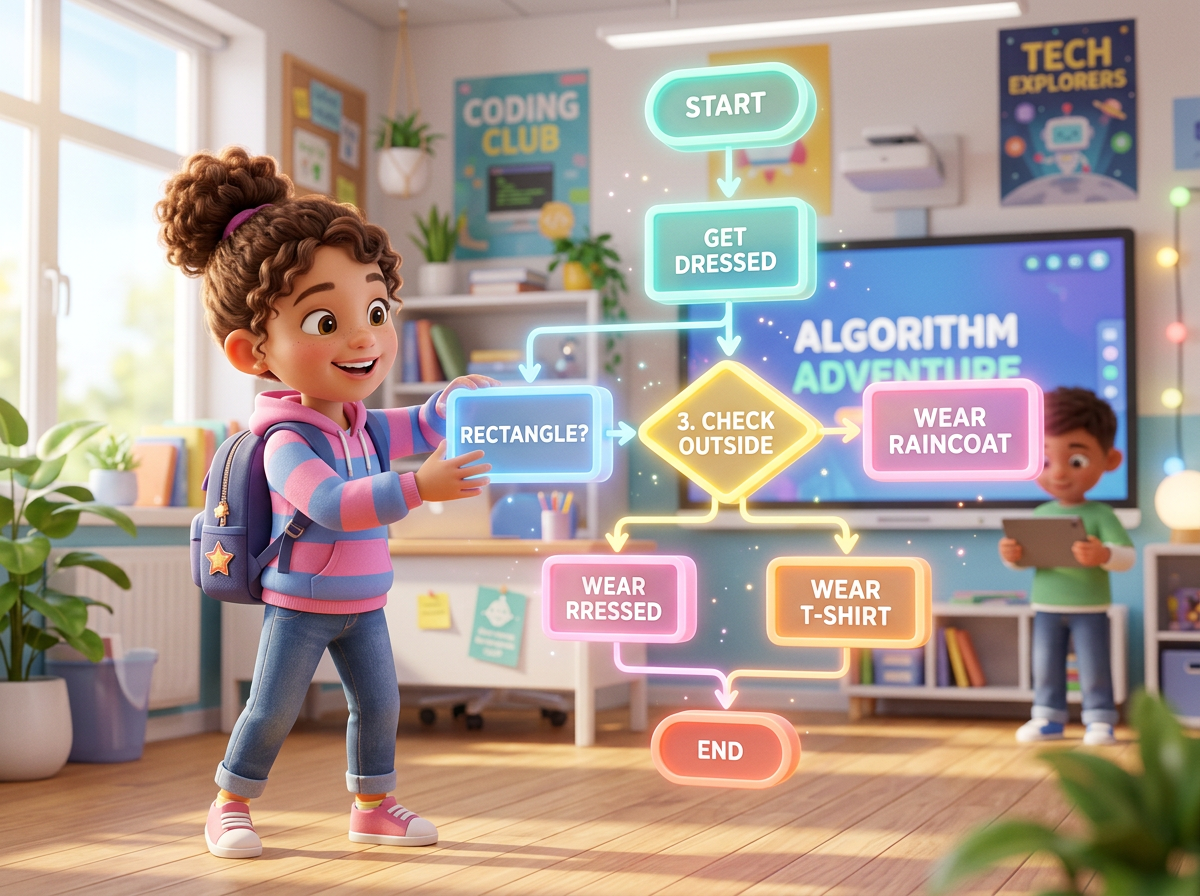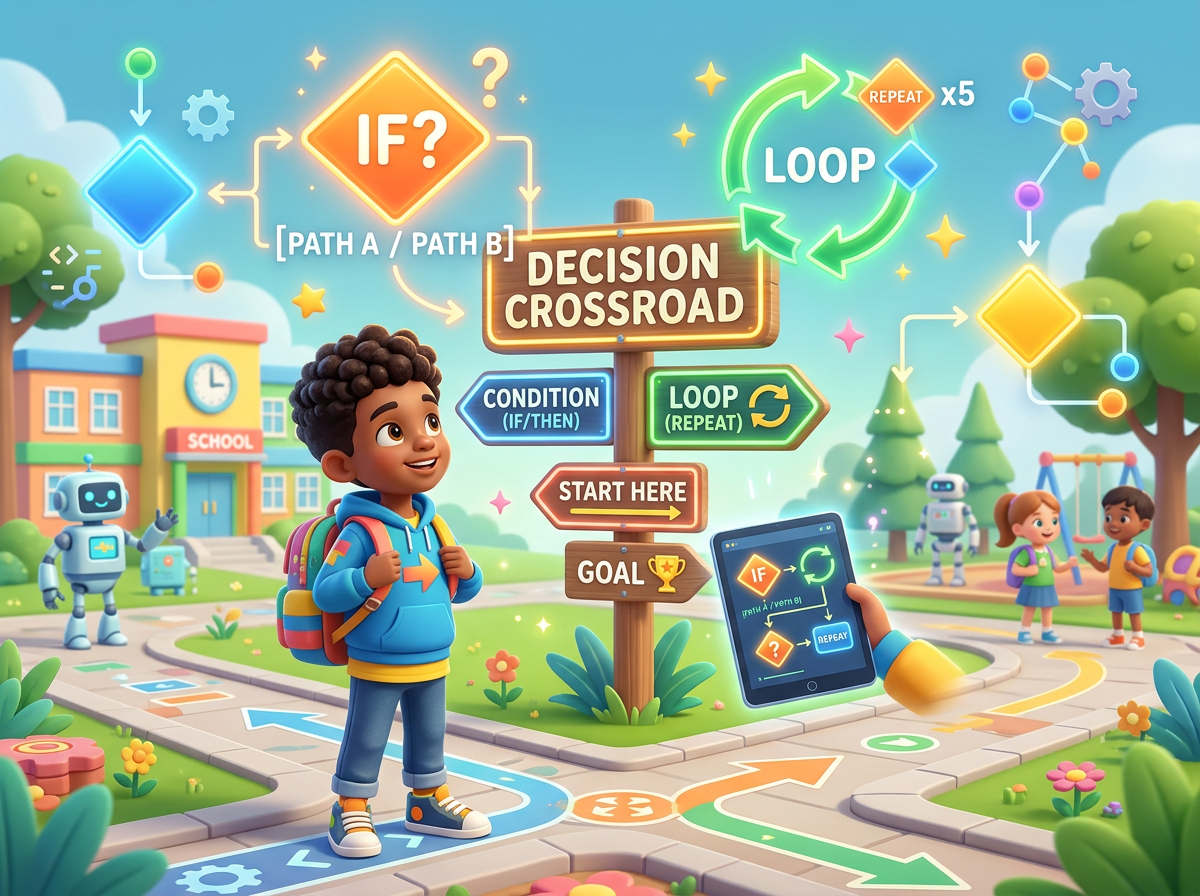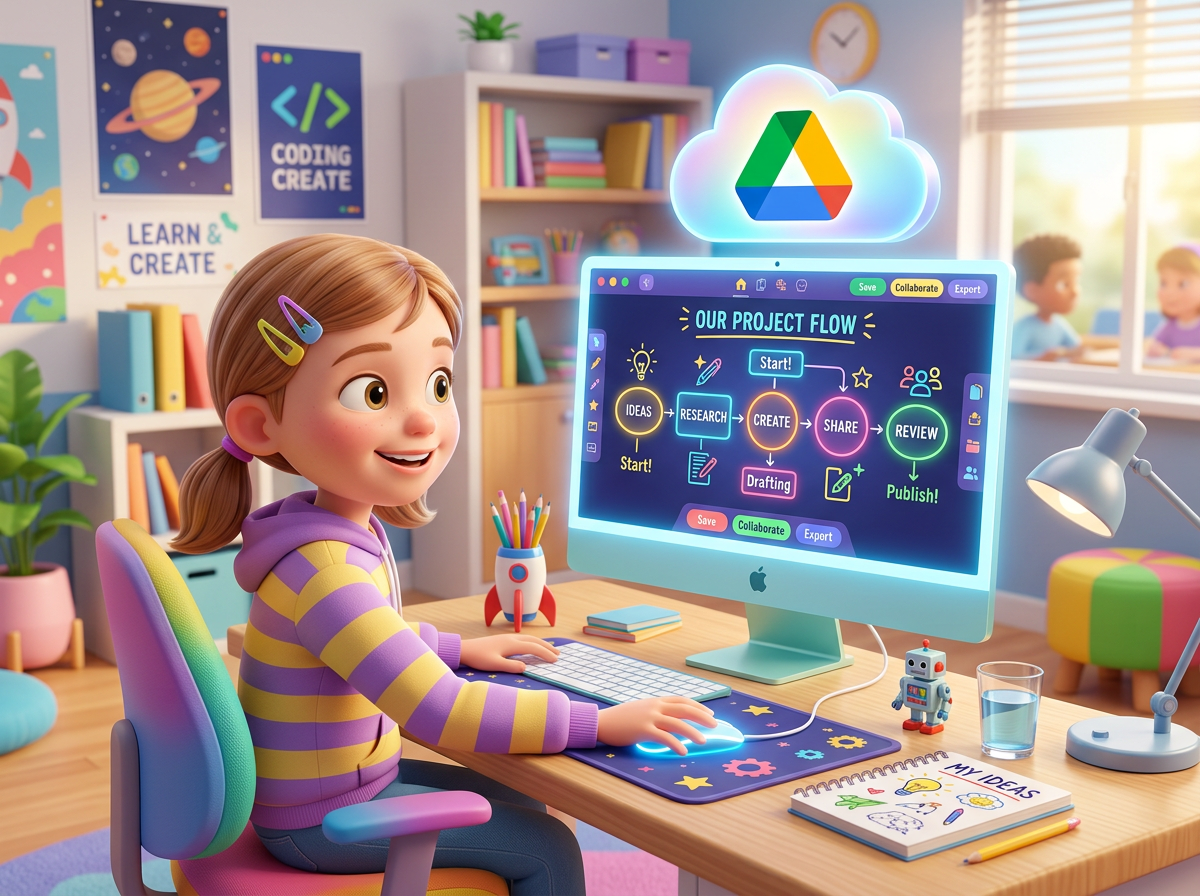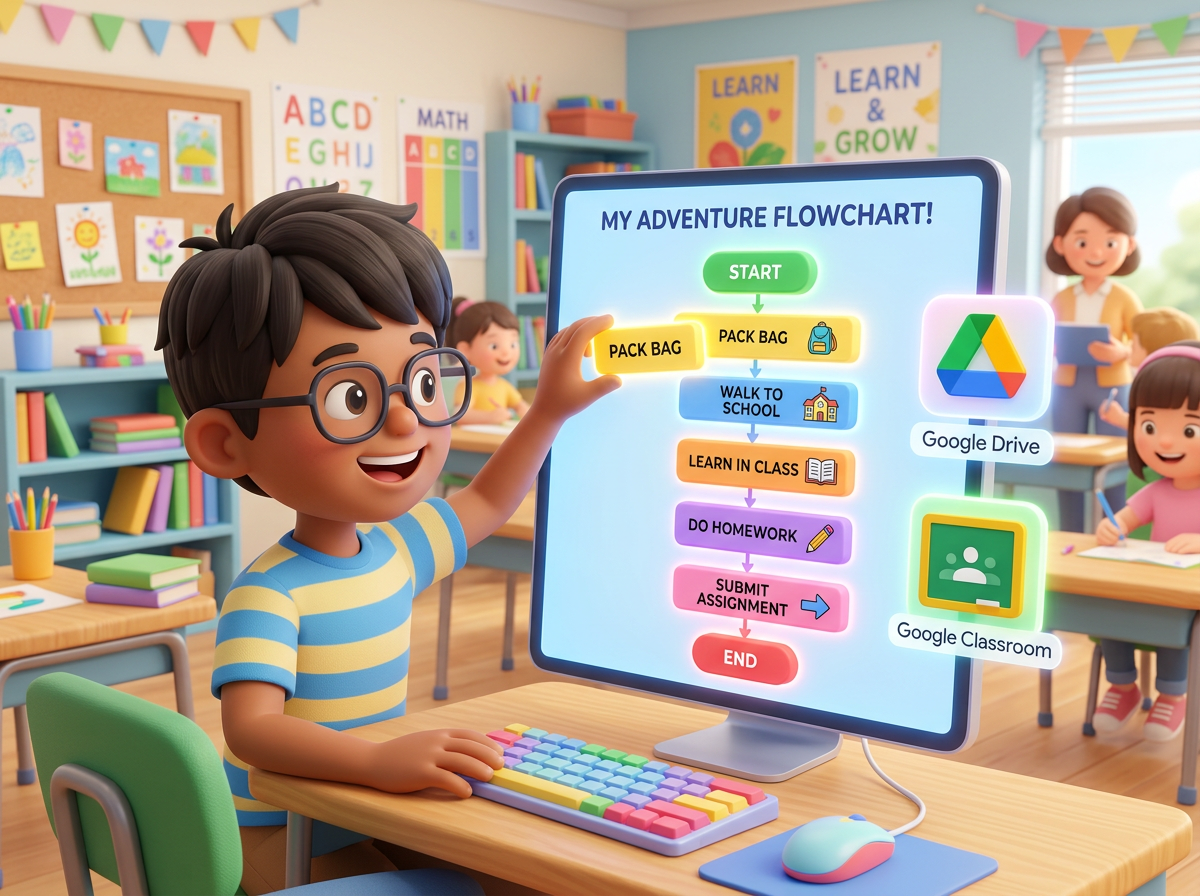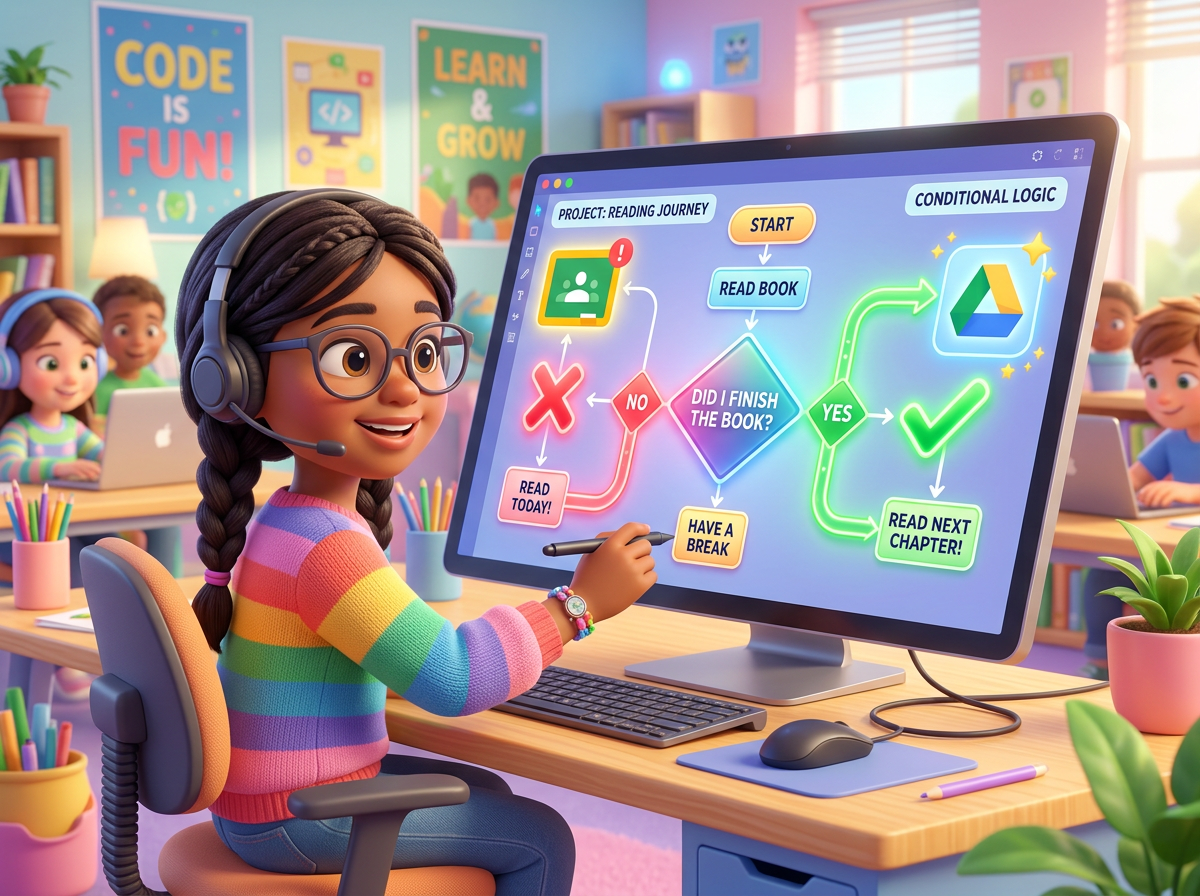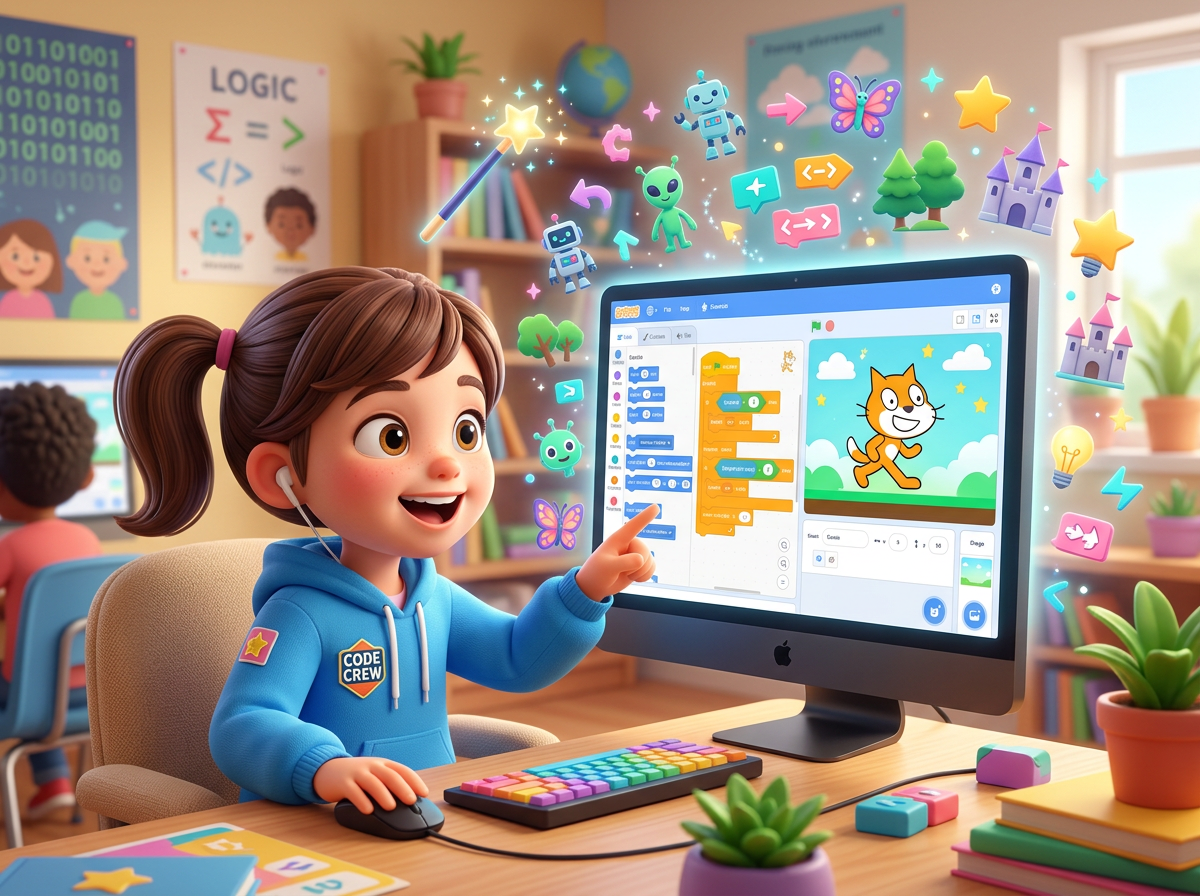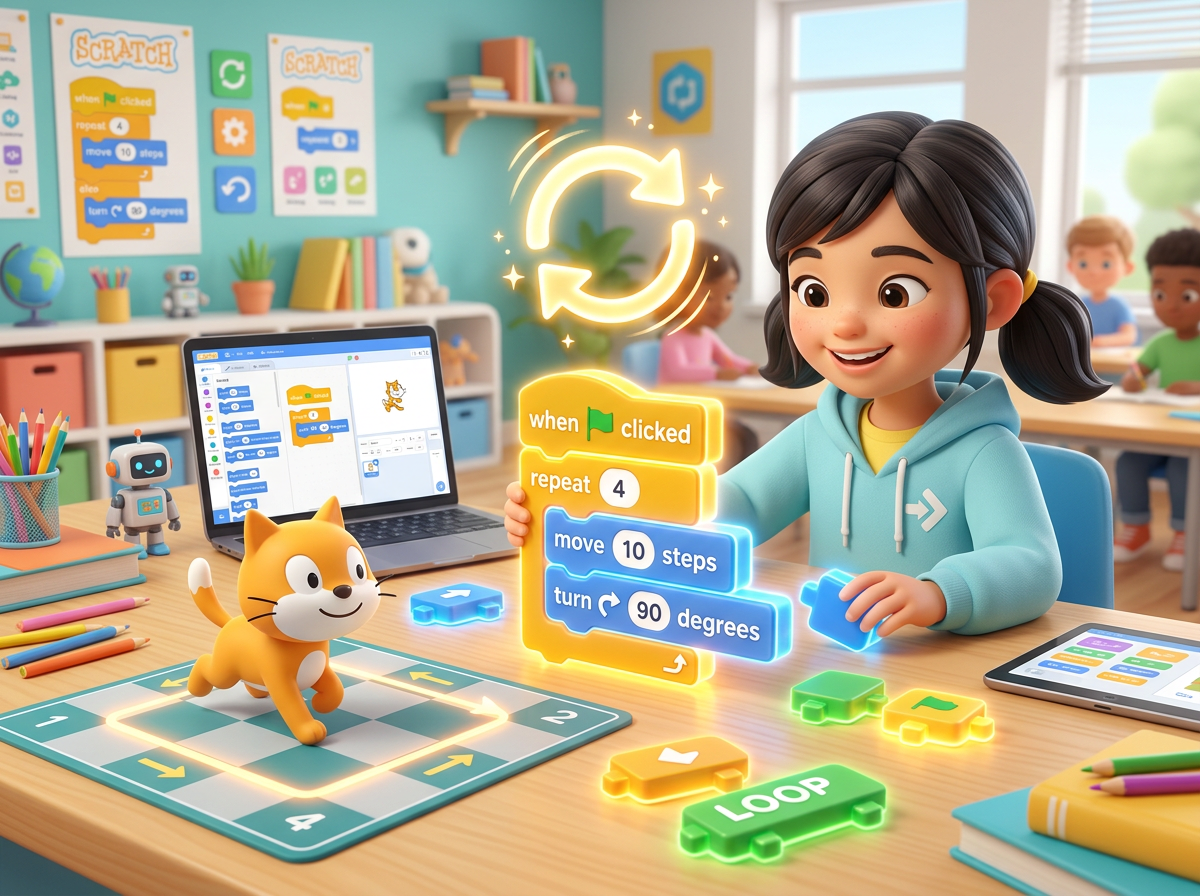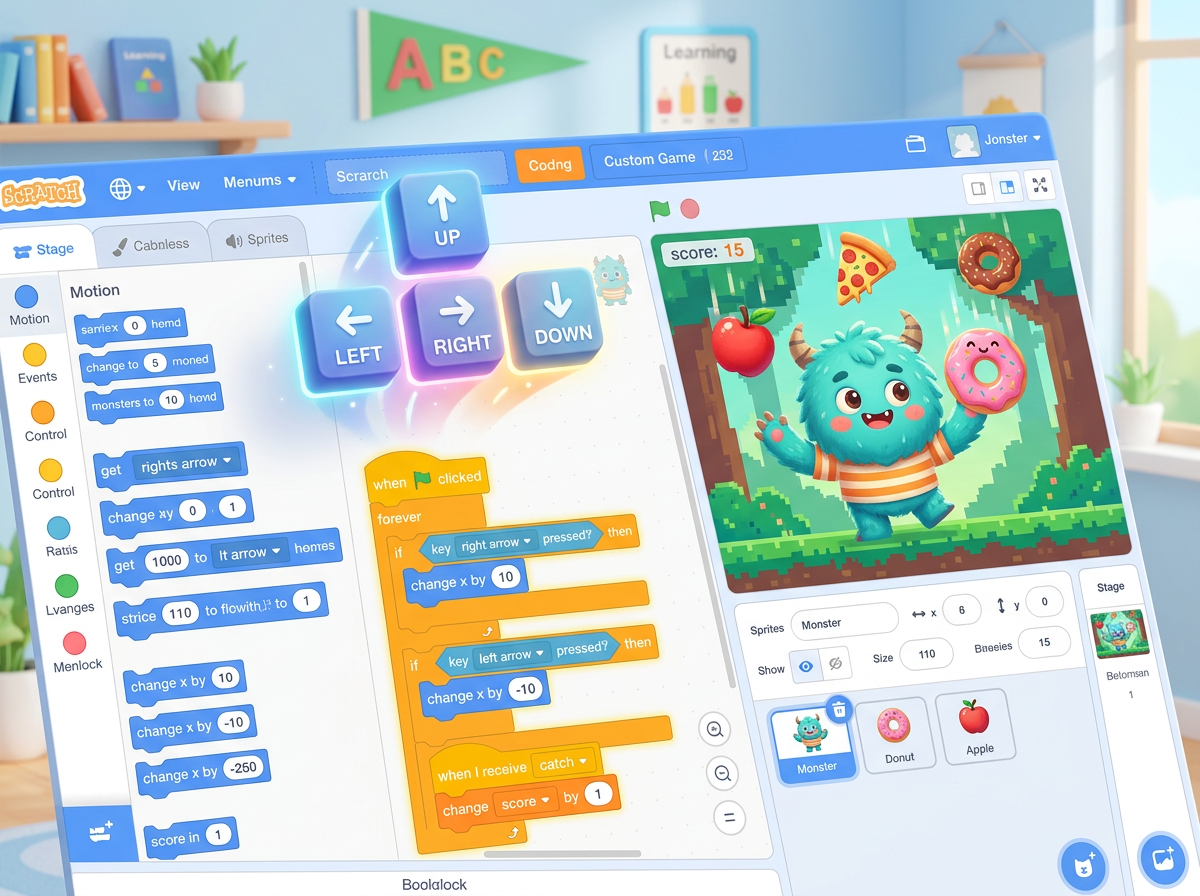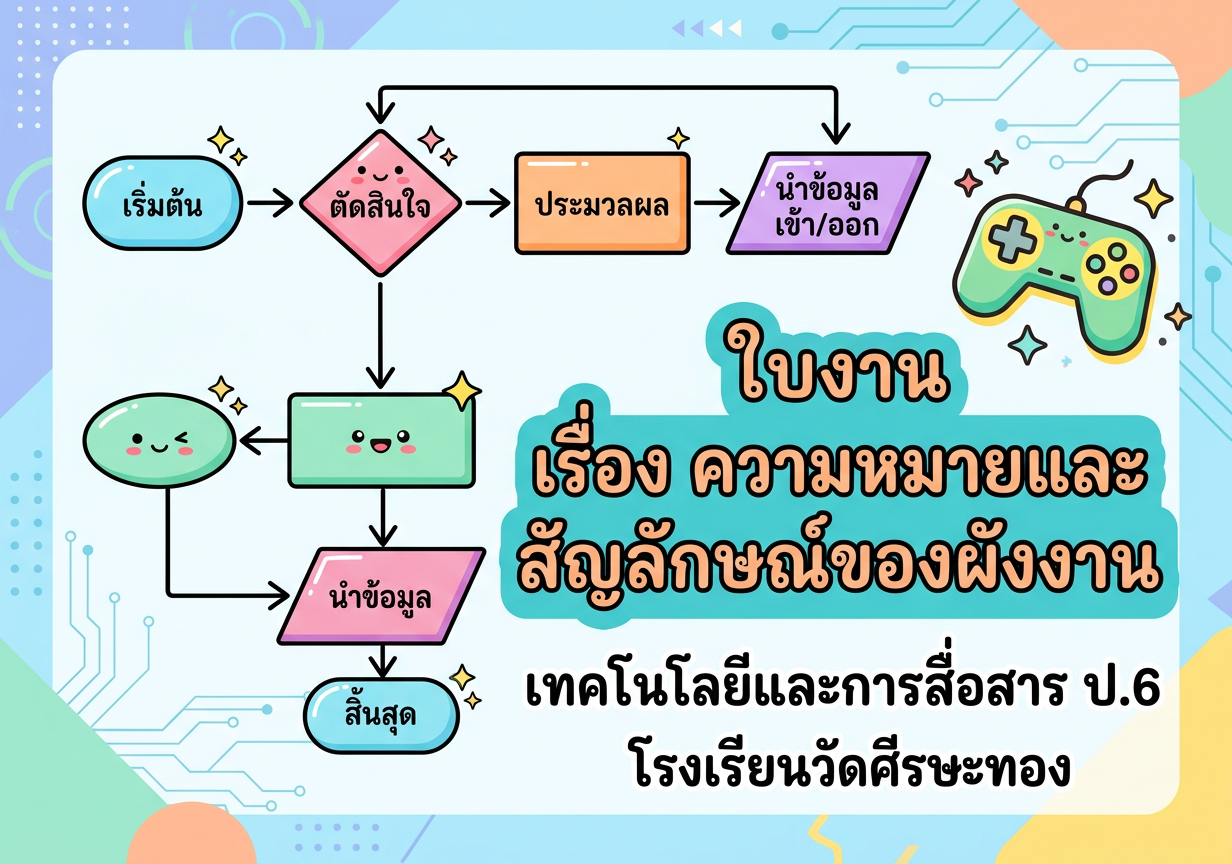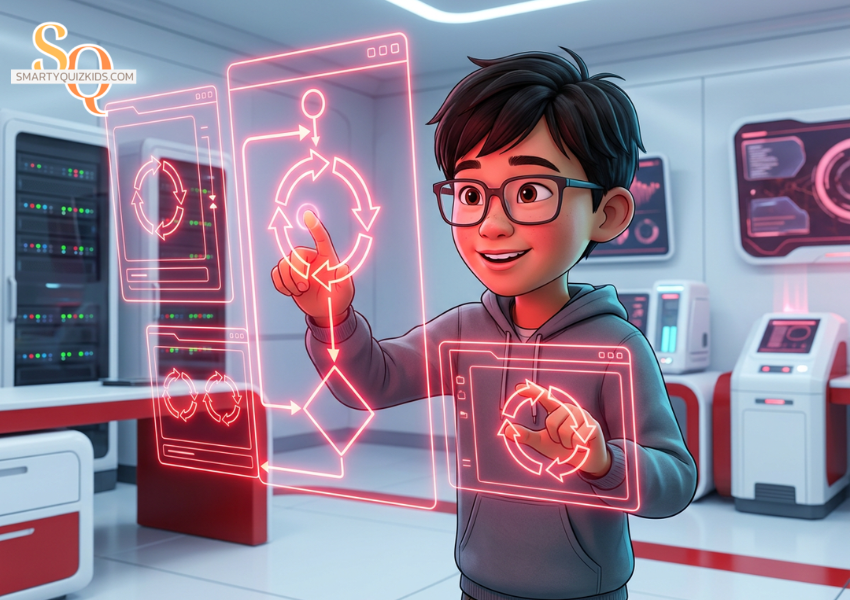
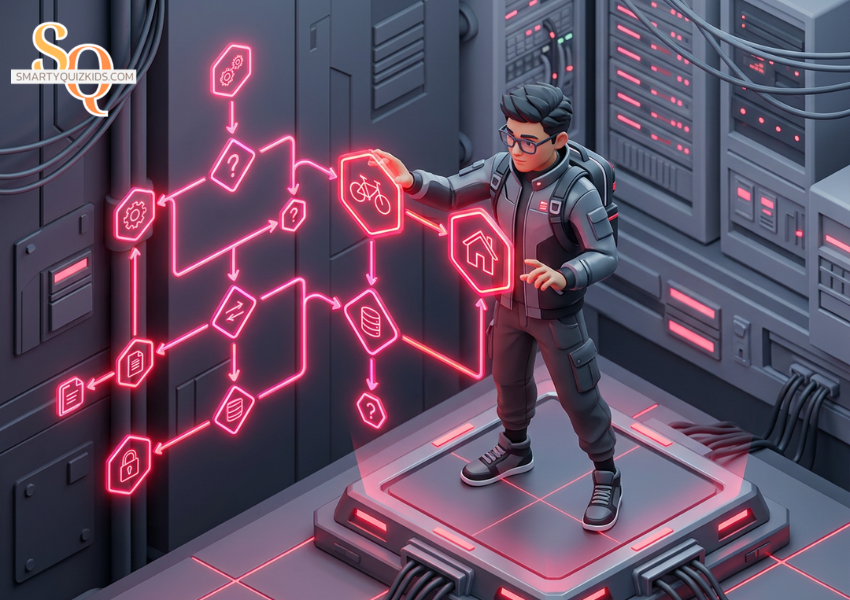
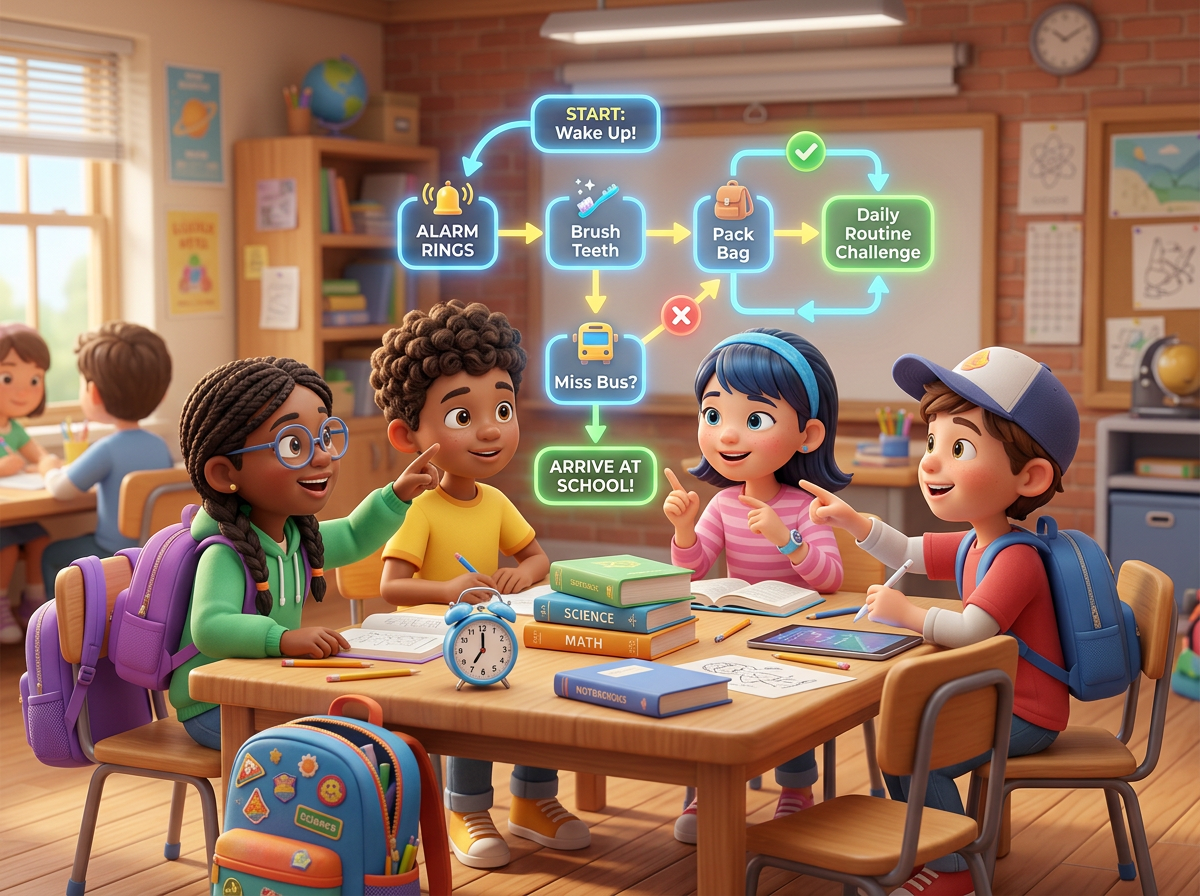
บทเรียนอิเล็กทรอนิกส์สำหรับนักเรียนชั้น ป.6 ฝึกทักษะการคิดเชิงตรรกะและการเขียนโปรแกรมเบื้องต้น เพื่อทำความเข้าใจโครงสร้างคำสั่งแบบทำซ้ำ (Loop) ผู้เรียนจะได้ฝึกใช้สัญลักษณ์มาตรฐานสากล เช่น การตัดสินใจ (Decision) และการใช้ลูกศรย้อนกลับ ผ่านสถานการณ์จำลองในชีวิตประจำวันที่เข้าใจง่ายและสนุกสนาน
สั่งโปรแกรมให้ทำงานเดิมวนไป...จนกว่าจะสำเร็จภารกิจ!
เดินทางมาถึงโครงสร้างสุดท้ายกันแล้ว! วันนี้เราจะมาสร้างพลังแห่งการ "วนลูป" กันครับ:
ผังงานแบบทำซ้ำ จะยังคงใช้สัญลักษณ์ "ขนมเปียกปูน" เพื่อตรวจสอบเงื่อนไข แต่จุดเด่นคือ ลูกศรจะชี้ย้อนกลับขึ้นไปข้างบน!
(เช่น วิ่งครบ 3 รอบหรือยัง?)
ชี้กลับไปที่ขั้นตอนเดิม (สั่งให้ทำซ้ำ)
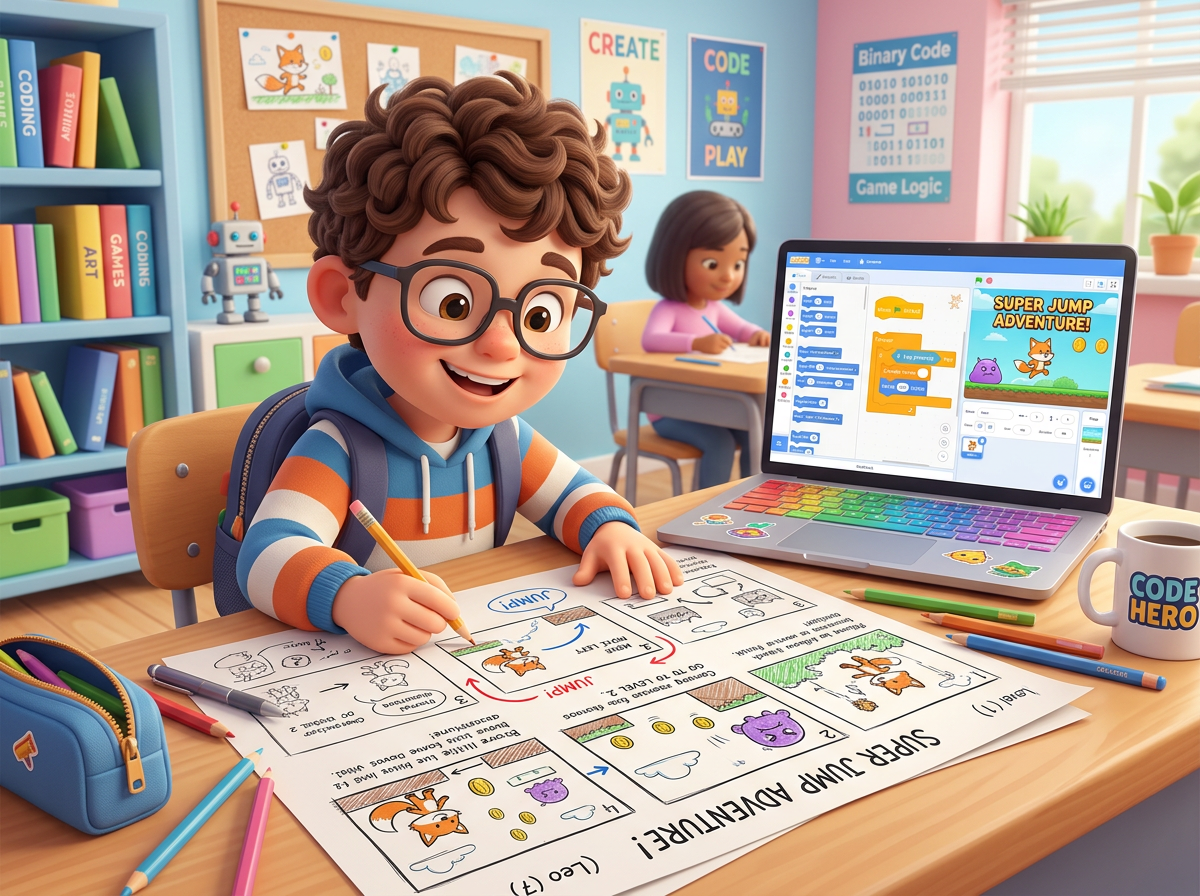
ให้นักเรียนออกแบบสถานการณ์ แบบทำซ้ำ 1 เรื่อง และส่งครูตามขั้นตอนดังนี้ครับ:
เมื่อเริ่มวิ่ง ให้ตรวจสอบเงื่อนไขว่า "วิ่งครบ 3 รอบหรือยัง?"
👉 ถ้าไม่ใช่ (ยังไม่ครบ): ให้วิ่งต่อไป (ลูกศรวนลูปชี้กลับไปข้างบน)
👉 ถ้าใช่ (ครบแล้ว): ให้หยุดวิ่งและกลับบ้าน


แหล่งเรียนรู้รายวิชาวิทยาการคำนวณ & การออกแบบและเทคโนโลยี ผ่านกระบวนการ Constructionism, Micro-learning และ PBL 🤖 AI Disclaimer: เนื้อหาและสื่อ บางส่วนสร้างสรรค์ร่วมกับ AI (Google Gemini) โดยผ่านการตรวจสอบความถูกต้องจากครูผู้สอนแล้ว

© 2023 Smartyquizkids.com
All Rights Reserved.