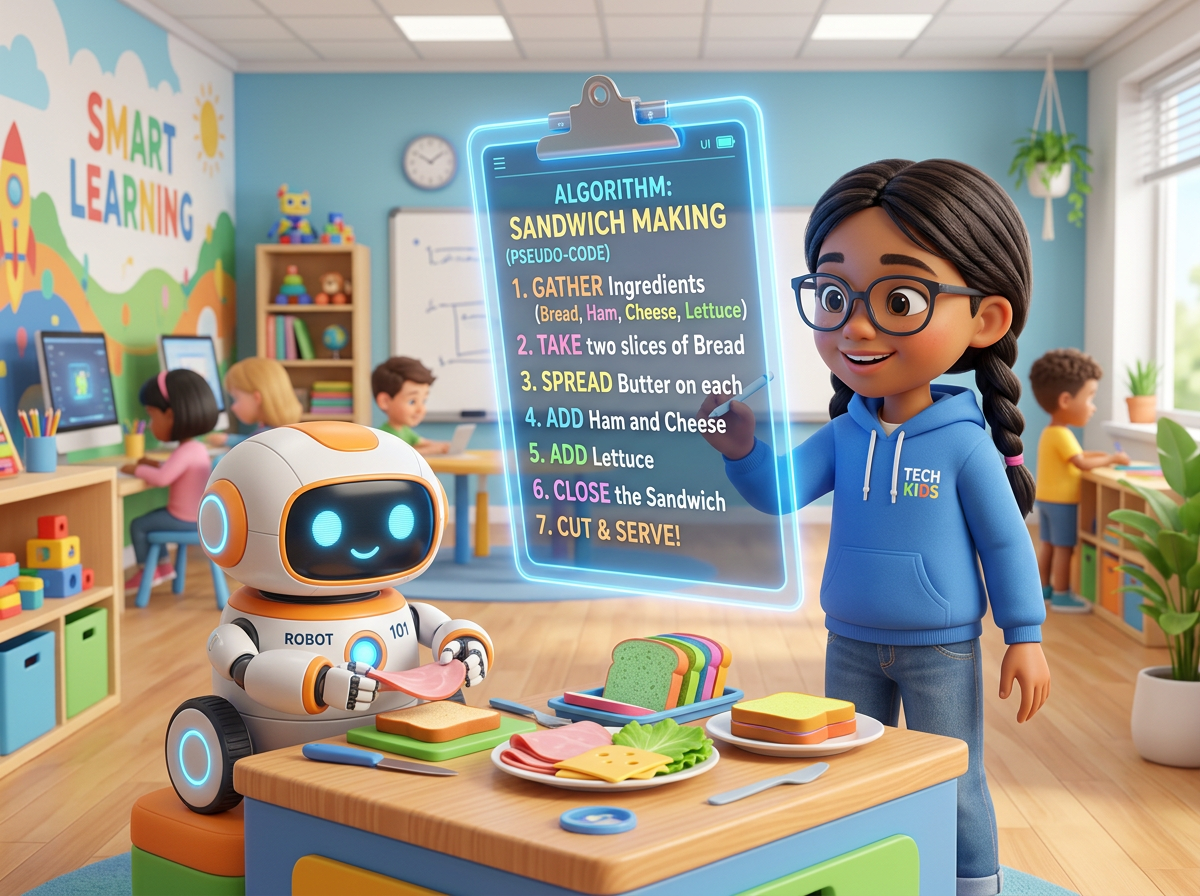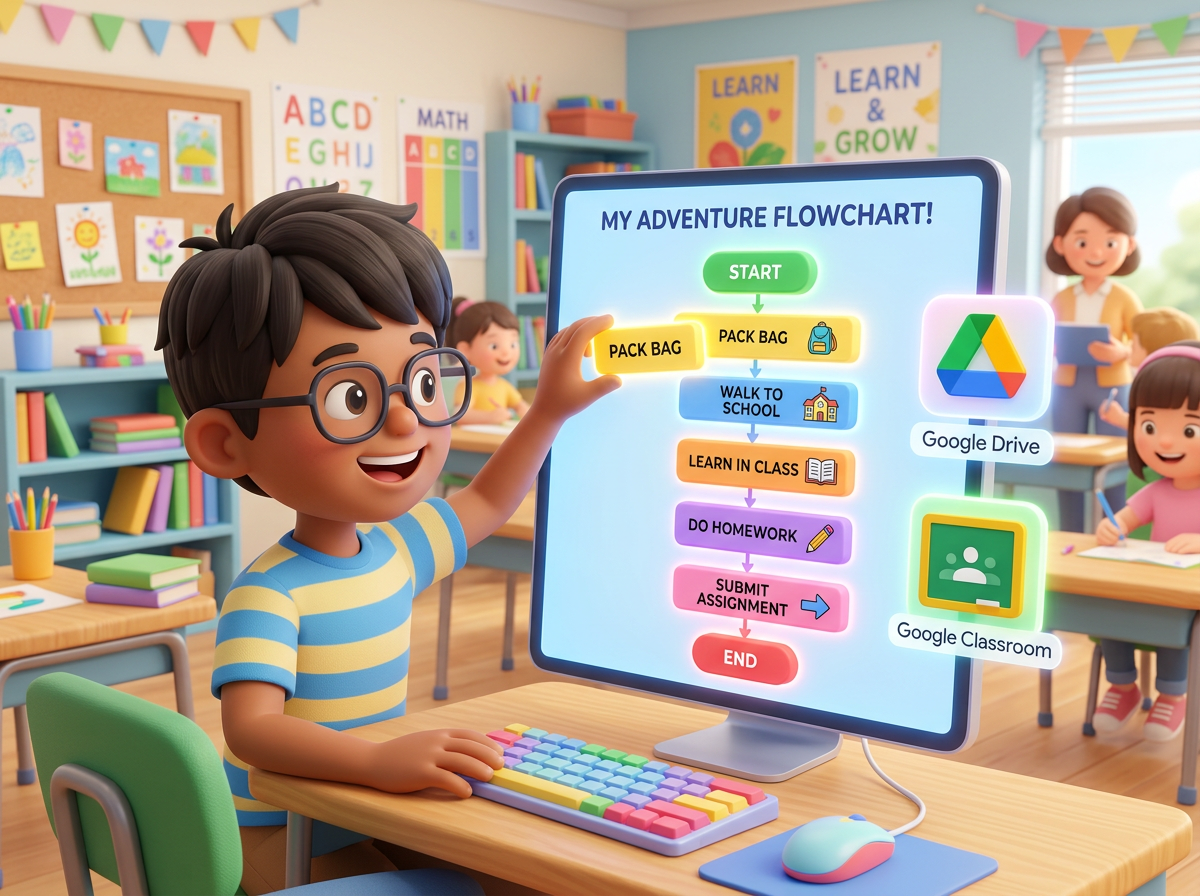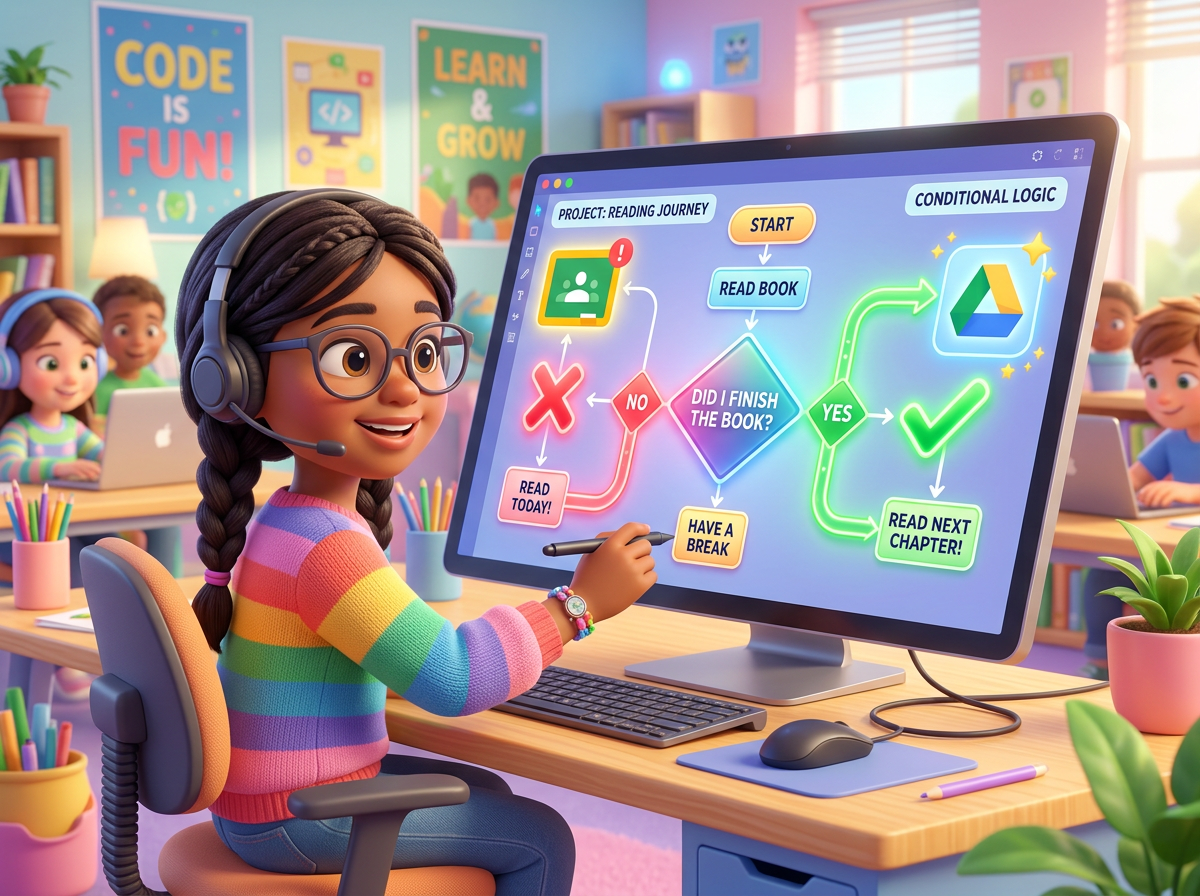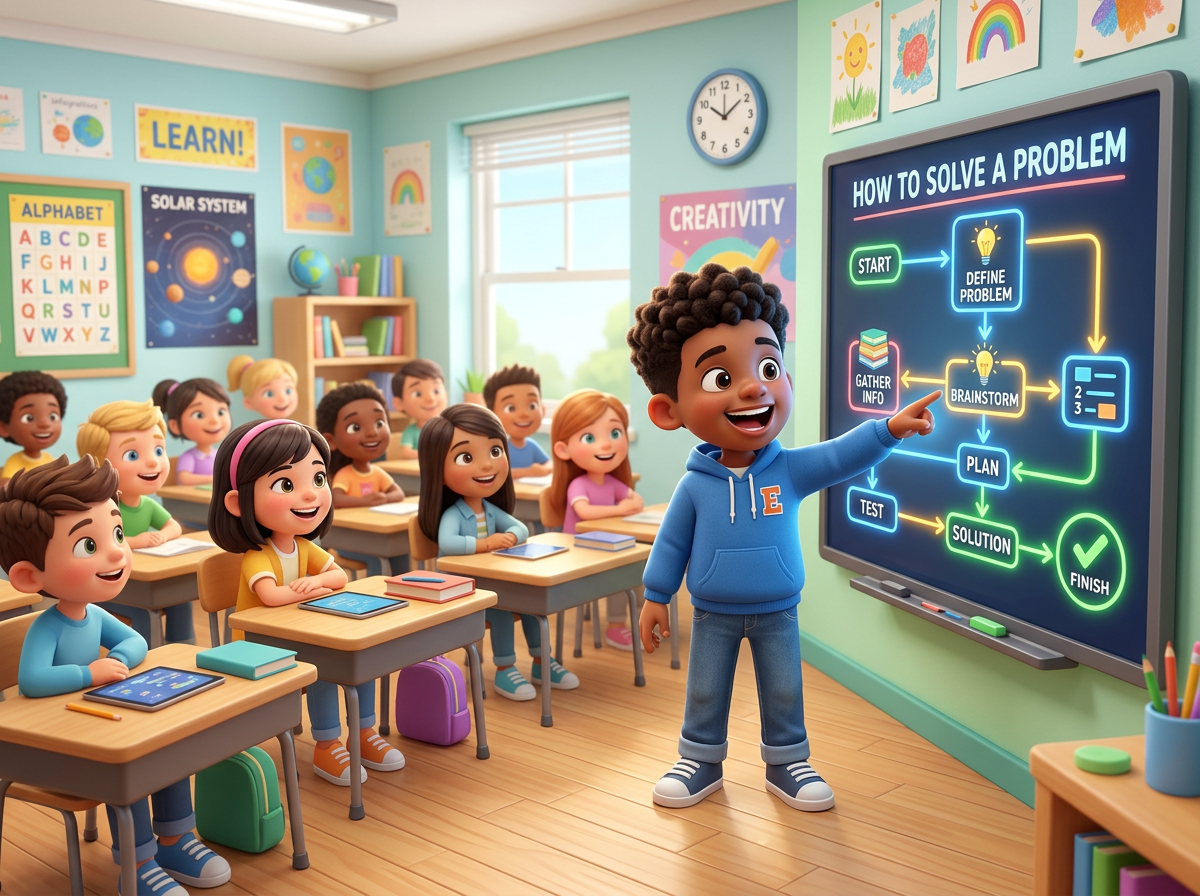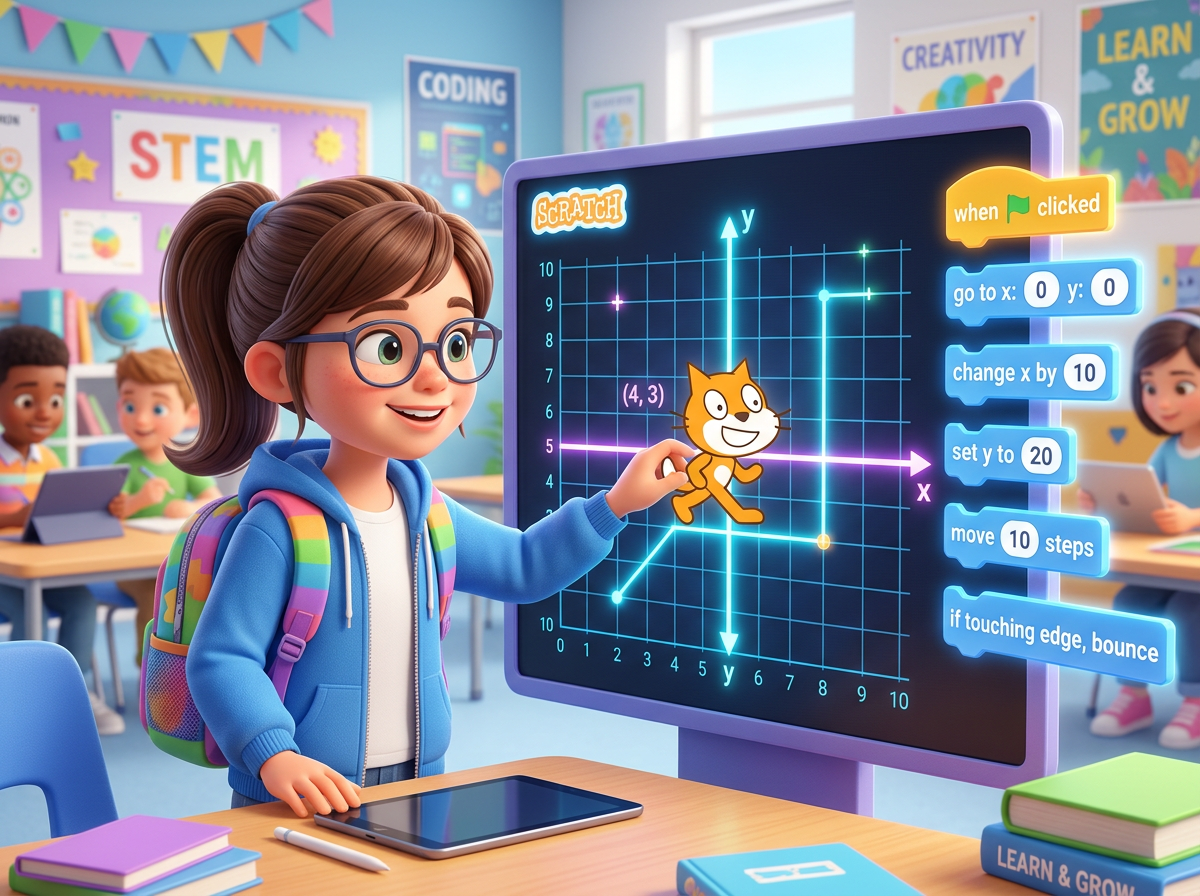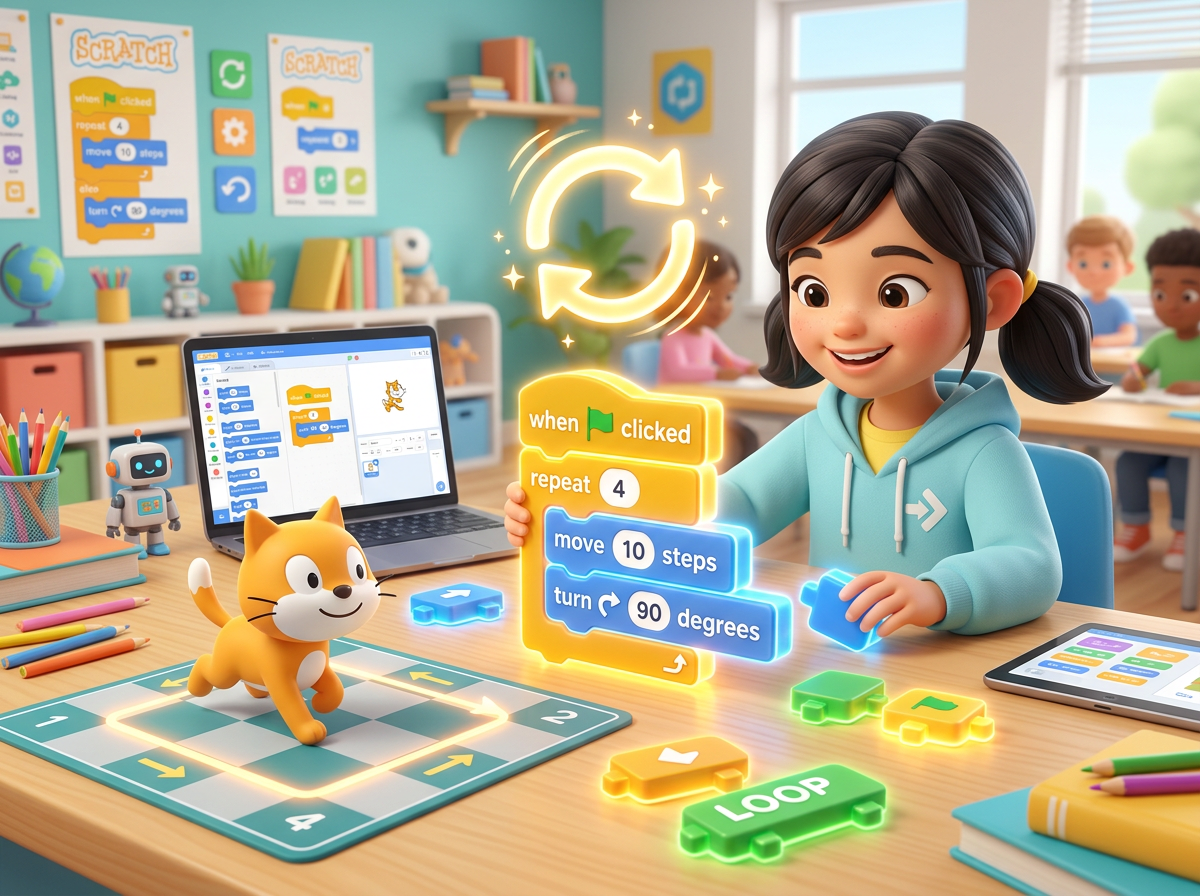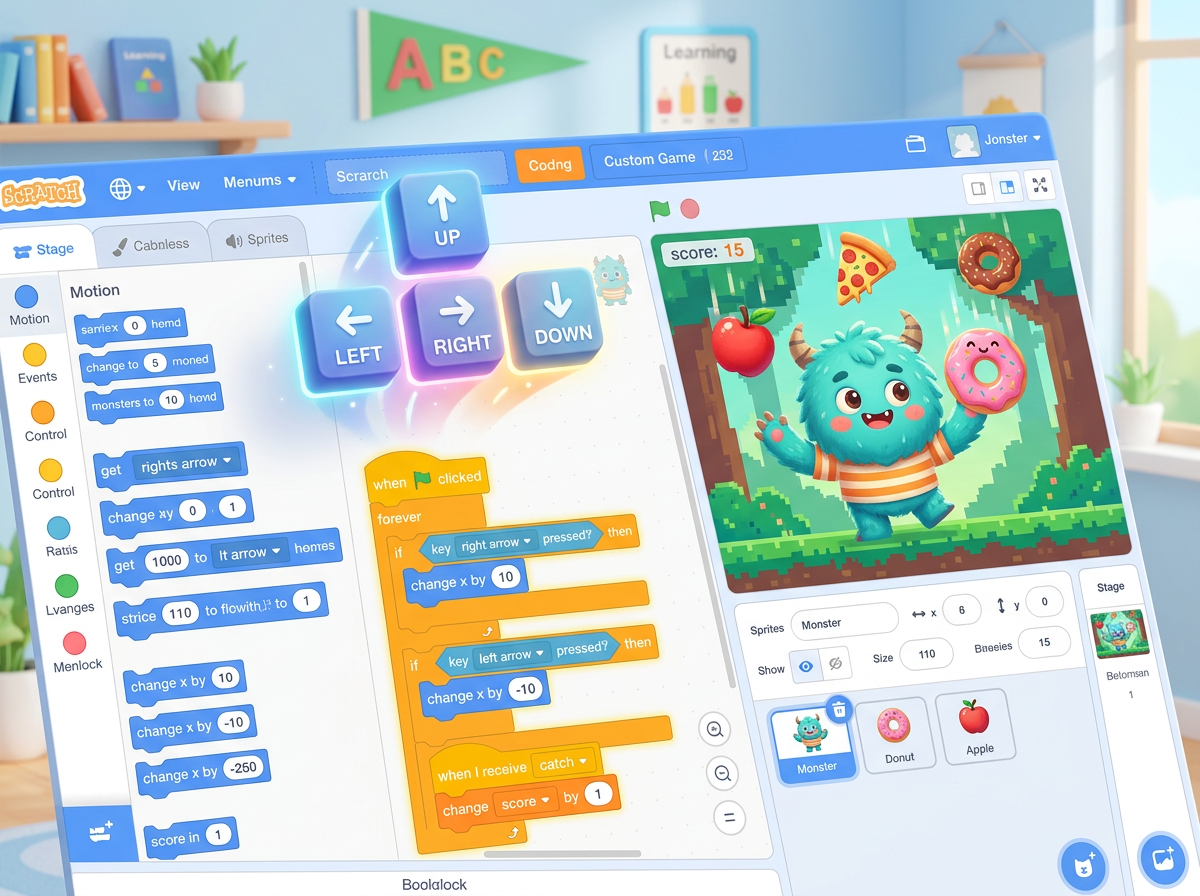
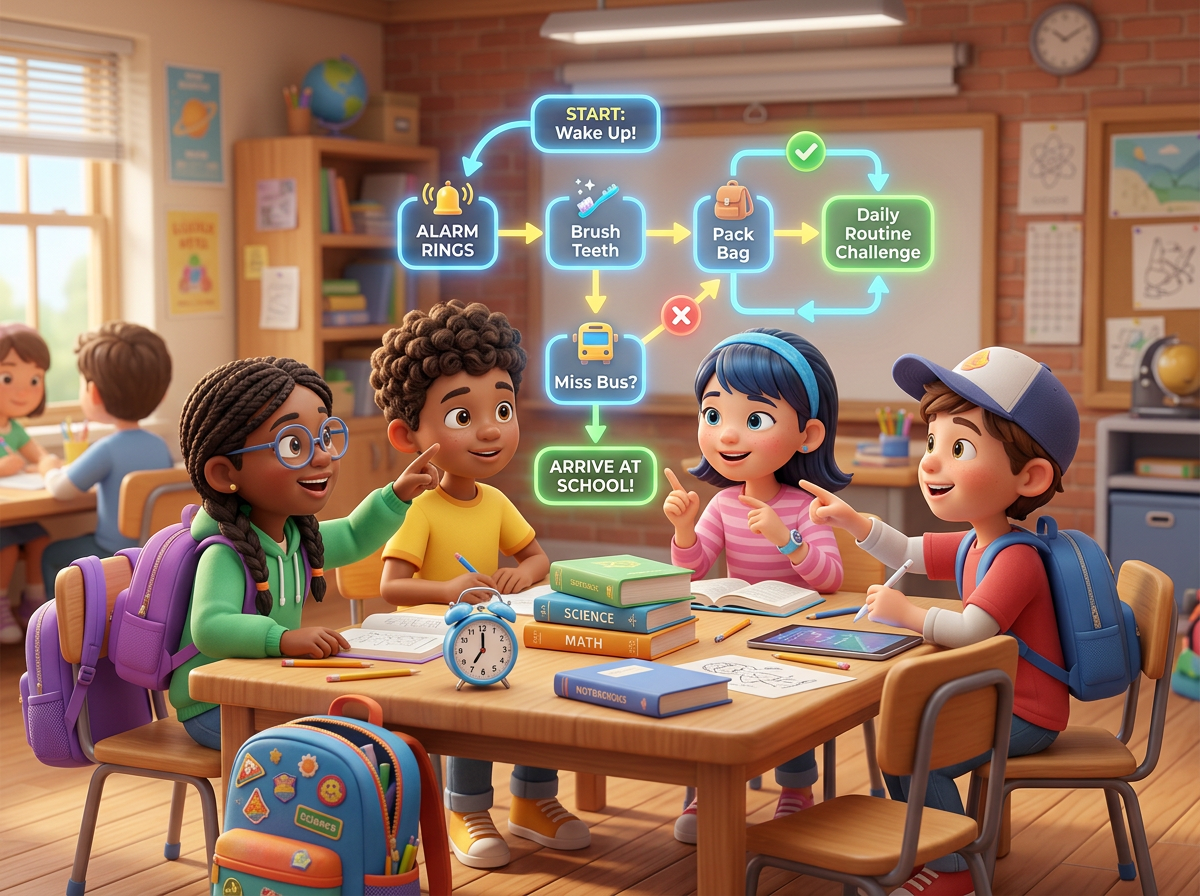
บทเรียน Micro Learning สำหรับนักเรียนชั้นประถมศึกษาปีที่ 6 เรียนรู้พื้นฐานการเขียนผังงาน (Flowchart) แบบมีเงื่อนไข ทบทวนสัญลักษณ์ที่สำคัญในการเขียนโปรแกรมเบื้องต้น และฝึกทักษะการคิดเชิงคำนวณ (Computational Thinking) ผ่านสถานการณ์จำลองในชีวิตประจำวัน พร้อมภารกิจลงมือปฏิบัติจริงด้วยการวาดผังงานผ่านแพลตฟอร์ม Draw.io และส่งงานผ่าน Google Classroom
สร้างทางเลือกให้โปรแกรมของเรากันเถอะ!
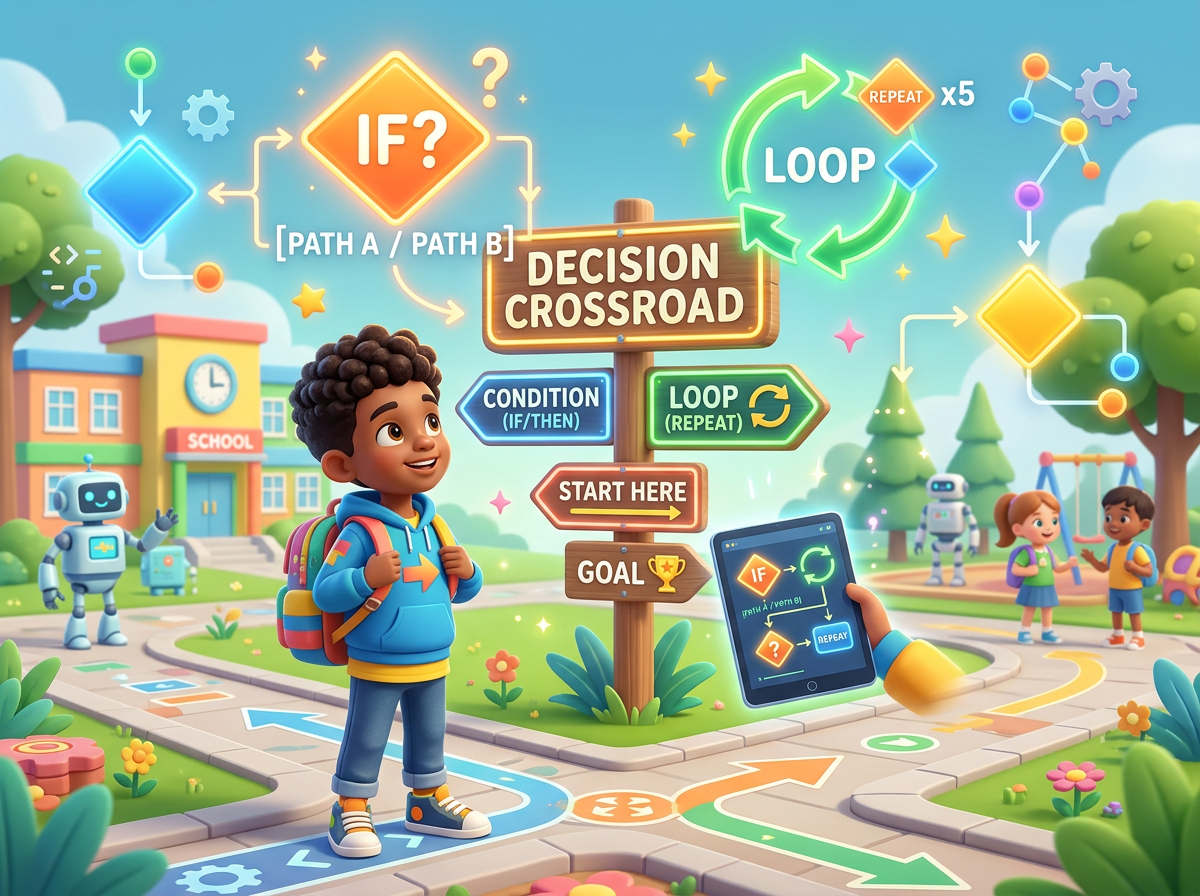
ก่อนที่เราจะเริ่มเรียน นักเรียนจำได้ไหมครับว่าโครงสร้างการเขียนผังงาน (Flowchart) มีทั้งหมด 3 แบบหลักๆ คือ:
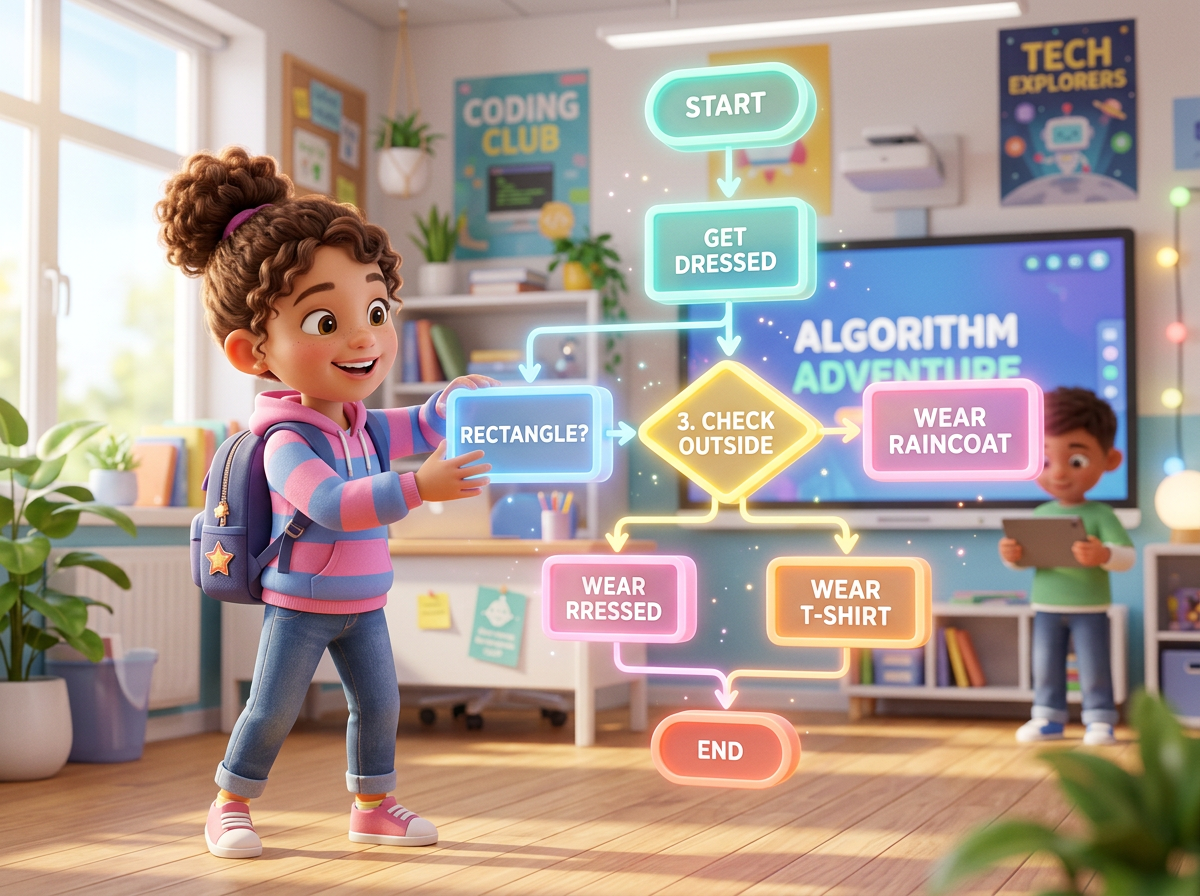
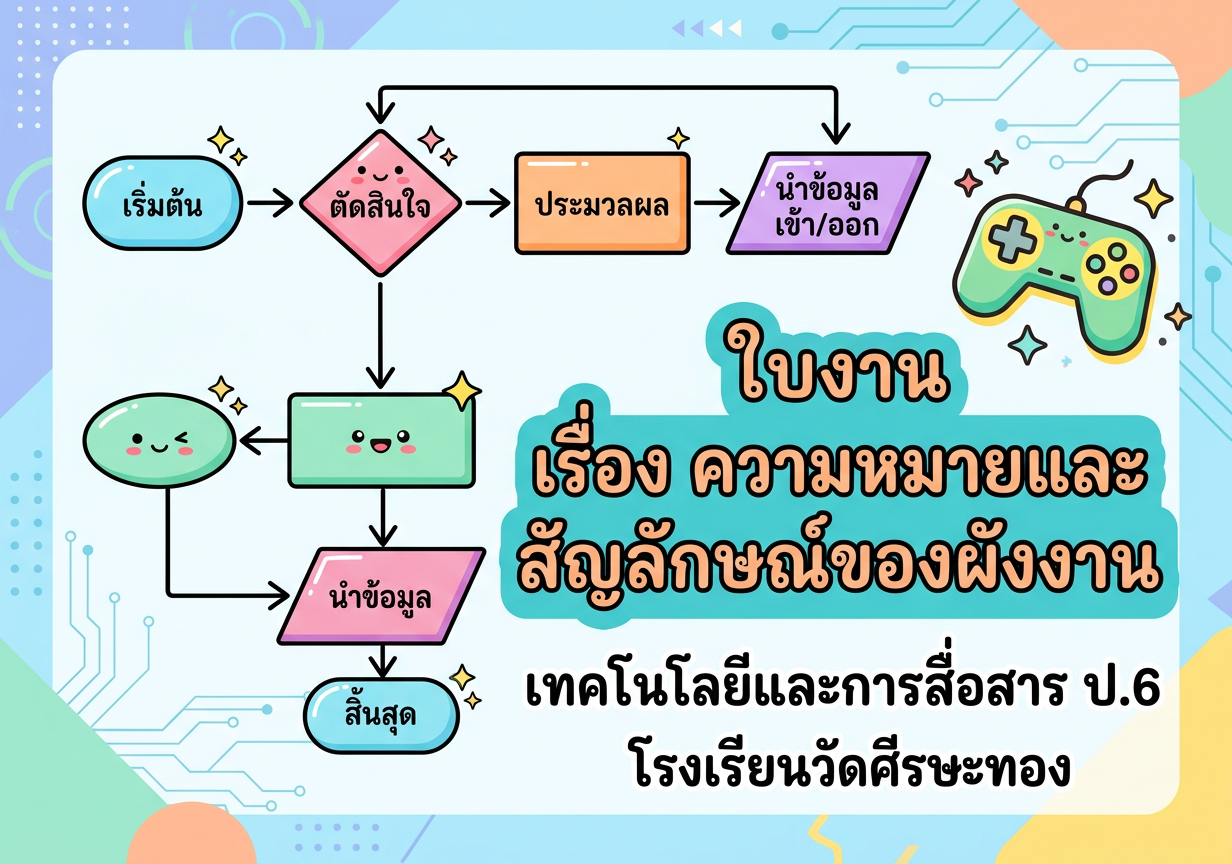
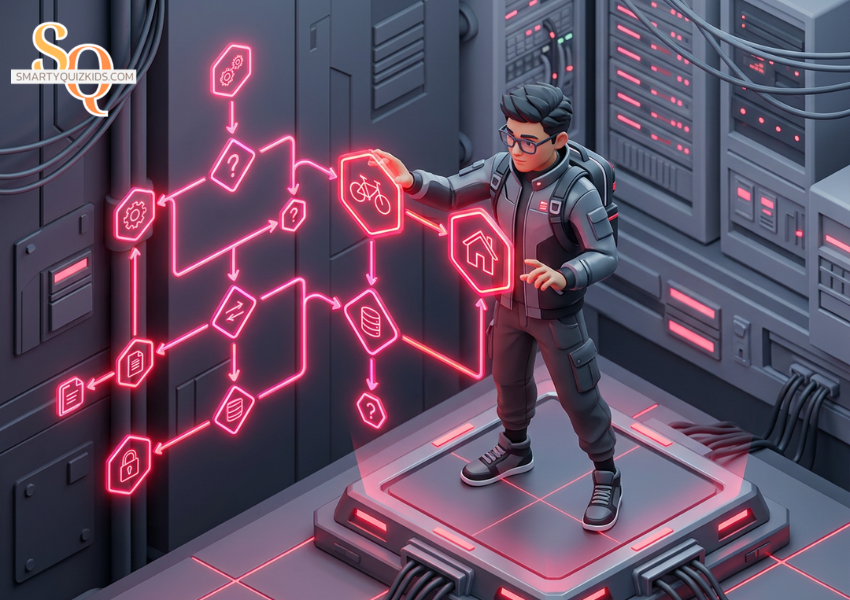
ในการเขียน ผังงานแบบมีเงื่อนไข สัญลักษณ์พระเอกของเราในวันนี้คือ "สี่เหลี่ยมขนมเปียกปูน (Decision)" ครับ ลองทบทวนสัญลักษณ์ทั้งหมดกันอีกครั้ง:
จุดเริ่มต้น และ จุดสิ้นสุด
การปฏิบัติงาน / คำนวณ
การตัดสินใจ (ทางแยก ใช่/ไม่ใช่)
ทิศทางการทำงาน
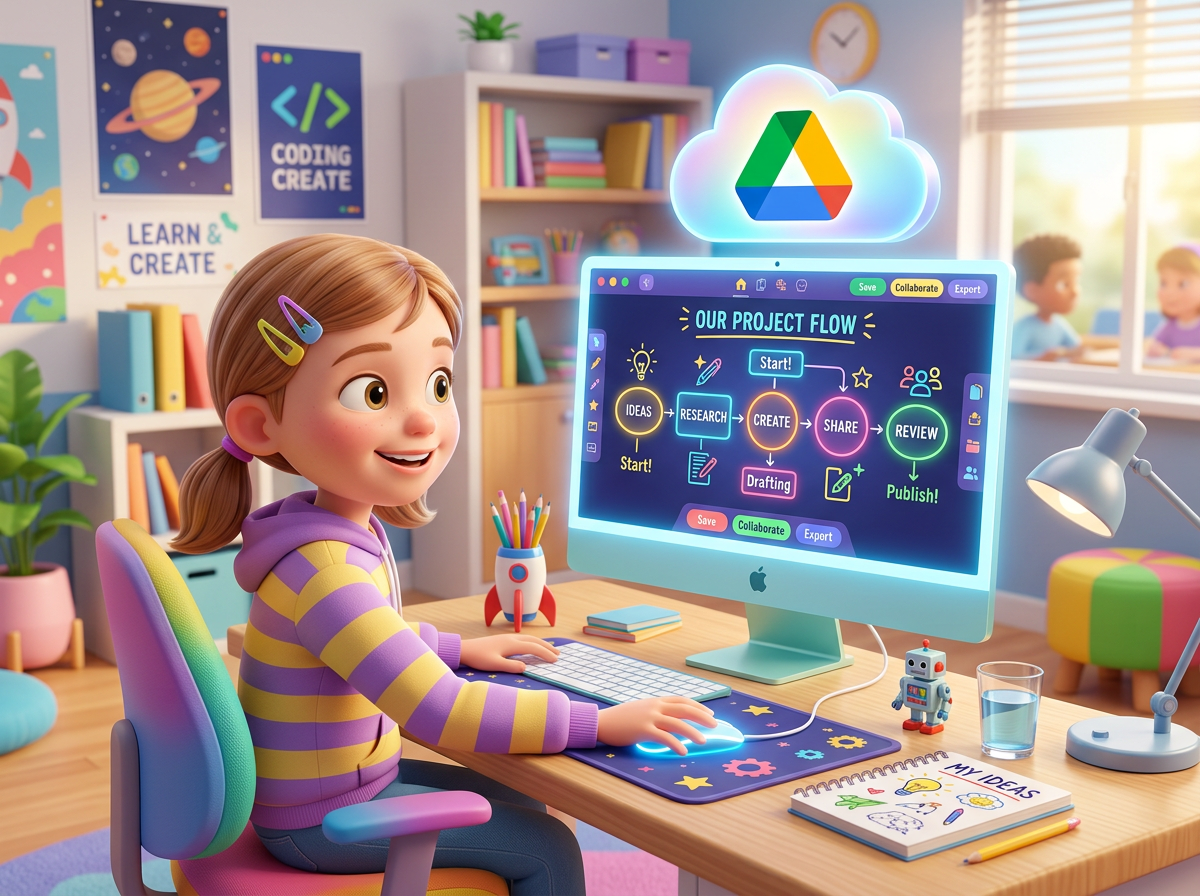
ให้นักเรียนนำสถานการณ์ที่กำหนดให้ ไปวาดเป็น ผังงานแบบมีเงื่อนไข และส่งครูตามขั้นตอนดังนี้ครับ:
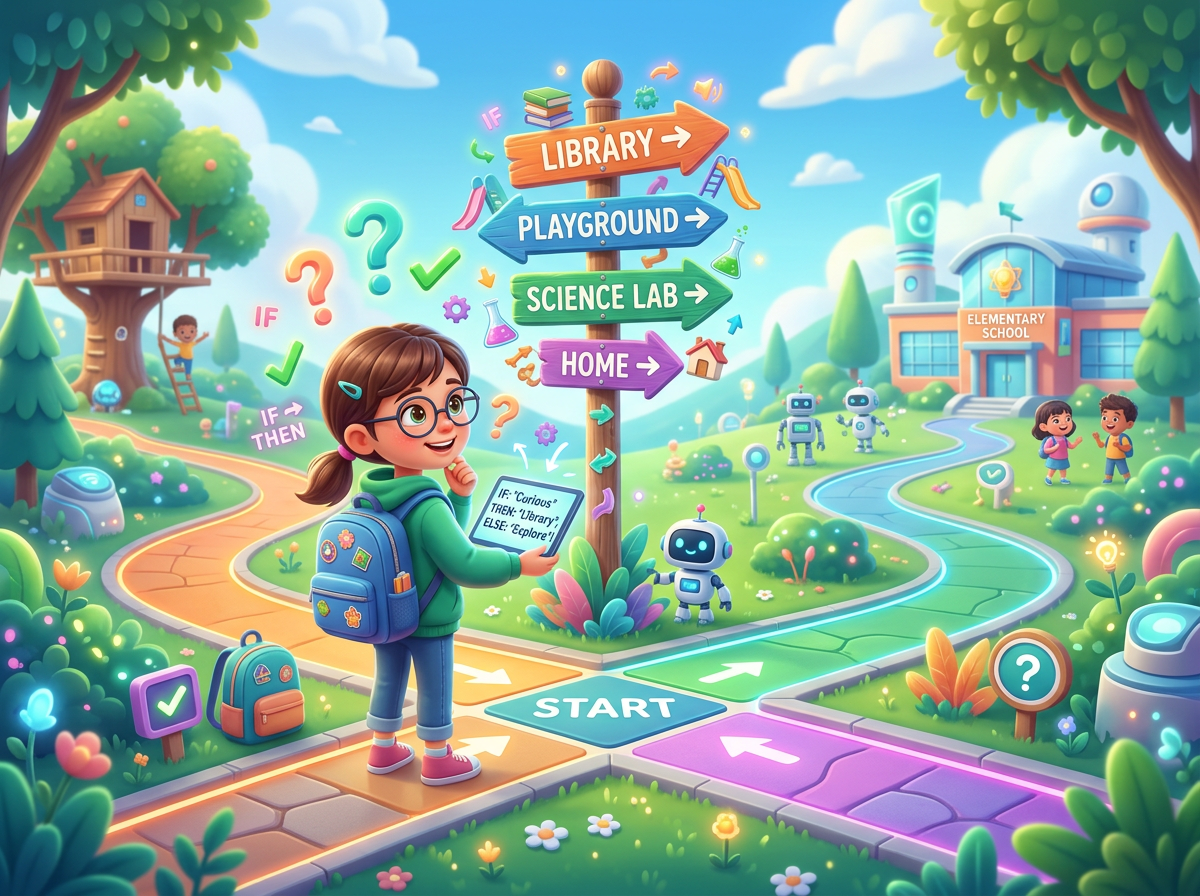
เมื่อนักเรียนกำลังจะไปโรงเรียน ให้ตรวจสอบว่า "ฝนตกหรือไม่?"
👉 ถ้าใช่ (ฝนตก): ให้กางร่มแล้วเดินไปโรงเรียน
👉 ถ้าไม่ใช่ (ฝนไม่ตก): ให้เดินไปโรงเรียนตามปกติ

แหล่งเรียนรู้รายวิชาวิทยาการคำนวณ & การออกแบบและเทคโนโลยี ผ่านกระบวนการ Constructionism, Micro-learning และ PBL 🤖 AI Disclaimer: เนื้อหาและสื่อ บางส่วนสร้างสรรค์ร่วมกับ AI (Google Gemini) โดยผ่านการตรวจสอบความถูกต้องจากครูผู้สอนแล้ว

© 2023 Smartyquizkids.com
All Rights Reserved.