ฝึกปฏิบัติการเข้าสู่ระบบไปรษณีย์อิเล็กทรอนิกส์ (Outlook) ด้วยบัญชีของโรงเรียน เรียนรู้มารยาทการเขียนอีเมล การจ่าหน้า การตั้งชื่อหัวเรื่อง และฝึกทักษะการแนบไฟล์ 3 รูปแบบ ได้แก่ อัปโหลดจากเครื่องคอมพิวเตอร์ ค้นหาจากอินเทอร์เน็ต และดึงไฟล์จาก OneDrive เพื่อส่งงานให้คุณครู
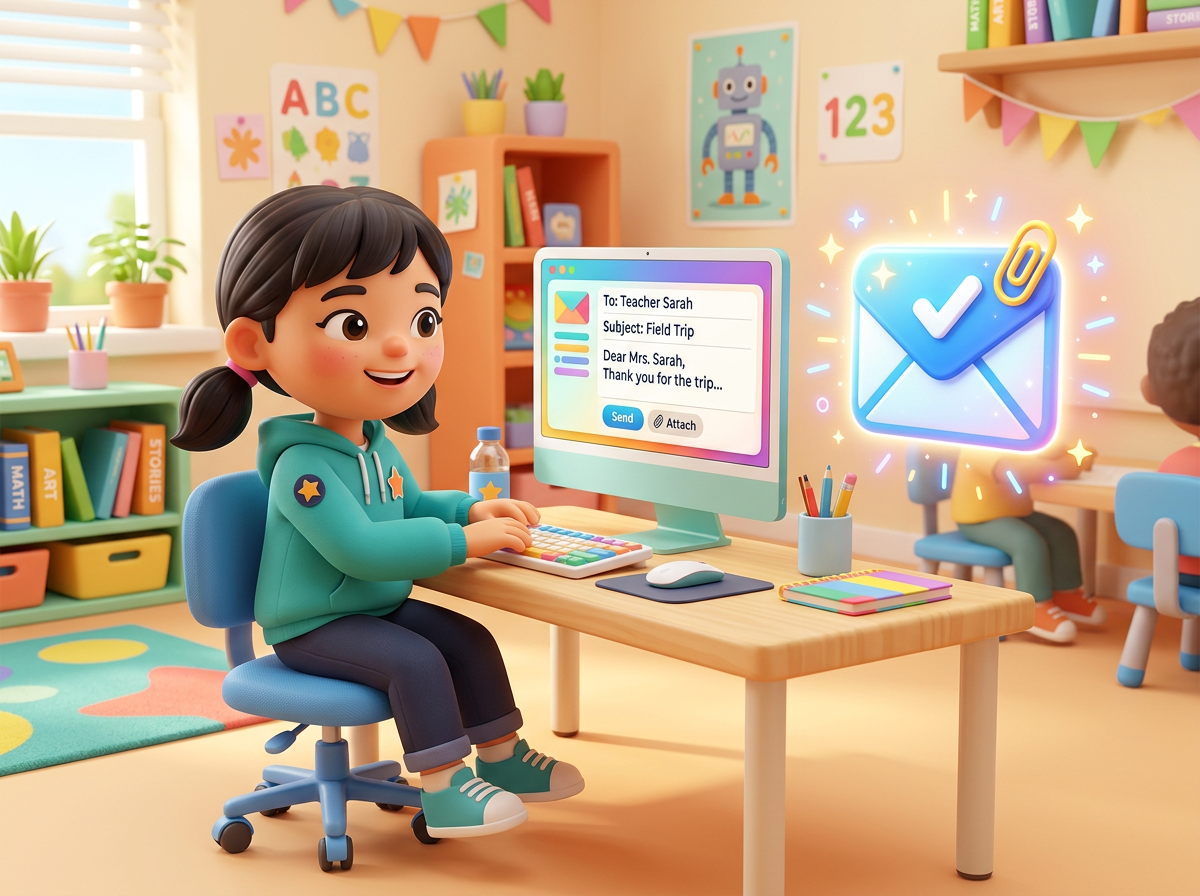
ในยุคดิจิทัล ไปรษณีย์อิเล็กทรอนิกส์ หรือ อีเมล (Email) เป็นเครื่องมือสื่อสารที่เป็นทางการและมีความสำคัญมากครับ วันนี้เราจะมาฝึกเขียนอีเมลส่งงานคุณครูให้ถูกต้องตามมารยาท พร้อมเรียนรู้เคล็ดลับการ "แนบไฟล์" ในรูปแบบต่างๆ กันครับ
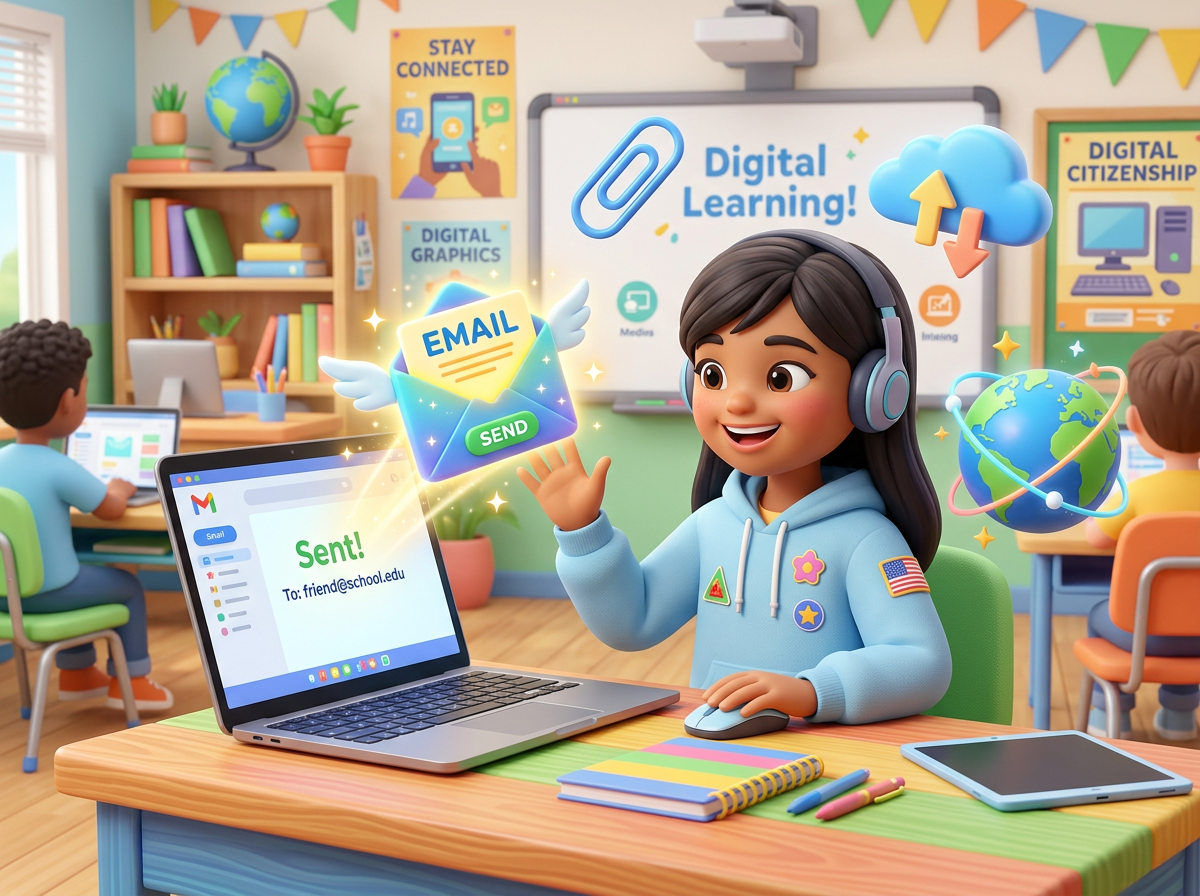
ให้นักเรียนเข้าสู่ระบบอีเมลของโรงเรียน แล้วเขียนจดหมายส่งถึงคุณครูผู้สอน โดยในอีเมลฉบับนี้จะต้องมีการ แนบไฟล์ 3 รูปแบบ ให้ครบถ้วน ดังนี้:
การเขียนอีเมลที่ดีต้องชัดเจนและสุภาพ ให้นักเรียนกรอกข้อมูลดังนี้ครับ:
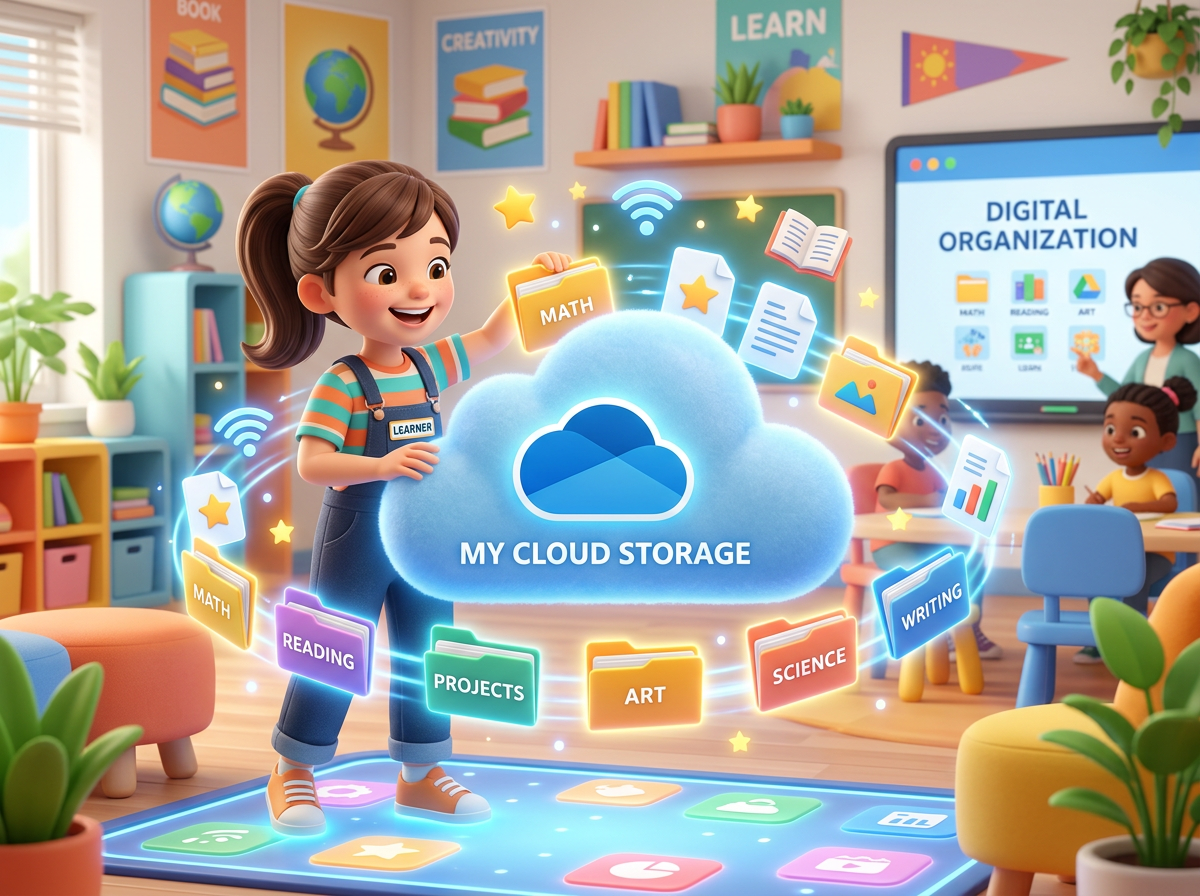
คลิกที่ไอคอน รูปคลิปหนีบกระดาษ 📎 (แนบไฟล์ / Attach) แล้วทำตามทีละข้อครับ:
ก่อนกดปุ่มส่ง (Send) ให้นักเรียนตรวจสอบว่า:
ถ้าทุกอย่างพร้อมแล้ว คลิกปุ่ม ส่ง (Send) ✈️ ได้เลยครับ!

แหล่งเรียนรู้รายวิชาวิทยาการคำนวณ & การออกแบบและเทคโนโลยี ผ่านกระบวนการ Constructionism, Micro-learning และ PBL 🤖 AI Disclaimer: เนื้อหาและสื่อ บางส่วนสร้างสรรค์ร่วมกับ AI (Google Gemini) โดยผ่านการตรวจสอบความถูกต้องจากครูผู้สอนแล้ว

© 2023 Smartyquizkids.com
All Rights Reserved.