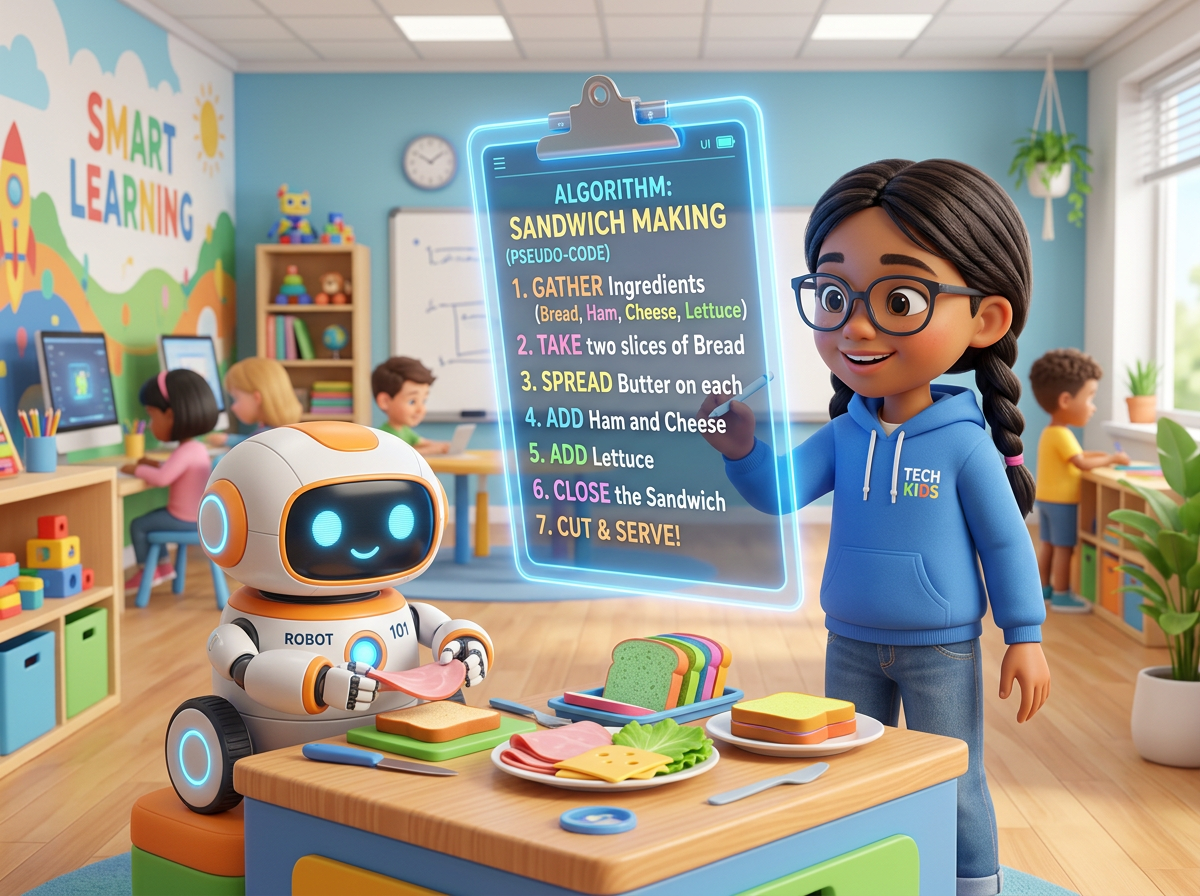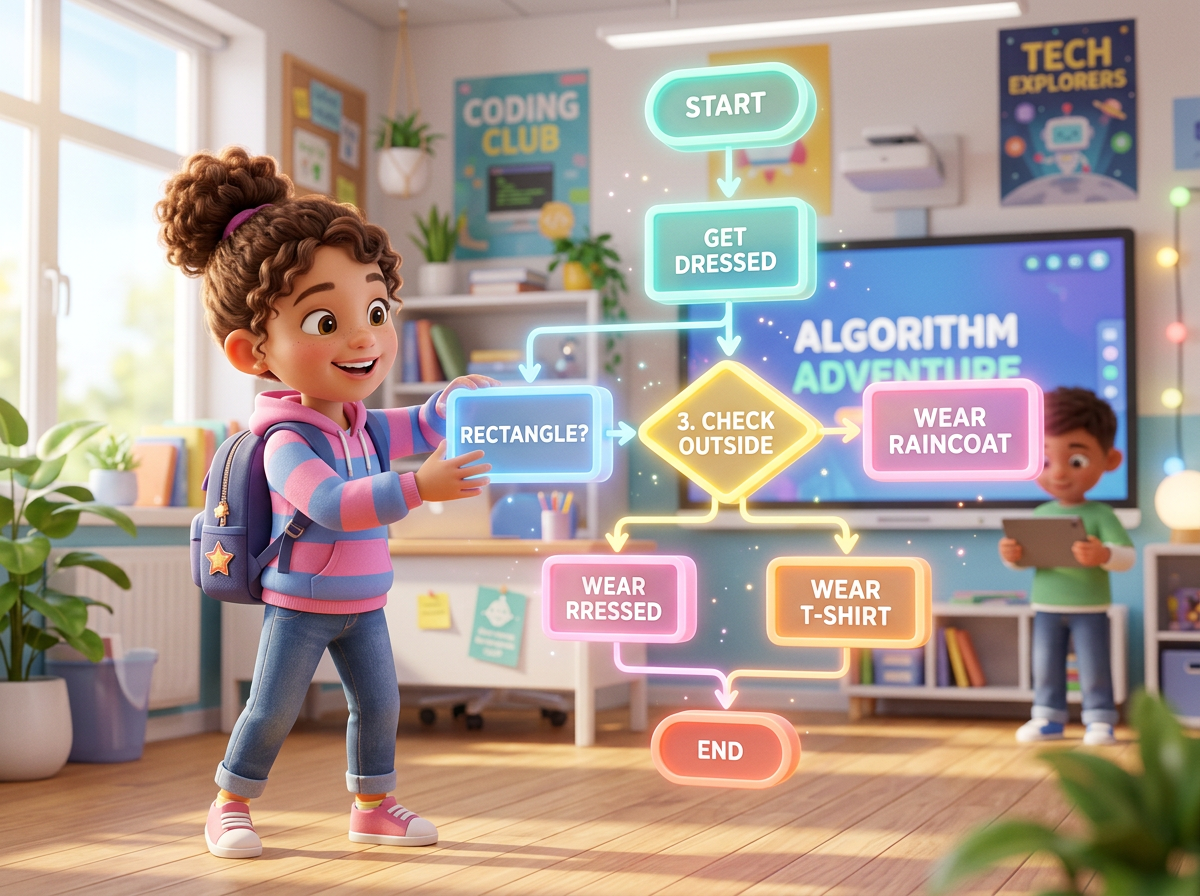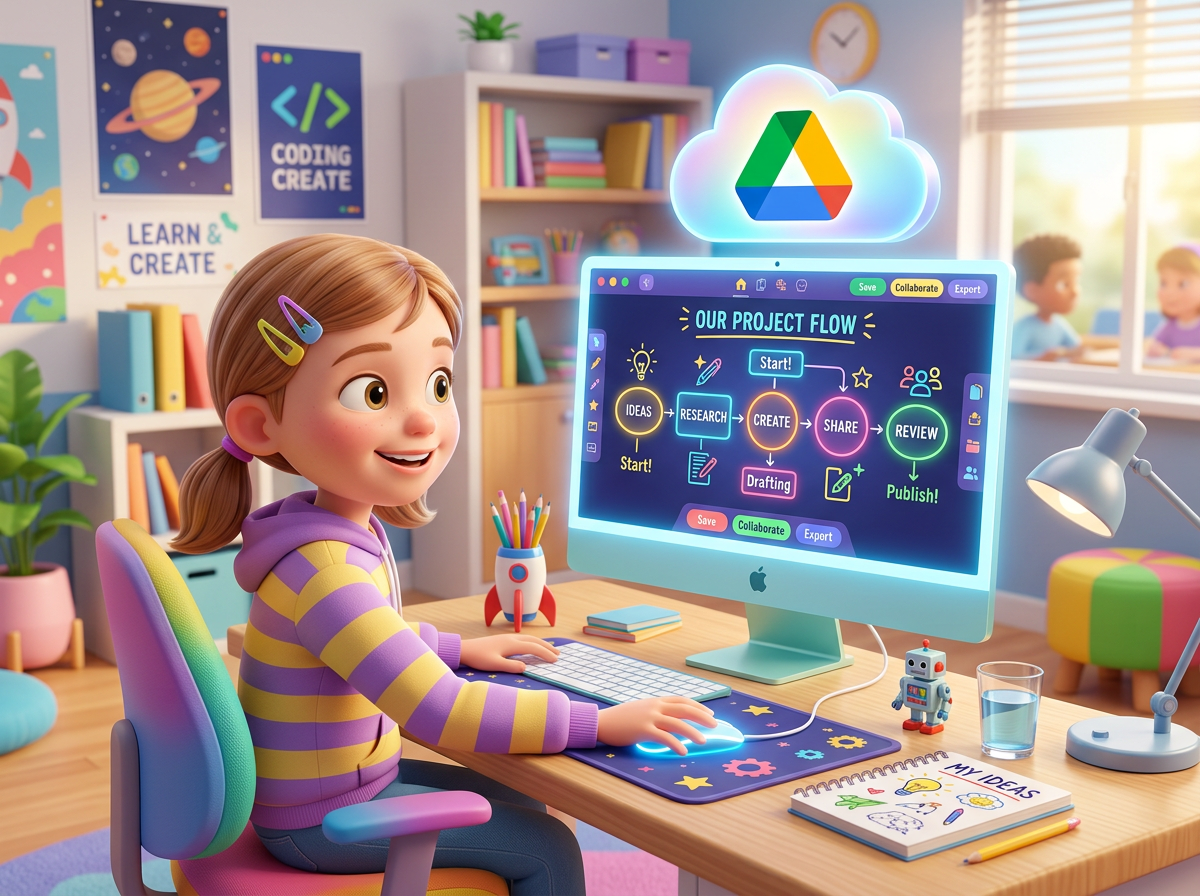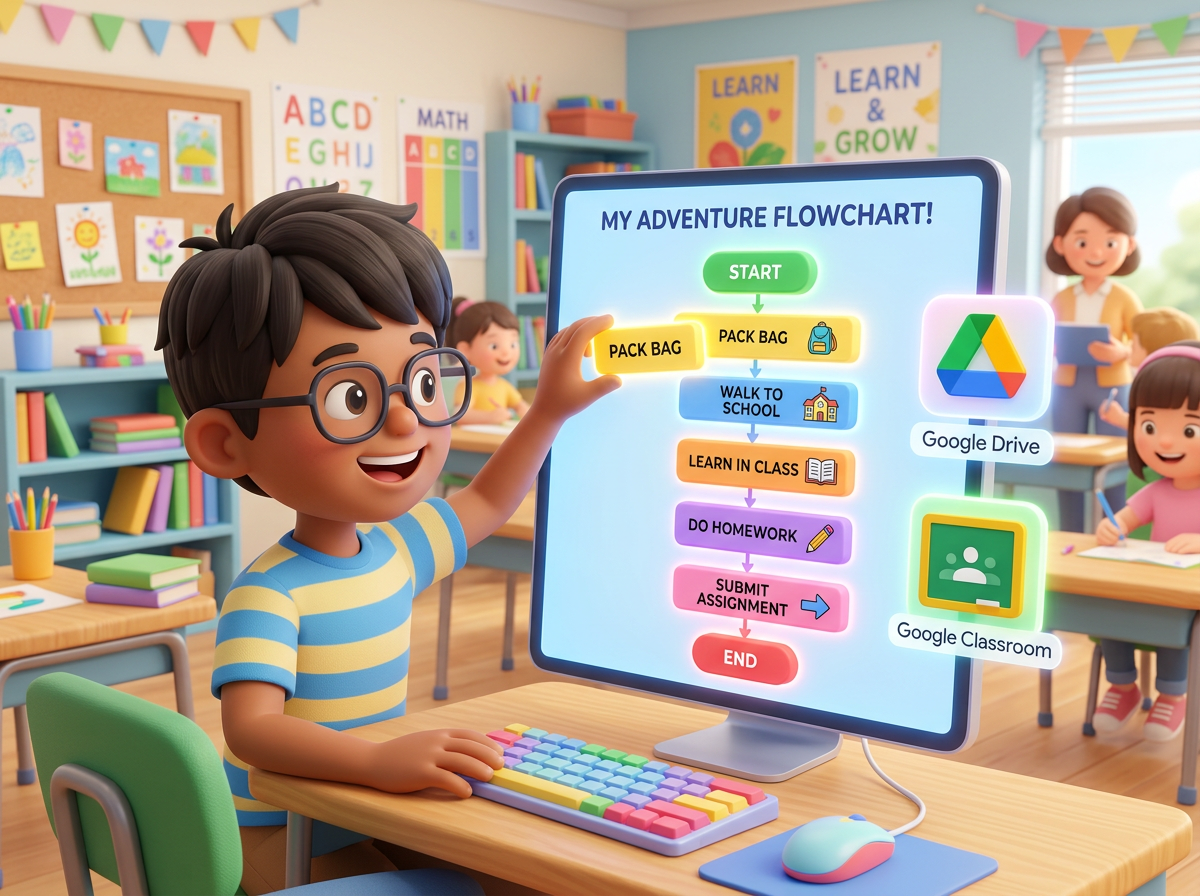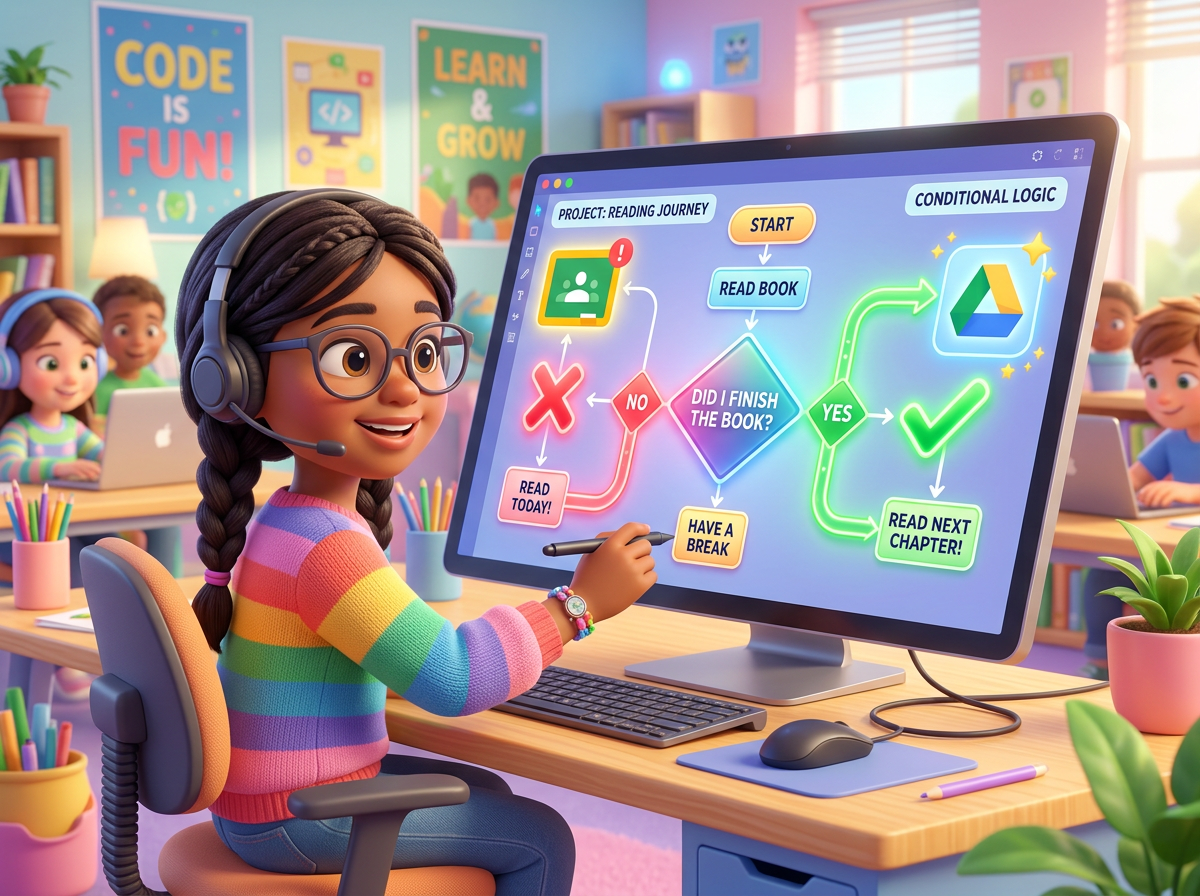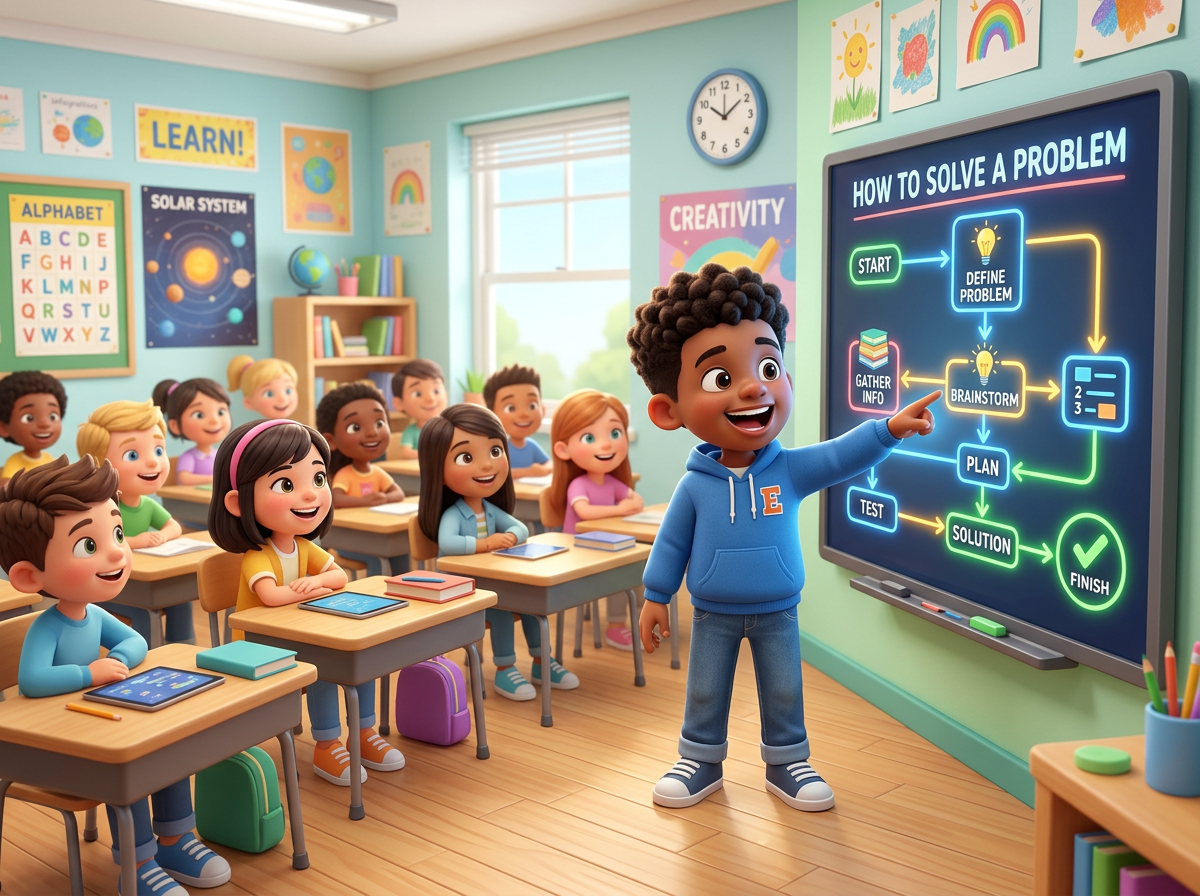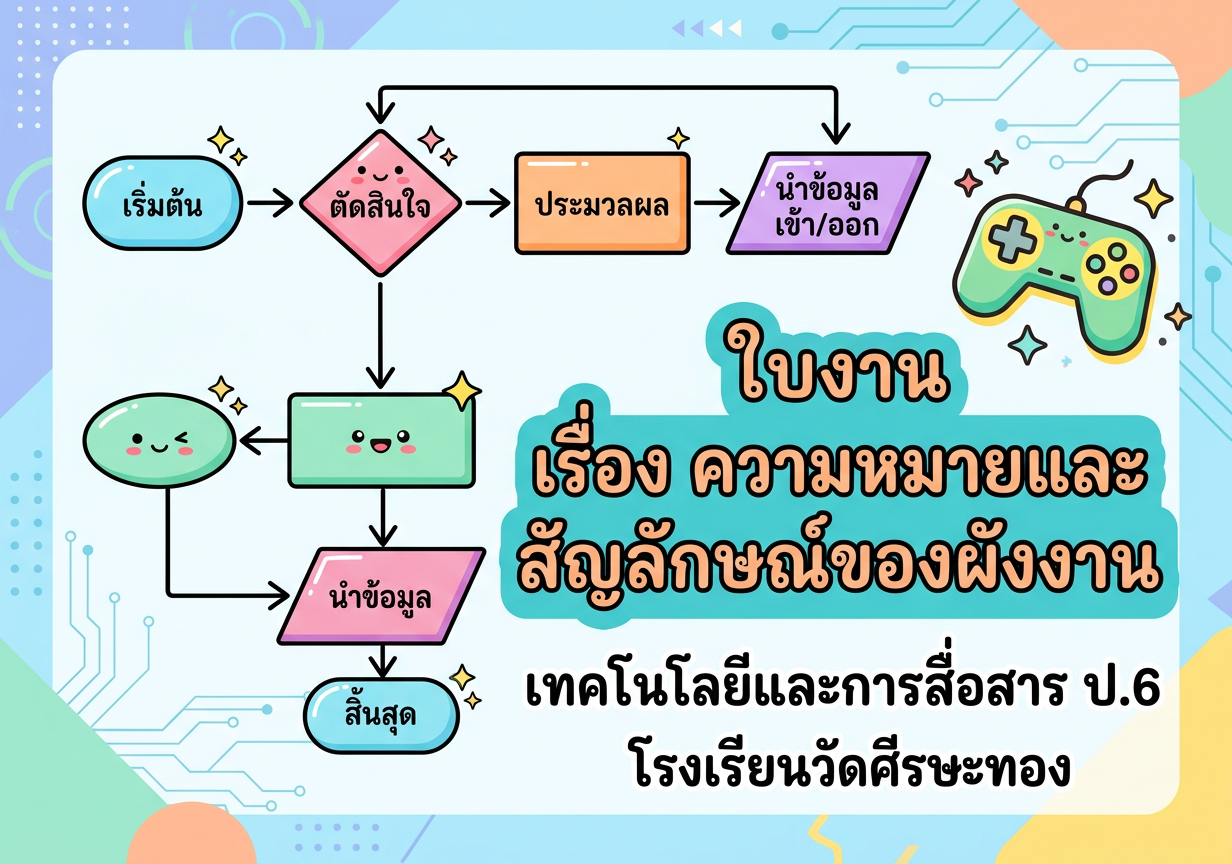
เรียนรู้หลักการเขียนผังงานแบบลำดับ (Sequential) ที่มีการทำงานจากบนลงล่างตามขั้นตอน พร้อมฝึกปฏิบัติวาดผังงานจำลองกิจวัตรประจำวันด้วยเครื่องมือออนไลน์ Draw.io การบันทึกไฟล์ลง Google Drive และการส่งงานผ่าน Google Classroom
หลังจากที่เรารู้จักสัญลักษณ์พื้นฐานของผังงานกันแล้ว วันนี้เราจะมาลองนำสัญลักษณ์เหล่านั้นมาเรียงต่อกันเป็นโครงสร้างที่ง่ายที่สุด นั่นคือ "การเขียนผังงานแบบลำดับ" ครับ
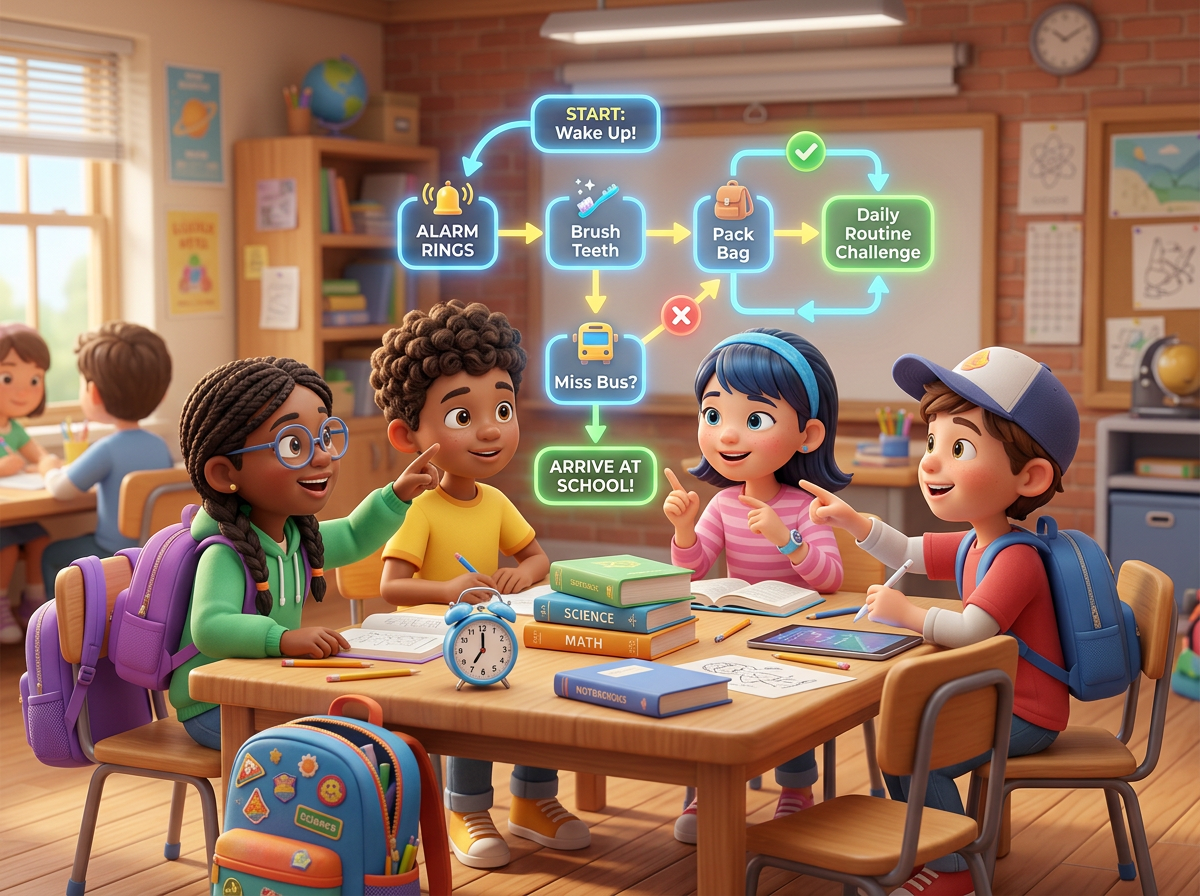
ผังงานแบบลำดับ (Sequential Flowchart) เป็นโครงสร้างผังงานที่ทำงานเป็นเส้นตรง จากบนลงล่างทีละขั้นตอน ไม่มีการข้ามขั้นตอน ไม่มีการวนซ้ำ และไม่มีการตัดสินใจหรือเงื่อนไขใดๆ เข้ามาเกี่ยวข้อง
( จุดเริ่มต้น )
⬇️
[ ตื่นนอน ]
⬇️
[ อาบน้ำ แปรงฟัน ]
⬇️
[ แต่งตัวชุดนักเรียน ]
⬇️
[ รับประทานอาหารเช้า ]
⬇️
[ เดินทางไปโรงเรียน ]
⬇️
( จุดสิ้นสุด )
ให้นักเรียนออกแบบและวาดผังงานแบบลำดับ "กิจวัตรประจำวันของตนเองก่อนมาโรงเรียน" โดยใช้โปรแกรมออนไลน์ Draw.io แล้วส่งงานให้ครูตามขั้นตอนต่อไปนี้ครับ:
ผังงาน_ชื่อของนักเรียน (เช่น ผังงาน_เด็กชายมานะ)เมื่อนักเรียนส่งงานเรียบร้อยแล้ว อย่าลืมตรวจสอบสถานะการส่งงานใน Google Classroom ด้วยนะครับ!

แหล่งเรียนรู้รายวิชาวิทยาการคำนวณ & การออกแบบและเทคโนโลยี ผ่านกระบวนการ Constructionism, Micro-learning และ PBL 🤖 AI Disclaimer: เนื้อหาและสื่อ บางส่วนสร้างสรรค์ร่วมกับ AI (Google Gemini) โดยผ่านการตรวจสอบความถูกต้องจากครูผู้สอนแล้ว

© 2023 Smartyquizkids.com
All Rights Reserved.