เรื่องที่ 1: คืนถิ่นนักโค้ดดิ้ง (ทบทวนการใช้งาน Scratch Online)
  • By Admin
  • 12
  • 19 ต.ค. 2569

เรื่องที่ 1: คืนถิ่นนักโค้ดดิ้ง (ทบทวนการใช้งาน Scratch Online)

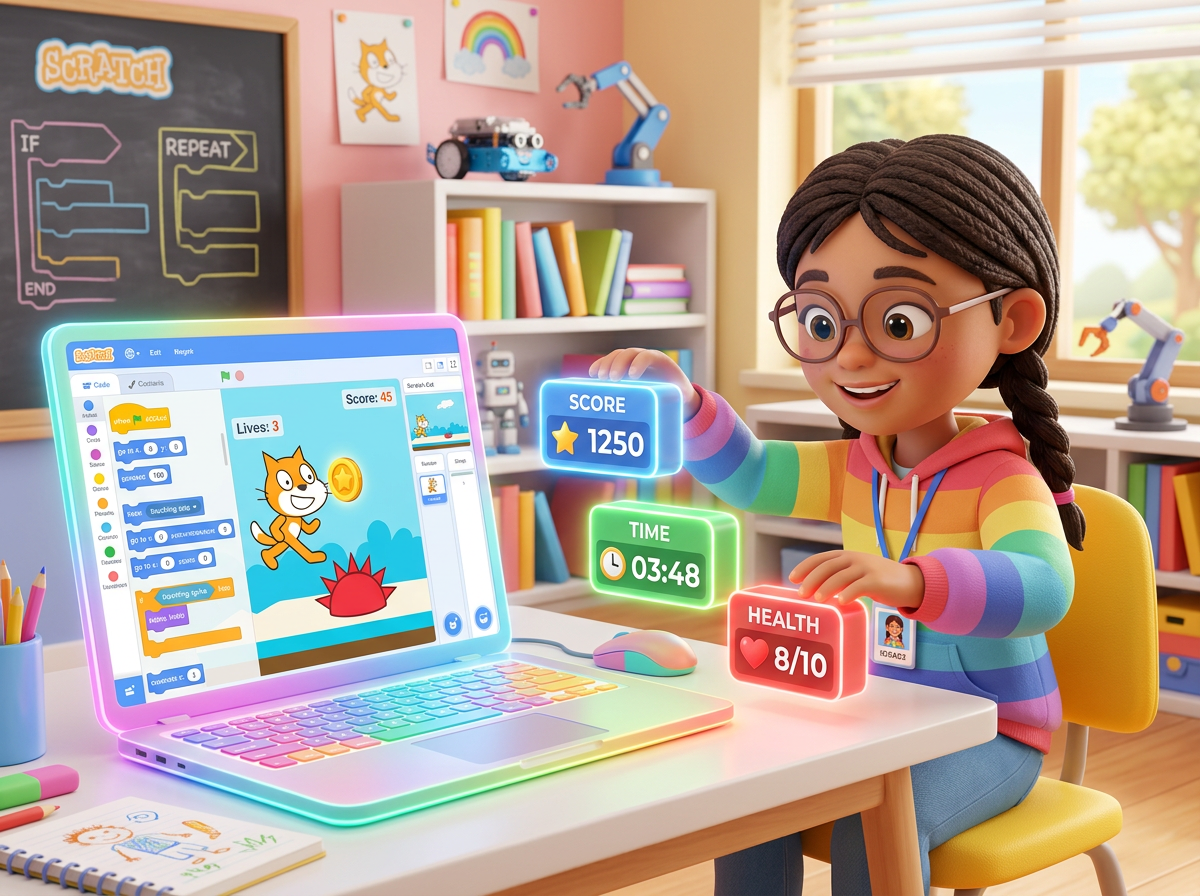
เริ่มต้นหน่วยการเรียนรู้ที่ 5 ด้วยการทบทวนการเข้าสู่ระบบ Scratch Online ด้วยบัญชีผู้ใช้เดิม สำรวจส่วนประกอบของหน้าจอ กลุ่มบล็อกคำสั่งพื้นฐาน และปฏิบัติการนำเข้าตัวละคร (Sprite) เพื่อเตรียมพร้อมสู่การสร้างสรรค์เกม

คืนถิ่นนักโค้ดดิ้ง (ทบทวนการใช้งาน Scratch Online)

🐱 หน่วยที่ 5: สนุกคิด สร้างสรรค์เกมด้วย Scratch

ยินดีต้อนรับเข้าสู่หน่วยการเรียนรู้ที่หลายคนรอคอยครับ! ในหน่วยนี้เราจะนำความรู้เรื่อง "ผังงาน" ที่เคยเรียน มาประยุกต์ใช้เพื่อสร้างเกมคอมพิวเตอร์ด้วยโปรแกรม Scratch กันครับ แต่ก่อนจะเริ่มเขียนโค้ด เราต้องมาปัดฝุ่นความจำกันสักนิดนึงก่อน!

🚀 ขั้นที่ 1: กลับเข้าสู่ระบบด้วยบัญชีเดิม

นักเรียนจำได้ไหมครับว่าในภาคเรียนที่แล้ว เราได้สมัครบัญชี Scratch กันไปแล้ว วันนี้เราจะใช้บัญชีเดิมนั้นเพื่อเข้าใช้งานกันครับ:

  1. เปิดเว็บไซต์ scratch.mit.edu
  2. คลิกคำว่า Sign in (ลงชื่อเข้าใช้) ที่มุมขวาบน
  3. กรอก ชื่อผู้ใช้ (Username) และ รหัสผ่าน (Password) ของนักเรียนที่เคยสมัครไว้
  4. เมื่อเข้าสู่ระบบสำเร็จ ให้คลิกที่ปุ่ม Create (สร้าง) เพื่อเปิดหน้าจอเขียนโปรแกรมครับ
คลิกที่นี่เพื่อเปิดเว็บไซต์ Scratch

🗺️ ขั้นที่ 2: สำรวจแผนที่หน้าจอ Scratch

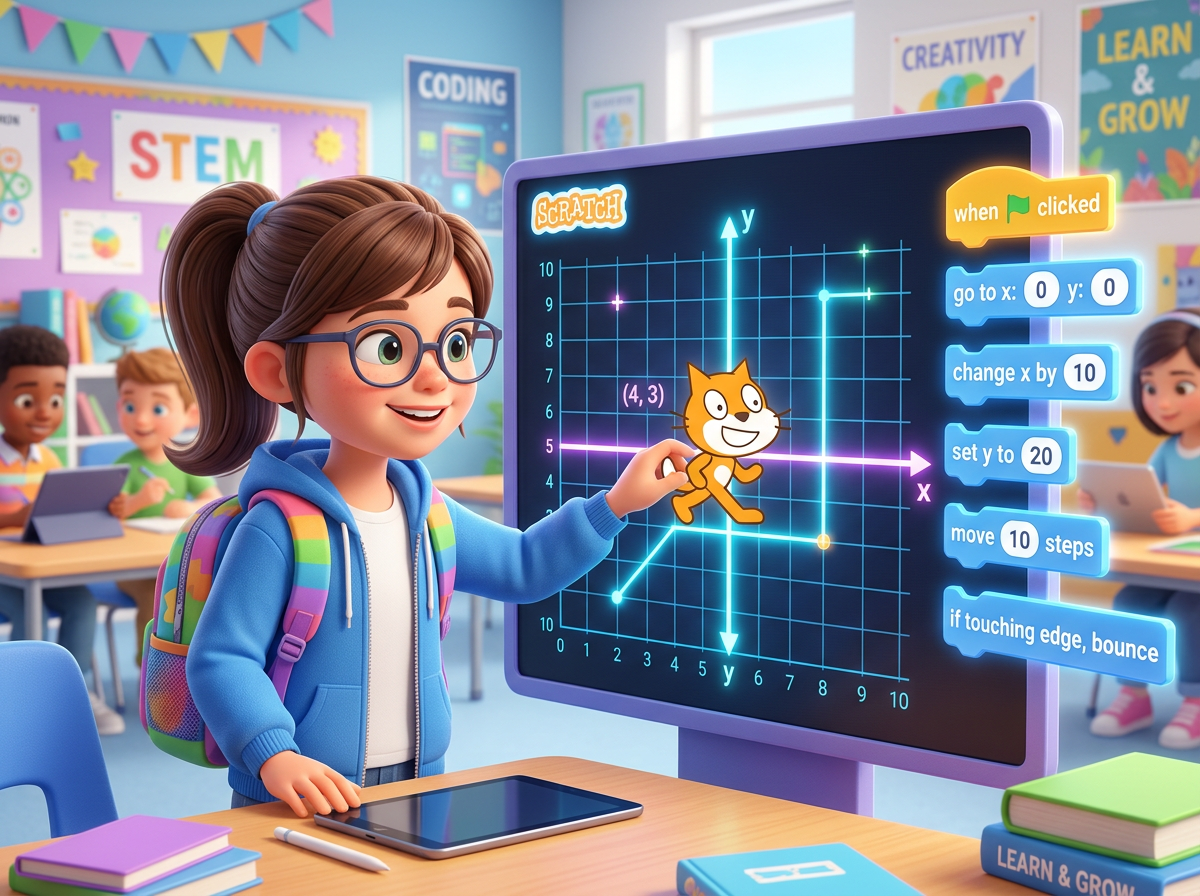
เมื่อเปิดเข้ามาแล้ว เรามาทบทวน 3 พื้นที่หลักๆ ที่เราต้องใช้งานเป็นประจำกันครับ:

1. พื้นที่เวที และ ตัวละคร (Stage & Sprite)
อยู่ทางฝั่งขวาของหน้าจอ เป็นพื้นที่สำหรับแสดงผลลัพธ์ของเกม และมีส่วนสำหรับจัดการ ตัวละคร (Sprite) และ ฉากหลัง (Backdrop) อยู่ด้านล่าง
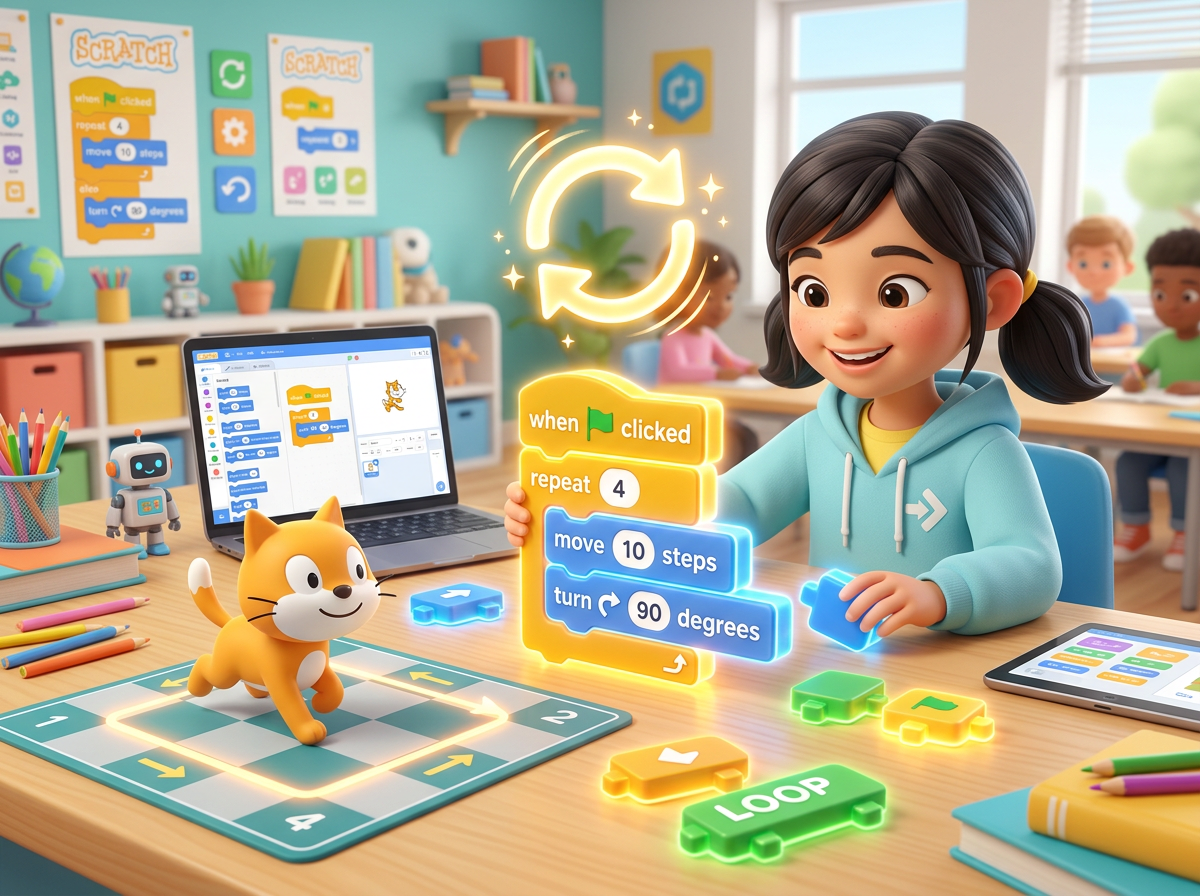
2. กลุ่มบล็อกคำสั่ง (Block Palette)
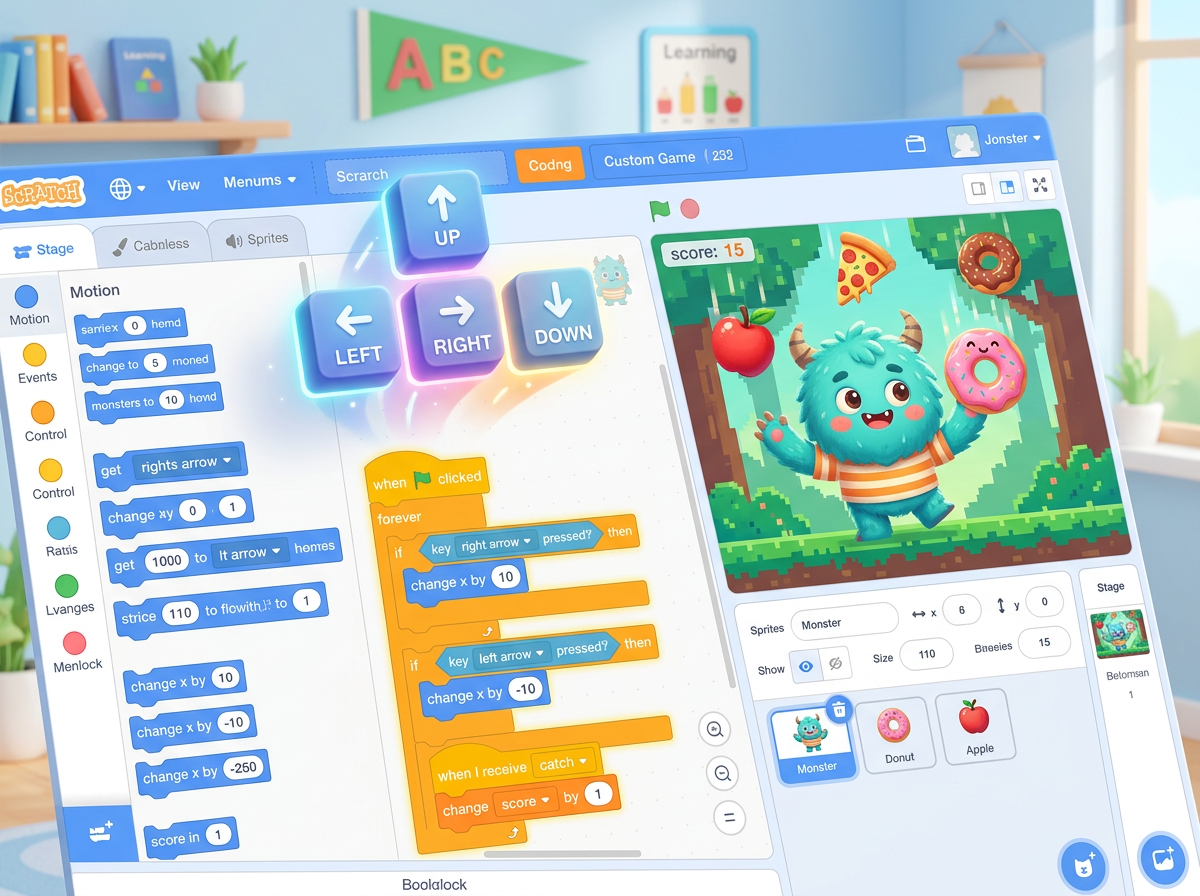
อยู่ฝั่งซ้ายสุด เป็นที่เก็บ "จิ๊กซอว์คำสั่ง" ทั้งหมด โดยแบ่งสีตามหมวดหมู่ เช่น สีฟ้า (Motion/การเคลื่อนที่), สีเหลือง (Events/เหตุการณ์)
3. พื้นที่เขียนโค้ด (Code Area)
พื้นที่ว่างตรงกลางหน้าจอ เอาไว้ให้เรา "ลาก" บล็อกคำสั่งมาต่อกันเพื่อสั่งให้ตัวละครทำงาน

🎯 ขั้นที่ 3: ภารกิจเคาะสนิม (ทดลองใช้งานเบื้องต้น)

เพื่อเป็นการวอร์มอัพ ให้นักเรียนทำภารกิจต่อไปนี้ให้สำเร็จ:

  1. ลบแมวทิ้ง: คลิกที่รูปถังขยะมุมขวาบนของตัวละครแมว (Sprite1) ด้านล่างขวาเพื่อลบออก
  2. เพิ่มตัวละครใหม่: คลิกปุ่ม "Choose a Sprite" (ไอคอนรูปหน้าแมวมีเครื่องหมาย +) แล้วเลือกตัวละครที่นักเรียนชอบมา 1 ตัว
  3. เพิ่มฉากหลัง: คลิกปุ่ม "Choose a Backdrop" (ไอคอนรูปภาพวิวมีเครื่องหมาย +) แล้วเลือกฉากหลังให้เข้ากับตัวละคร
  4. บันทึกผลงาน: ตั้งชื่อโปรเจกต์ด้านบนตรงช่องข้อความว่า วอร์มอัพ_ชื่อนักเรียน ระบบจะบันทึกอัตโนมัติ (หรือคลิก Save Now)

ถ้านักเรียนเข้าสู่ระบบและนำเข้าตัวละครได้สำเร็จ แปลว่าพร้อมลุยเขียนโค้ดในคาบต่อไปแล้วครับ!

บทเรียนโดย: นายพิสิฐ พูลสวัสดิ์ ครูชำนาญการพิเศษ โรงเรียนวัดศีรษะทอง

แชร์ :

บทเรียนอื่น ๆ