เรื่องที่ 2: ปฏิบัติการจัดการไฟล์ด้วย OneDrive (จัดระเบียบโฟลเดอร์)
  • By Admin
  • 17
  • 19 ต.ค. 2569

เรื่องที่ 2: ปฏิบัติการจัดการไฟล์ด้วย OneDrive (จัดระเบียบโฟลเดอร์)

ฝึกปฏิบัติการเข้าสู่ระบบ Office 365 ด้วยบัญชีอีเมลของโรงเรียน เรียนรู้วิธีการใช้งาน OneDrive เพื่อสร้างโฟลเดอร์ อัปโหลดไฟล์ และจัดระเบียบข้อมูลอย่างเป็นระบบผ่านสถานการณ์จำลอง

ปฏิบัติการจัดการไฟล์ด้วย OneDrive

📁 ปฏิบัติการจัดการไฟล์ด้วย OneDrive

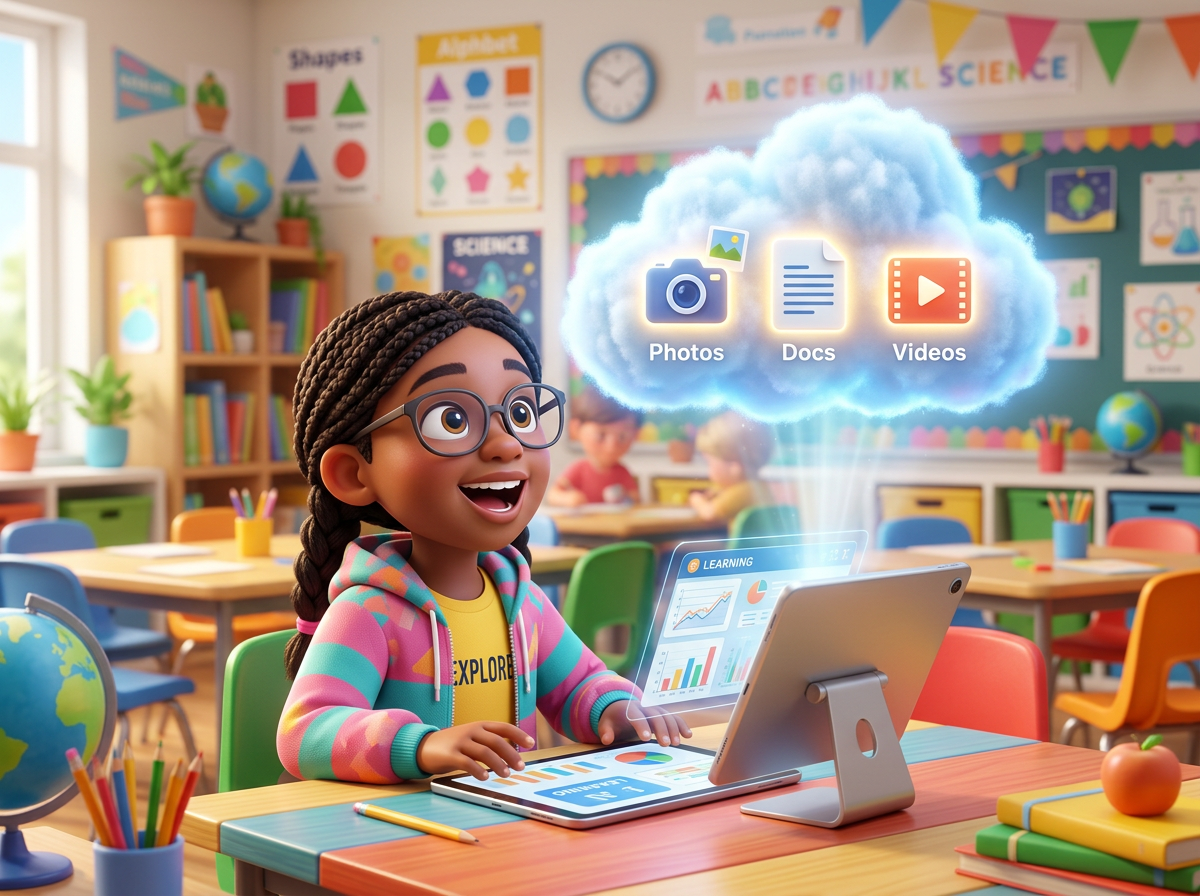
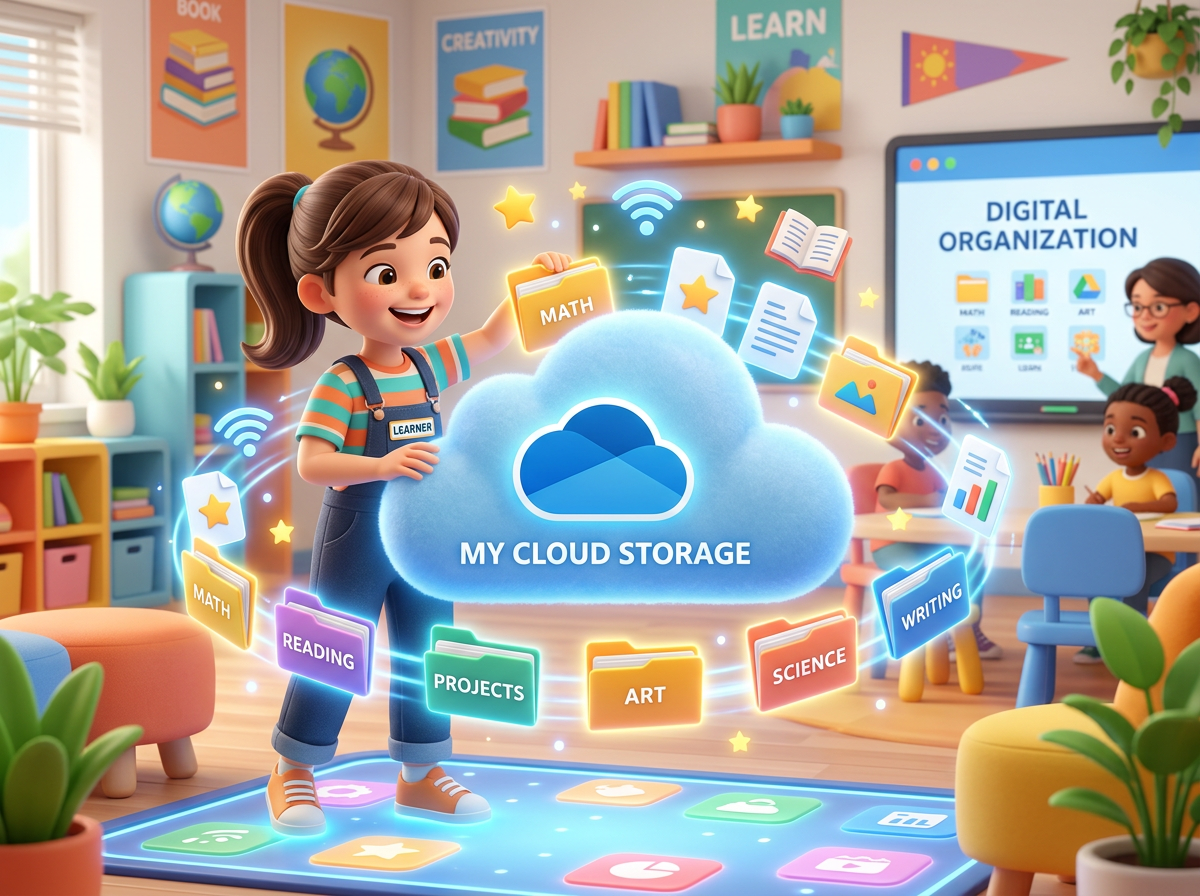
วันนี้เราจะมาลงมือใช้งาน ระบบคลาวด์ ของจริงกันครับ! เราจะใช้บริการที่ชื่อว่า OneDrive ซึ่งอยู่ในชุดโปรแกรม Microsoft Office 365 โดยนักเรียนทุกคนจะได้สร้างพื้นที่เก็บข้อมูลส่วนตัวเปรียบเสมือน "กระเป๋านักเรียนดิจิทัล" ครับ

🚀 ขั้นที่ 1: เข้าสู่ระบบ Office 365

  1. เปิดเว็บเบราว์เซอร์แล้วไปที่ www.office.com
  2. คลิกปุ่ม ลงชื่อเข้าใช้ (Sign in)
  3. กรอก บัญชีอีเมลของโรงเรียน (ที่ลงท้ายด้วย @... ของนักเรียน) แล้วกด Next
  4. กรอก รหัสผ่าน แล้วกด Sign in
  5. เมื่อเข้าสู่หน้าหลักได้แล้ว ให้มองหาไอคอนรูปก้อนเมฆสีฟ้า ☁️ ที่ชื่อว่า OneDrive แล้วคลิกเข้าไปเลยครับ
คลิกที่นี่เพื่อเปิด Office 365

🎯 ขั้นที่ 2: ภารกิจ "จัดระเบียบกระเป๋านักเรียนดิจิทัล"

สถานการณ์จำลอง:

นักเรียนมีไฟล์งานเยอะแยะมากมายปะปนกันอยู่ ให้นักเรียนสร้างโฟลเดอร์เพื่อจัดหมวดหมู่ไฟล์วิชาวิทยาการคำนวณให้เป็นระเบียบ โดยสร้างโครงสร้างโฟลเดอร์ดังนี้:

📁 วิชาวิทยาการคำนวณ_ป.6
   ├── 📁 ใบงานและแบบฝึกหัด
   ├── 📁 รูปภาพผังงาน (Draw.io)
   └── 📁 สื่อนำเสนอ
วิธีสร้างโฟลเดอร์:
  1. ในหน้า OneDrive คลิกที่ปุ่ม + เพิ่มใหม่ (+ New) หรือ + สร้าง (+ Create) ด้านบน
  2. เลือก โฟลเดอร์ (Folder)
  3. พิมพ์ชื่อโฟลเดอร์หลักว่า วิชาวิทยาการคำนวณ_ป.6 แล้วกดสร้าง
  4. ดับเบิลคลิกเข้าไปในโฟลเดอร์ที่เพิ่งสร้าง แล้วทำซ้ำข้อ 1-3 เพื่อสร้างโฟลเดอร์ย่อยอีก 3 โฟลเดอร์ตามสถานการณ์ครับ

⬆️ ขั้นที่ 3: ปฏิบัติการอัปโหลดไฟล์ (Upload)

เมื่อเรามีแฟ้มจัดเก็บแล้ว เราต้องลองนำงานใส่เข้าไปครับ:

  1. เข้าไปที่โฟลเดอร์ "รูปภาพผังงาน (Draw.io)" ที่นักเรียนเพิ่งสร้าง
  2. คลิกปุ่ม อัปโหลด (Upload) ด้านบน ➔ เลือก ไฟล์ (Files)
  3. เลือกรูปภาพผังงานที่นักเรียนเคยบันทึกไว้ในเครื่องคอมพิวเตอร์ แล้วกด Open
  4. รอสักครู่ รูปภาพของนักเรียนก็จะถูกเก็บไว้อย่างปลอดภัยบนก้อนเมฆ (Cloud) แล้วครับ!

การจัดระเบียบโฟลเดอร์ให้เป็นหมวดหมู่ จะช่วยให้เราค้นหางานได้เร็วขึ้น และไม่ทำไฟล์หายครับ!

บทเรียนโดย: นายพิสิฐ พูลสวัสดิ์ ครูชำนาญการพิเศษ โรงเรียนวัดศีรษะทอง

แชร์ :

บทเรียนอื่น ๆ