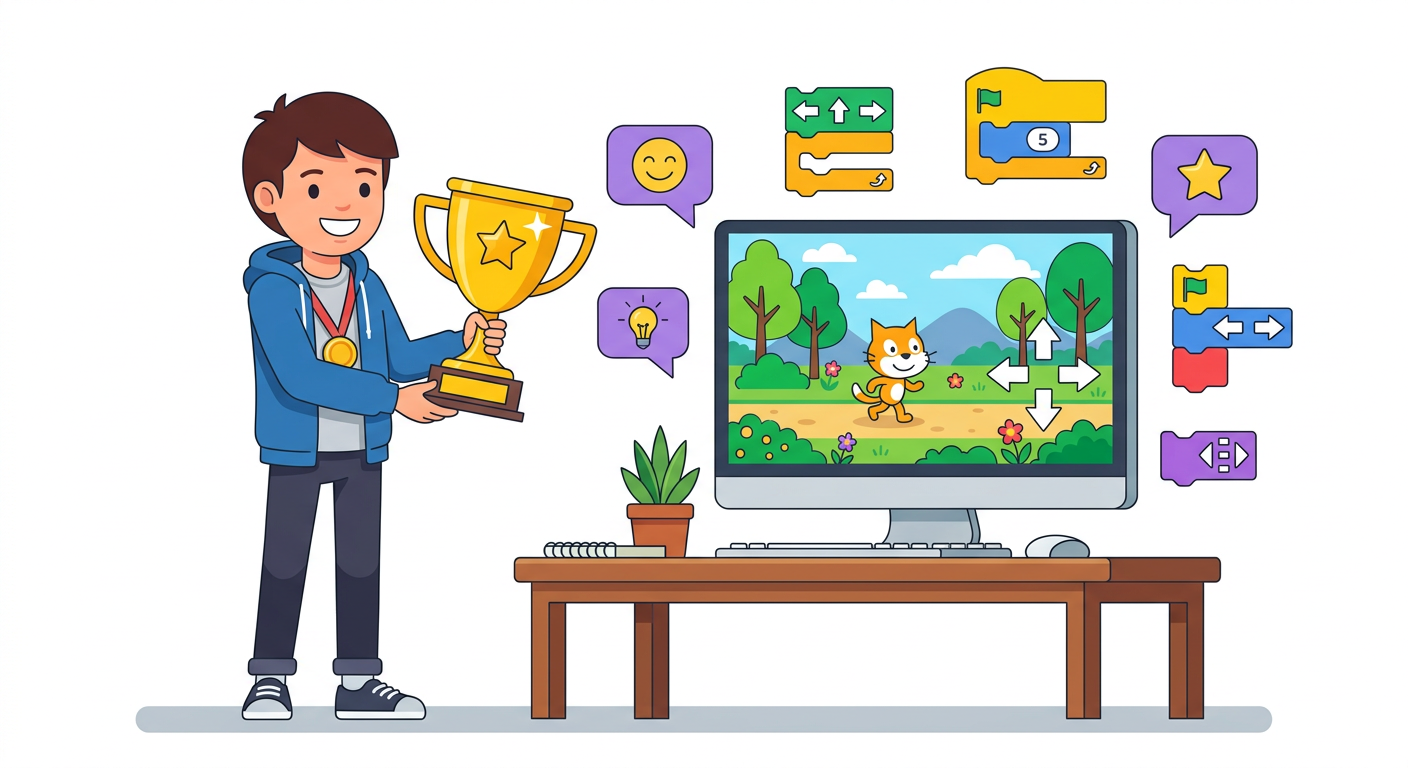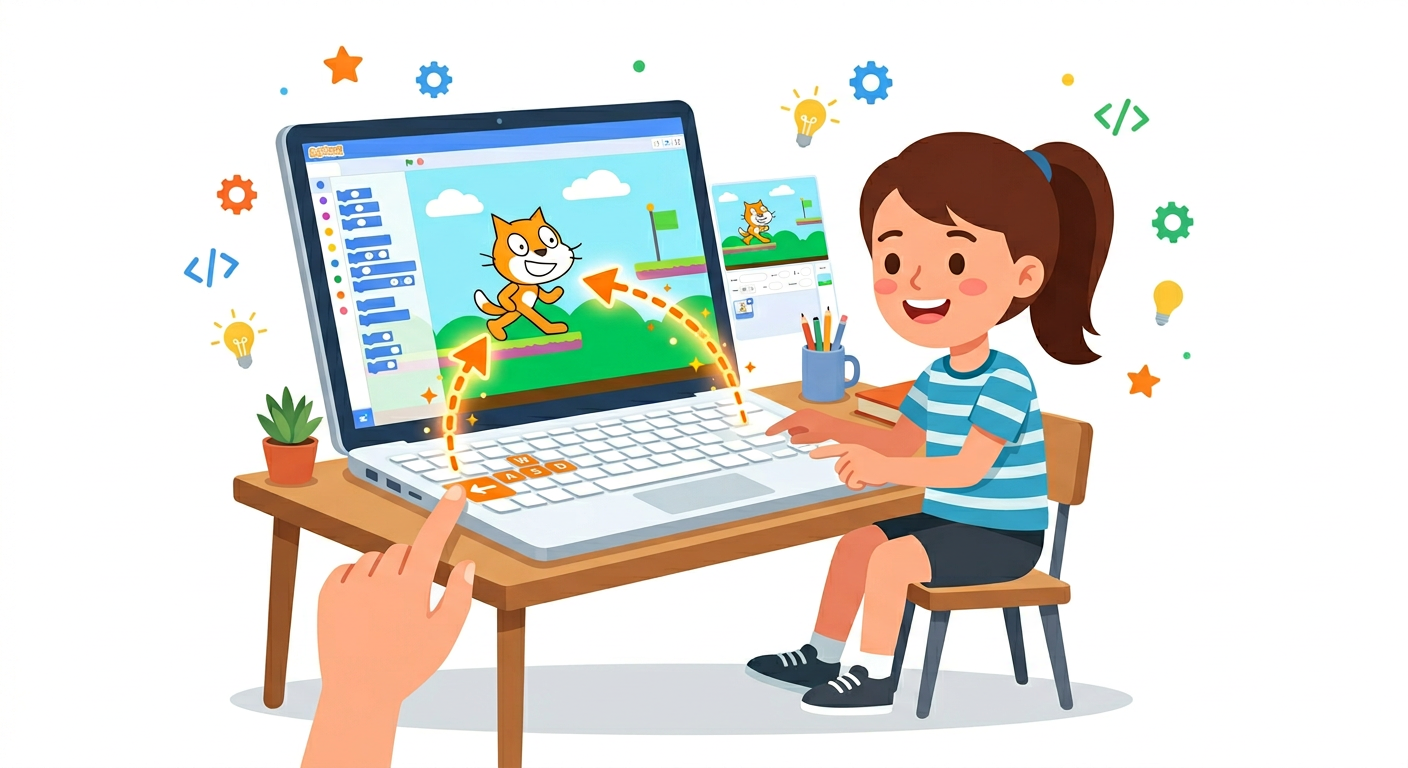
ก้าวสู่การเป็นนักสร้างเกมตัวจริง! เรียนรู้วิธีการเขียน
บังคับแมวเหมียวด้วยคีย์บอร์ด!
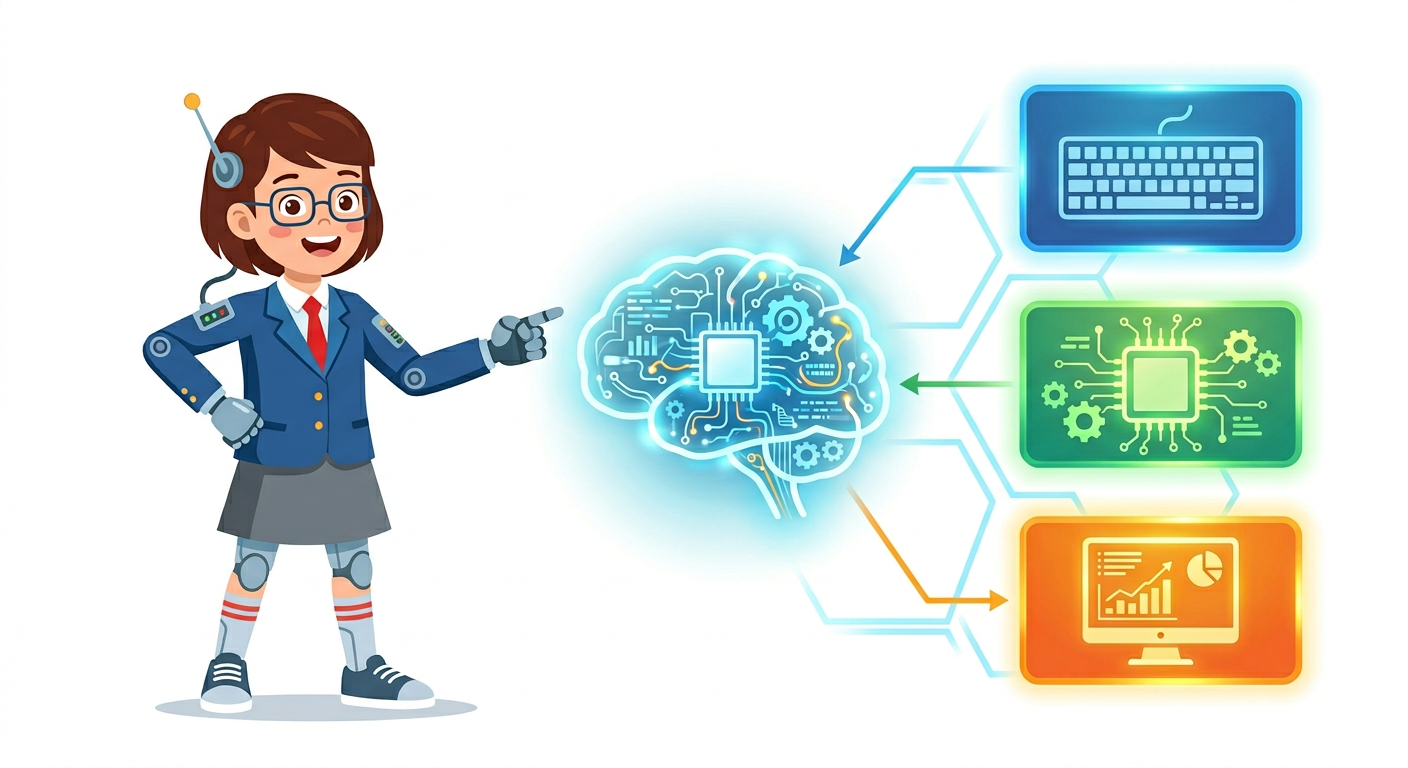
ที่ผ่านมาเราเคยกดปุ่ม "ธงเขียว" แล้วปล่อยให้โปรแกรมทำงานเองใช่ไหมครับ? แต่วันนี้เราจะมาสร้าง "โปรแกรมโต้ตอบ (Interactive Program)" ซึ่งก็คือโปรแกรมที่จะ รอรับคำสั่งจากเรา (เช่น การกดคีย์บอร์ด หรือการคลิกเมาส์) ถึงจะยอมทำงานครับ เหมือนเวลาเราเล่นเกมนั่นเอง!
ถ้าเราอยากให้คอมพิวเตอร์คอยจ้องมองว่า "เรากดปุ่มหรือยังนะ?" เราต้องใช้บล็อกสีเหลืองที่มีชื่อว่า กลุ่มเหตุการณ์ ครับ บล็อกหัวหน้าแก๊งในวันนี้คือ:
เมื่อเราเอาบล็อกนี้มาวางไว้บนสุด โปรแกรมจะยืนรอคำสั่งสแตนด์บายทันที ถ้านิ้วเราไม่กดปุ่มลูกศรขวา แมวก็จะไม่ยอมขยับเด็ดขาดครับ!
เมื่อเรามีบล็อกเหตุการณ์แล้ว เราต้องเอาบล็อกการเคลื่อนที่ (สีน้ำเงิน) มาต่อด้านล่างครับ
ชุดคำสั่งที่ 1:
🟡 เมื่อกดปุ่ม [ลูกศรชี้ขวา]
🔵 เคลื่อนที่ 10 ก้าว
ผลลัพธ์: เมื่อกดลูกศรขวา แมวจะเดินไปทางขวา (เดินหน้า) ตามปกติครับ เพราะเลข 10 คือ ค่าบวก
ทีนี้ถ้าเราอยากให้แมวเดินกลับมาทางซ้ายล่ะ? ในโปรแกรม Scratch ถ้าเราใส่ตัวเลขธรรมดา มันจะเดินไปทางขวาเสมอ ดังนั้นถ้าจะให้ "ถอยหลัง" เราต้องใส่ "เครื่องหมายลบ (-)" ไว้หน้าตัวเลขด้วยครับ!
ชุดคำสั่งที่ 2:
🟡 เมื่อกดปุ่ม [ลูกศรชี้ซ้าย]
🔵 เคลื่อนที่ -10 ก้าว
ผลลัพธ์: เมื่อกดลูกศรซ้าย แมวจะเดินถอยหลังกลับมาทางซ้ายครับ (อย่าลืมพิมพ์เครื่องหมายลบเด็ดขาดนะ!)
ทดสอบวิชาสร้างเกมของโปรแกรมเมอร์น้อย!
ข้อที่ 1: "โปรแกรมโต้ตอบ (Interactive Program)" คือโปรแกรมลักษณะใด?
ข้อที่ 2: หากต้องการสั่งให้แมวเหมียว "เดินถอยหลัง (ไปทางซ้าย)" นักเรียนต้องพิมพ์ตัวเลขใดลงในบล็อก เคลื่อนที่...ก้าว?
ข้อที่ 3: บล็อกคำสั่ง "เมื่อกดปุ่ม [ลูกศรชี้ขวา]" จัดอยู่ในกลุ่มคำสั่งสีใด?
หากนักเรียนหรือคุณครูพบจุดที่ควรแก้ไขในบทเรียน/แบบทดสอบนี้ หรือมีข้อเสนอแนะเพิ่มเติม สามารถแจ้งครูพิสิฐเพื่อนำไปปรับปรุงเนื้อหาให้สมบูรณ์ยิ่งขึ้นได้เลยครับ
(ขอบคุณที่ร่วมเป็นส่วนหนึ่งในการพัฒนาการเรียนรู้ไปด้วยกันครับ)








แหล่งเรียนรู้รายวิชาวิทยาการคำนวณ & การออกแบบและเทคโนโลยี ผ่านกระบวนการ Constructionism, Micro-learning และ PBL 🤖 AI Disclaimer: เนื้อหาและสื่อ บางส่วนสร้างสรรค์ร่วมกับ AI (Google Gemini) โดยผ่านการตรวจสอบความถูกต้องจากครูผู้สอนแล้ว

© 2023 Smartyquizkids.com
All Rights Reserved.