อัปเกรดทักษะการค้นหาข้อมูลบนอินเทอร์เน็ต! เรียนรู้เทคนิคการใช้
หาข้อมูลเป๊ะ เซฟรูปภาพปัง!
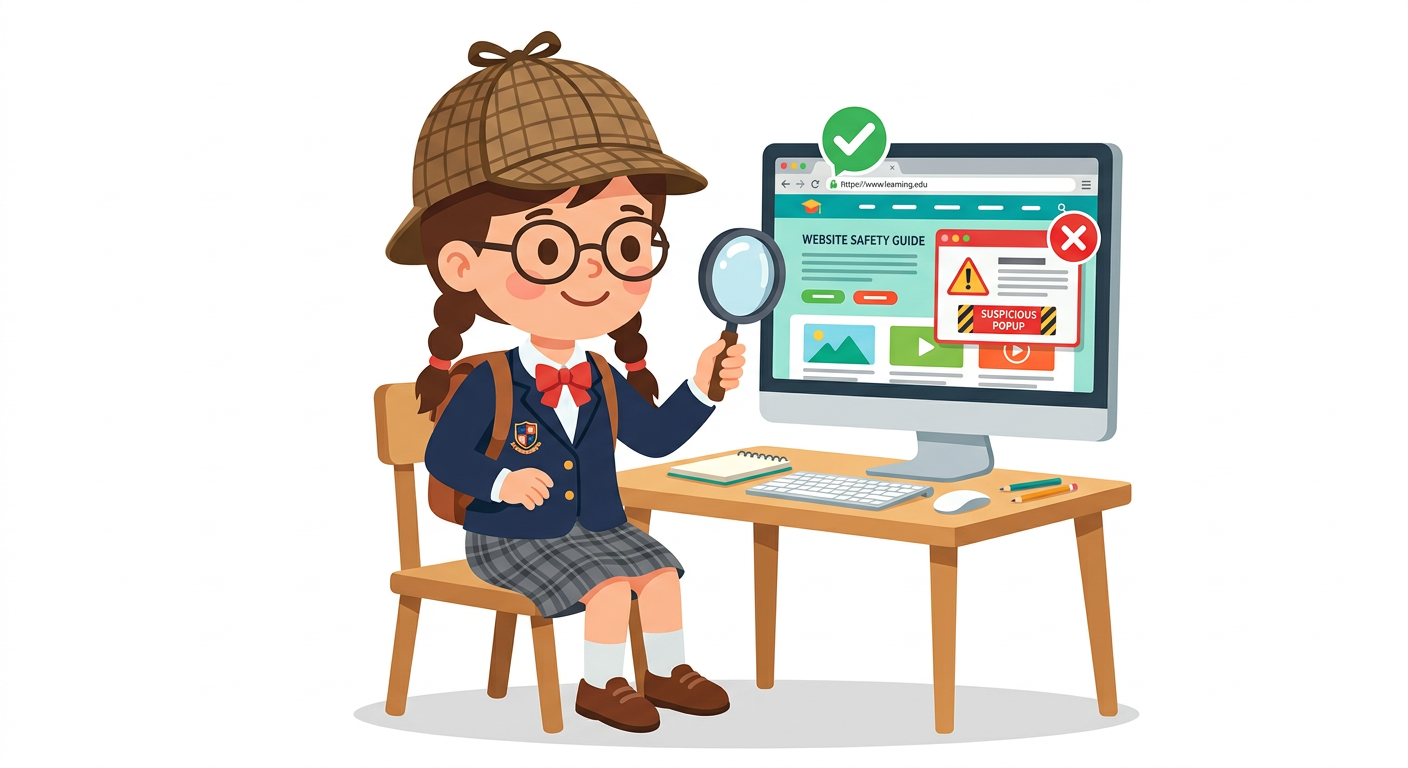
เว็บไซต์ Google คือเครื่องมือยอดฮิตที่คนทั่วโลกใช้ค้นหาข้อมูลครับ แต่ถ้าเราพิมพ์คำค้นหา (Keyword) กว้างเกินไป ข้อมูลก็จะออกมาเยอะจนอ่านไม่หวาดไม่ไหว วันนี้เราจะมาเรียนรู้เคล็ดลับของ "นักค้นหาข้อมูลฉบับโปร" กันครับ!
การเลือกคำมาพิมพ์ลงในช่องค้นหาสำคัญมากครับ สมมติว่าเราอยากทำรายงานเรื่อง "แม่เหล็ก"
Google จะงงครับ และหาข้อมูลมาให้หมดเลย ทั้ง แรงโน้มถ่วง, แรงเสียดทาน หรือแม้แต่แรงงานคน ทำให้เราเสียเวลาหาข้อมูลที่ต้องการจริงๆ
Google จะคัดกรองมาให้เฉพาะเนื้อหาที่เกี่ยวกับแม่เหล็กเท่านั้น ตรงประเด็น กระชับ และรวดเร็วสุดๆ!
เมื่อนักเรียนเจอรูปภาพที่สวยถูกใจ และอยากดาวน์โหลดมาเก็บไว้ทำรายงาน ให้ทำตาม 3 ขั้นตอนง่ายๆ ดังนี้ครับ:
บางครั้งแค่พิมพ์คำเจาะจงก็ยังไม่พอครับ Google มีเครื่องมือลับที่เรียกว่า "การค้นหาขั้นสูง" ซ่อนอยู่ ซึ่งช่วยให้เรา "กรอง (Filter)" ข้อมูลได้ละเอียดยิบ!
ตัวกรองยอดฮิตที่นักเรียนควรรู้จัก:
ทดสอบความเป็นนักค้นหาข้อมูลระดับโปร!
ข้อที่ 1: ถ้านักเรียนต้องการทำรายงานเรื่อง "ขนมไทยที่ทำจากกะทิ" คำค้น (Keyword) ใดจะช่วยให้ได้ข้อมูลตรงใจที่สุด?
ข้อที่ 2: หลังจากค้นหาภาพ "น้องแมว" เจอแล้ว ขั้นตอนใดถูกต้องในการ "บันทึก" รูปภาพลงเครื่องคอมพิวเตอร์?
ข้อที่ 3: "การค้นหาขั้นสูง (Advanced Search)" มีประโยชน์อย่างไร?
หากนักเรียนหรือคุณครูพบจุดที่ควรแก้ไขในบทเรียน/แบบทดสอบนี้ หรือมีข้อเสนอแนะเพิ่มเติม สามารถแจ้งครูพิสิฐเพื่อนำไปปรับปรุงเนื้อหาให้สมบูรณ์ยิ่งขึ้นได้เลยครับ
(ขอบคุณที่ร่วมเป็นส่วนหนึ่งในการพัฒนาการเรียนรู้ไปด้วยกันครับ)








แหล่งเรียนรู้รายวิชาวิทยาการคำนวณ & การออกแบบและเทคโนโลยี ผ่านกระบวนการ Constructionism, Micro-learning และ PBL 🤖 AI Disclaimer: เนื้อหาและสื่อ บางส่วนสร้างสรรค์ร่วมกับ AI (Google Gemini) โดยผ่านการตรวจสอบความถูกต้องจากครูผู้สอนแล้ว

© 2023 Smartyquizkids.com
All Rights Reserved.