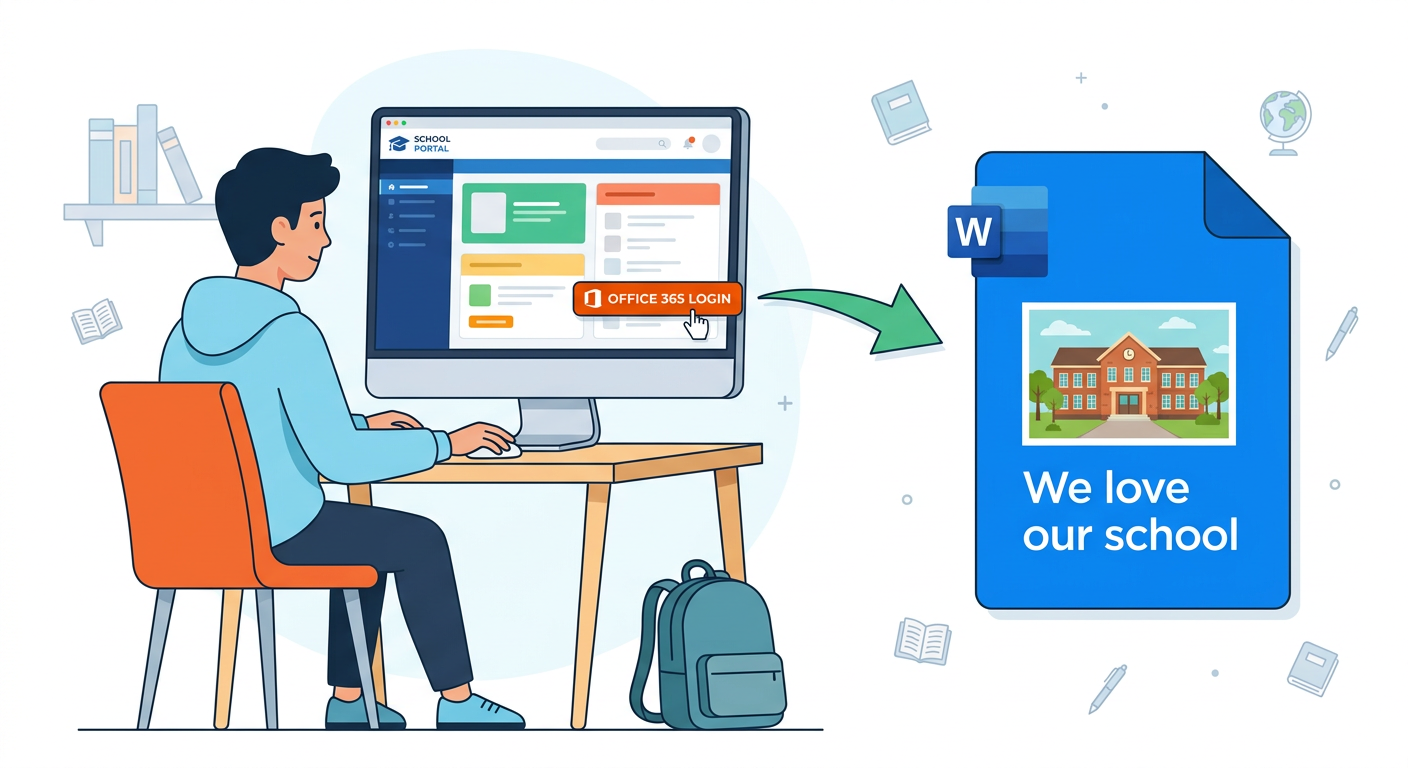
เรียนรู้ความแตกต่างระหว่าง "ซอฟต์แวร์ระบบ" และ "ซอฟต์แวร์ประยุกต์" พร้อมลงมือปฏิบัติจริง! พานักเรียนเข้าสู่ระบบ Office 365 ผ่านเว็บไซต์ของโรงเรียนวัดศีรษะทองฯ ฝึกใช้ Microsoft Word Online พิมพ์ข้อความ จัดกึ่งกลาง ขยายขนาดตัวอักษร แทรกรูปภาพ และการบันทึกงานอัตโนมัติบนคลาวด์!
(ฉบับนักเรียน Office 365 ออนไลน์)
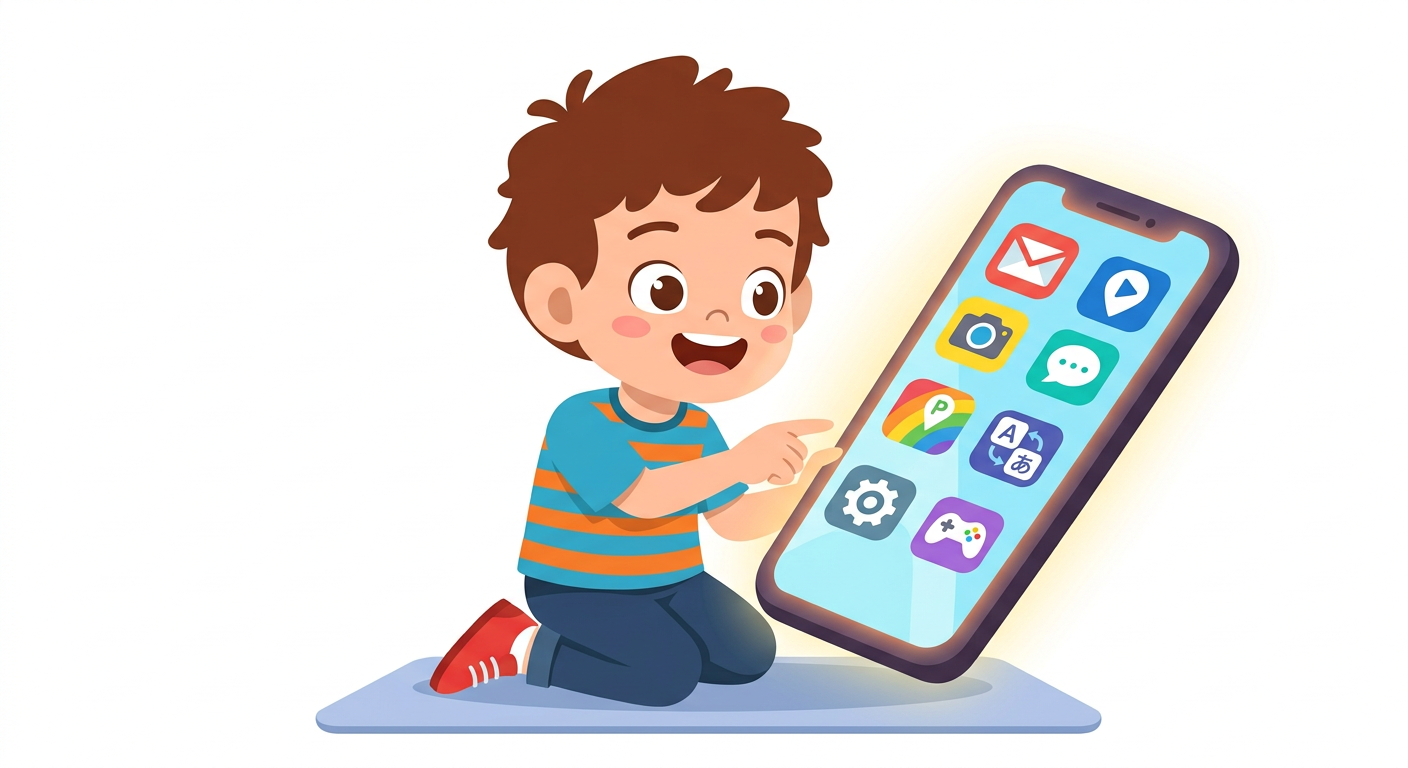
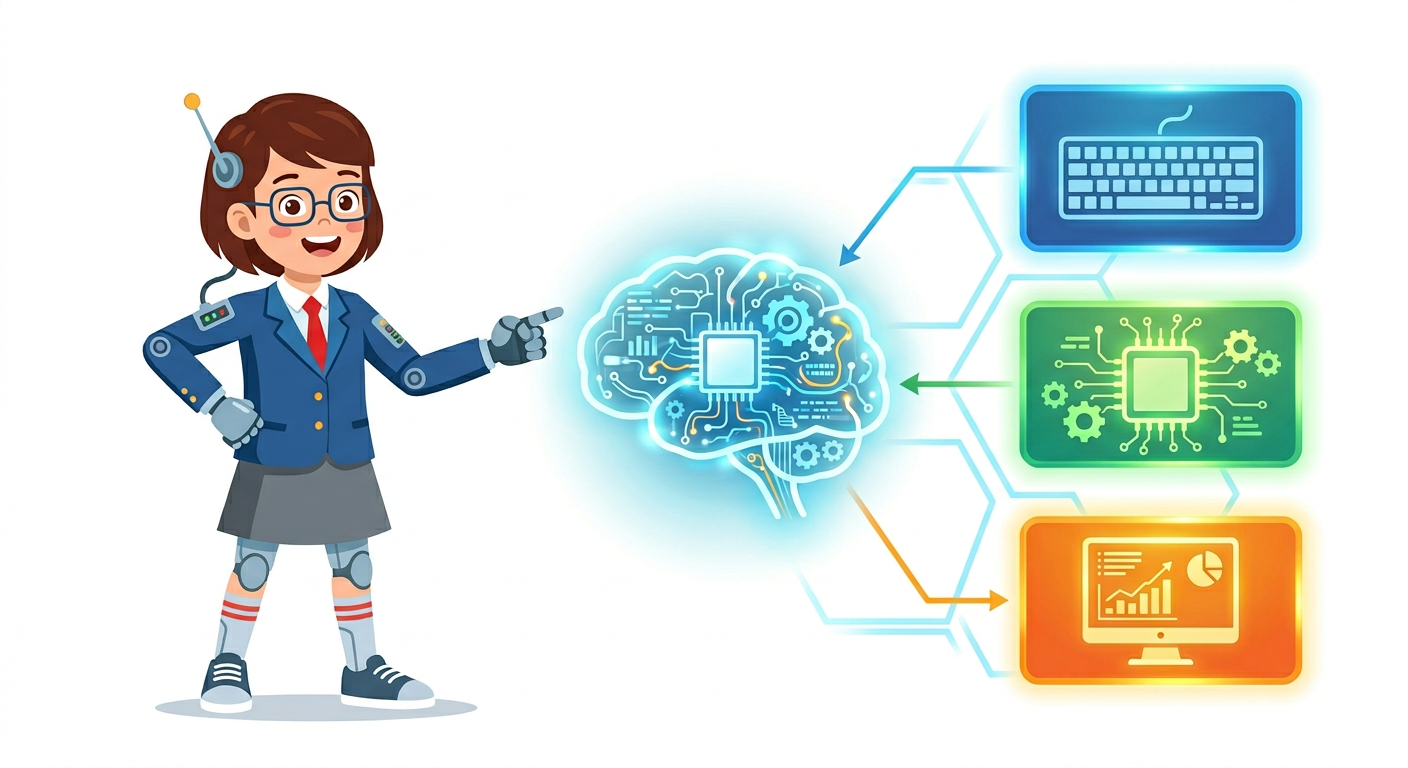
ก่อนที่เราจะไปพิมพ์งานกัน นักเรียนรู้ไหมครับว่าโปรแกรมในคอมพิวเตอร์ หรือที่เราเรียกว่า "ซอฟต์แวร์ (Software)" แบ่งออกเป็น 2 ประเภทใหญ่ๆ คือ:
วันนี้เราจะมาใช้ "ซอฟต์แวร์ประยุกต์" ที่ชื่อว่า Microsoft Word กันครับ แต่เราจะใช้งานแบบคนยุคใหม่ คือใช้งานผ่านอินเทอร์เน็ต (ออนไลน์) ไปเลย! ให้นักเรียนทำตามขั้นตอนดังนี้ครับ:
เปิดเว็บเบราว์เซอร์ แล้วพิมพ์ที่อยู่เว็บไซต์: https://wsst.ac.th/inventory.html
ในหน้าเว็บ ให้มองหากล่องสีขาวตรงกลางที่มีสัญลักษณ์ตารางสีฟ้า "Office 365" แล้วคลิกที่ปุ่มสีฟ้าคำว่า Sign-in Office ครับ
ระบบจะให้เราล็อกอิน (Log in) ให้นักเรียนกรอกอีเมลของตัวเองลงไป ซึ่งจะลงท้ายด้วย @ms.wsst.ac.th เสมอครับ! (ตามด้วยรหัสผ่านที่คุณครูแจกให้)
เมื่อล็อกอินสำเร็จ ให้คลิกเลือกไอคอนตัว W สีฟ้า (Word) แล้วเปิด "เอกสารเปล่า" ขึ้นมาเลยครับ จากนั้นลองทำตามนี้:
เอกสารจะสวยได้ต้องมีภาพประกอบ! ให้นักเรียนไปที่เมนู แทรก (Insert) 👉 รูปภาพ (Pictures) แล้วเลือกรูปโรงเรียนจากในเครื่องมาใส่ได้เลยครับ
☁️ ข้อดีของการพิมพ์งานออนไลน์: งานของเราจะถูก "บันทึกอัตโนมัติ" ตลอดเวลาครับ! ไม่ต้องกลัวไฟดับแล้วงานหาย นักเรียนแค่คลิกที่คำว่า "เอกสาร (Document)" บริเวณแถบสีฟ้าด้านบนสุด แล้วพิมพ์เปลี่ยนชื่อเป็น "การบ้าน" โปรแกรมก็จะเซฟชื่อนี้ให้ทันทีเลยครับ!
มาทดสอบการใช้งานโปรแกรมประยุกต์กัน!
ข้อที่ 1: ระบบปฏิบัติการ Windows ถือเป็นซอฟต์แวร์ประเภทใด?
ข้อที่ 2: ในการล็อกอินเข้าสู่ระบบ Office 365 ของโรงเรียนวัดศีรษะทองฯ นามสกุลอีเมลของนักเรียนคือข้อใด?
ข้อที่ 3: ก่อนที่จะกดเปลี่ยนขนาดตัวอักษรเป็น 36 สิ่งแรกที่ต้องทำบนหน้ากระดาษ Word คืออะไร?


SmartyQuizKids | แพลตฟอร์มการเรียนรู้แห่งอนาคต เนื้อหาบนเว็บไซต์นี้จัดทำขึ้นเพื่อการศึกษาโดยไม่แสวงหาผลกำไร อ้างอิงโครงสร้างเนื้อหาจากหลักสูตรแกนกลางฯ (สสวท.) โดยนำมาสรุปและเรียบเรียงใหม่เพื่อความเข้าใจที่ง่ายขึ้น ภาพประกอบสร้างสรรค์โดยเทคโนโลยี AI ที่ได้รับสิทธิ์การใช้งานอย่างถูกต้อง หากเจ้าของลิขสิทธิ์ท่านใดพบข้อผิดพลาดประการใด สามารถแจ้งผู้ดูแลระบบเพื่อดำเนินการแก้ไขได้ตลอดเวลา

© 2023 Smartyquizkids.com
All Rights Reserved.