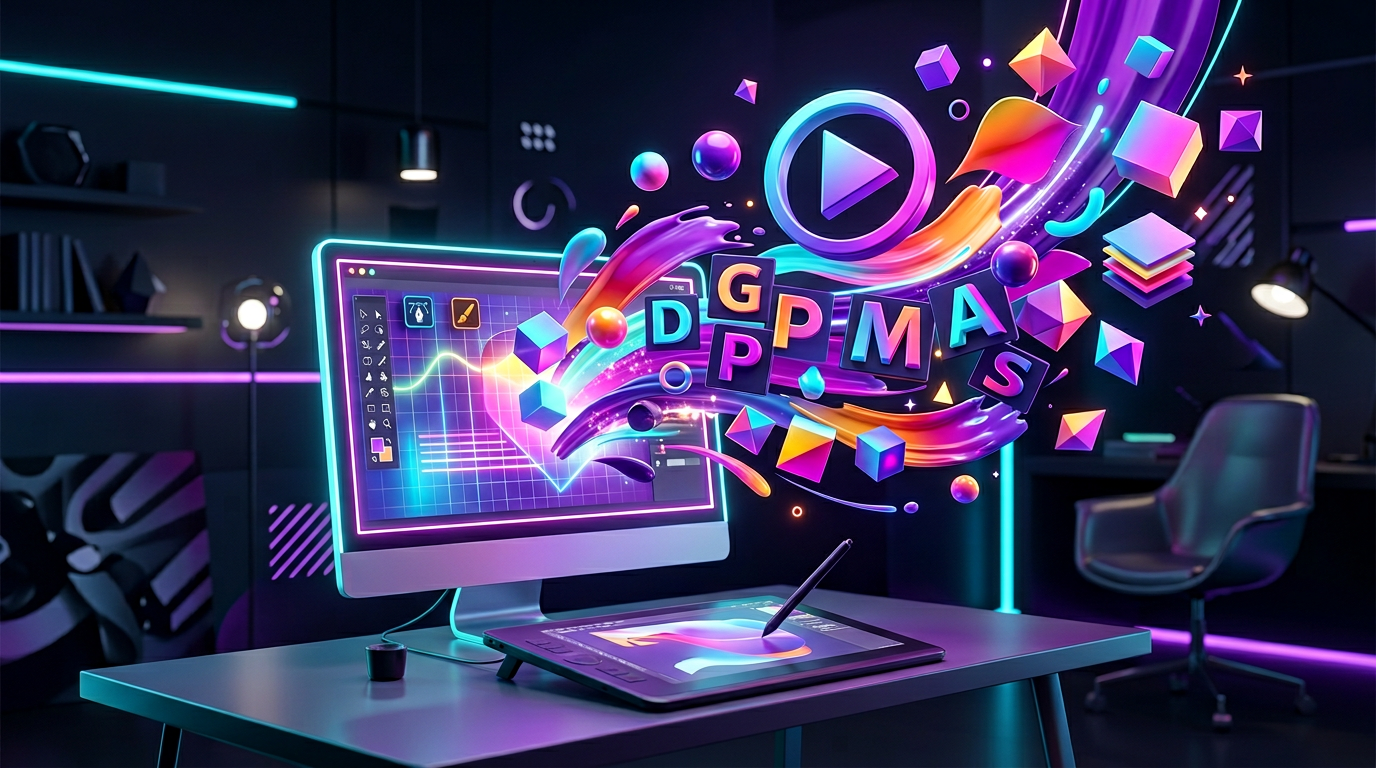
ก้าวสู่การเป็นนักออกแบบสื่อดิจิทัล! เรียนรู้วิธีการเปลี่ยนข้อมูลที่ซับซ้อนให้กลายเป็นภาพกราฟิกที่สวยงามและเข้าใจง่าย เจาะลึกการใช้งาน Canva ตั้งแต่การเลือกเทมเพลต จัดการองค์ประกอบศิลป์ และการส่งออกผลงาน พร้อมทำความรู้จักกับ Powtoon เครื่องมือสร้างแอนิเมชันเพื่อการเล่าเรื่อง (Storytelling) ที่จะช่วยยกระดับโครงงานนวัตกรรมของคุณให้ดูเป็นมืออาชีพ
Creative Design with Canva & Powtoon
มาถึงขั้นตอนสุดท้ายของวิทยาการข้อมูล นั่นคือการนำเสนอ (Communicate) ครับ! ข้อมูลและตัวเลขที่เราวิเคราะห์มาอย่างดี จะถูกนำมาเล่าเรื่องให้สวยงาม น่าดึงดูด และเข้าใจง่าย ผ่านสุดยอดเครื่องมือออกแบบบนระบบคลาวด์ที่เราสามารถใช้งานได้ฟรี!
Canva คือแพลตฟอร์มออกแบบกราฟิกที่เปรียบเสมือนเวทมนตร์สำหรับคนที่ไม่เก่งศิลปะ! เพราะมีทุกอย่างเตรียมไว้ให้เราแบบสำเร็จรูป (Drag and Drop) มาดูเมนูสำคัญที่นักเรียนต้องรู้เพื่อสร้างสไลด์หรืออินโฟกราฟิกกันครับ:
ไม่ต้องเริ่มจากหน้ากระดาษเปล่า! Canva มีโครงร่างสำเร็จรูปให้เลือกนับหมื่นแบบ ทั้ง Presentation (สไลด์นำเสนอ), Infographic (ภาพให้ความรู้), หรือแม้แต่ Poster นักเรียนแค่พิมพ์คีย์เวิร์ดในช่องค้นหา เช่น "Technology" หรือ "Education" ก็จะได้สไตล์ที่ตรงกับงานทันที
เมนูนี้คือหัวใจสำคัญ! ใช้สำหรับค้นหา รูปร่าง (Shapes), ไอคอน (Icons), กราฟิก (Graphics), และเส้นต่างๆ เพื่อนำมาประกอบกัน เทคนิค: การใช้กราฟิกที่มีสไตล์คล้ายคลึงกัน (เช่น เลือกภาพวาดแบบการ์ตูนทั้งหมด หรือแบบ 3D ทั้งหมด) จะทำให้งานดูเป็นมืออาชีพมากขึ้น
เราสามารถเลือกรูปแบบฟอนต์ที่จัดคู่กันมาให้อย่างสวยงามในเมนู Text และหากเรามีรูปถ่ายของตัวเอง (เช่น รูปตอนลงพื้นที่ทำโครงงาน) เราสามารถใช้เมนู Uploads เพื่อดึงภาพจากคอมพิวเตอร์ของเราเข้าไปแปะในงานออกแบบได้อย่างง่ายดาย
💡 การนำไปใช้งาน (Export): เมื่อทำเสร็จแล้ว ให้คลิกปุ่ม "Share (แชร์)" -> "Download (ดาวน์โหลด)" โดยเลือกไฟล์เป็น PDF (สำหรับการพริ้นต์หรืออ่าน) หรือ PNG/JPG (สำหรับแชร์ลงโซเชียลมีเดีย) ครับ
หากเราต้องการทำ "วิดีโอแอนิเมชันอธิบายความรู้ (Explainer Video)" เครื่องมืออย่าง Powtoon จะตอบโจทย์มากที่สุดครับ โดยมีหลักการทำงานคล้ายการทำสไลด์ แต่เพิ่มเรื่องของ "เวลา" เข้ามาเกี่ยวข้อง
การเรียนวิชาวิทยาการคำนวณ ไม่ใช่แค่การใช้โปรแกรมเป็น แต่คือการ "แก้ปัญหา" นักเรียนสามารถนำ Google Forms ไปสำรวจข้อมูลชุมชน นำ Google Sheets ไปสรุปผลยอดขาย และนำ Canva ไปทำโปสเตอร์โปรโมตสินค้า OTOP สิ่งเหล่านี้รวมกันเรียกว่า "โครงงานนวัตกรรม" ที่สร้างคุณค่าให้กับสังคมได้อย่างแท้จริงครับ!
ทดสอบความเข้าใจเรื่องการสร้างสื่อด้วย Canva และ Powtoon
ข้อที่ 1: ในกระบวนการวิทยาการข้อมูล (Data Science) การใช้งานโปรแกรม Canva เพื่อสร้างอินโฟกราฟิกจัดอยู่ในขั้นตอนใด?
ข้อที่ 2: หากนักเรียนต้องการค้นหา รูปภาพวงกลม รูปลูกศร หรือไอคอนรูปโทรศัพท์ เพื่อนำมาตกแต่งใน Canva นักเรียนต้องคลิกที่เมนูใด?
ข้อที่ 3: "หากนักเรียนมีรูปภาพกิจกรรมที่ถ่ายจากกล้องมือถือของตนเอง และต้องการนำมาใส่ในโปสเตอร์ที่กำลังออกแบบใน Canva" นักเรียนจะต้องใช้เครื่องมือใด?
ข้อที่ 4: ความแตกต่างที่สำคัญที่สุดระหว่างการทำงานใน Canva (แบบภาพนิ่ง) กับโปรแกรม Powtoon คืออะไร?
ข้อที่ 5: หากนักเรียนทำสไลด์นำเสนอด้วย Canva เสร็จแล้ว และต้องการบันทึกไฟล์ส่งให้คุณครูเพื่อนำไป "สั่งพิมพ์ลงกระดาษ" นามสกุลไฟล์ใดเหมาะสมที่สุด?
หากนักเรียนหรือคุณครูพบจุดที่ควรแก้ไขในบทเรียน/แบบทดสอบนี้ หรือมีข้อเสนอแนะเพิ่มเติม สามารถแจ้งครูพิสิฐเพื่อนำไปปรับปรุงเนื้อหาให้สมบูรณ์ยิ่งขึ้นได้เลยครับ
(ขอบคุณที่ร่วมเป็นส่วนหนึ่งในการพัฒนาการเรียนรู้ไปด้วยกันครับ)

แหล่งเรียนรู้รายวิชาวิทยาการคำนวณ & การออกแบบและเทคโนโลยี ผ่านกระบวนการ Constructionism, Micro-learning และ PBL 🤖 AI Disclaimer: เนื้อหาและสื่อ บางส่วนสร้างสรรค์ร่วมกับ AI (Google Gemini) โดยผ่านการตรวจสอบความถูกต้องจากครูผู้สอนแล้ว

© 2023 Smartyquizkids.com
All Rights Reserved.