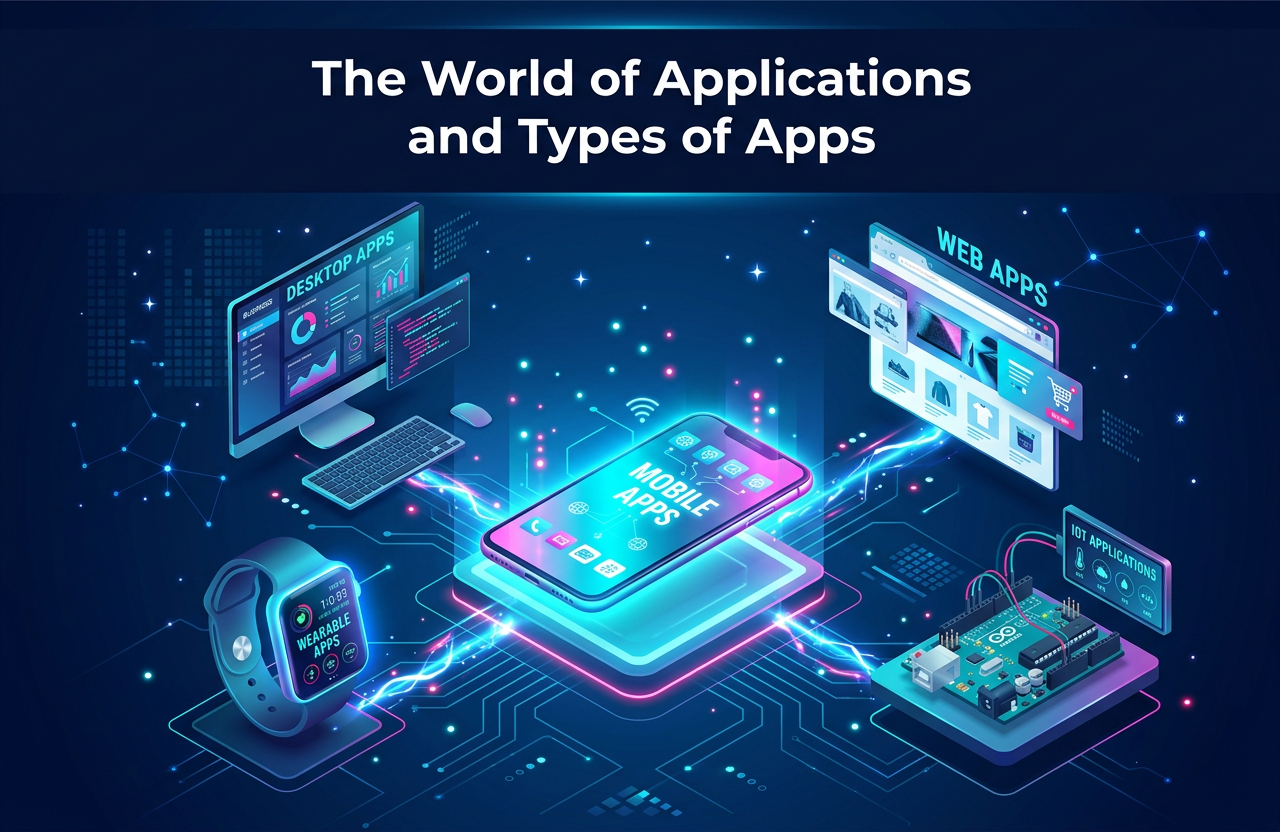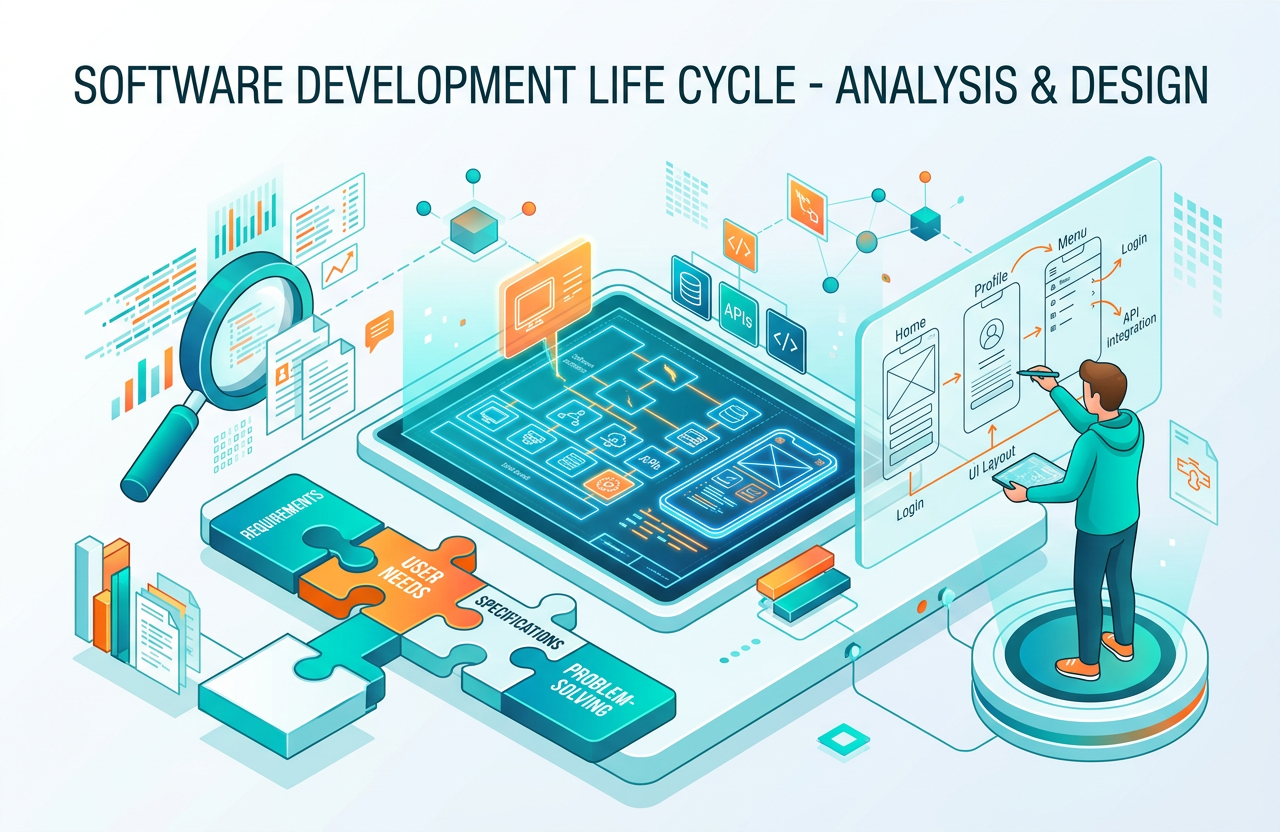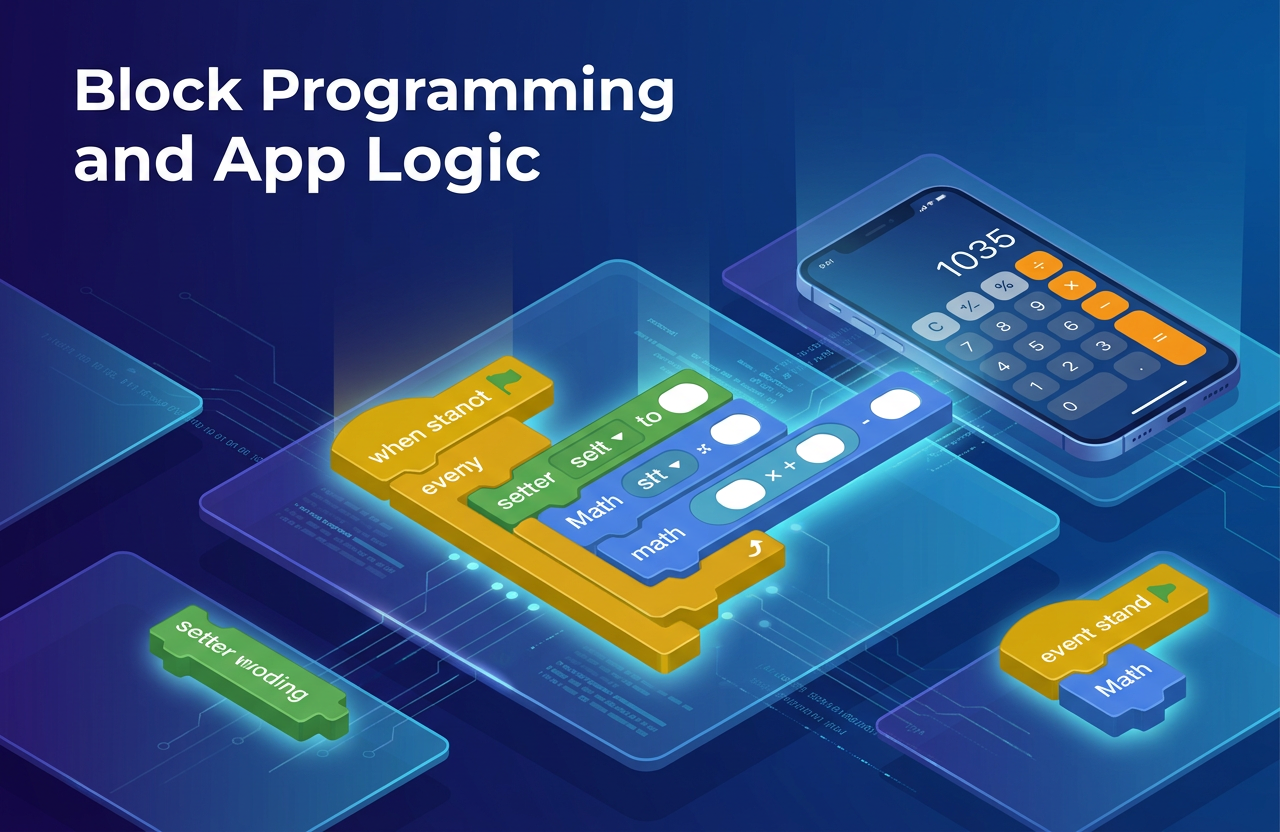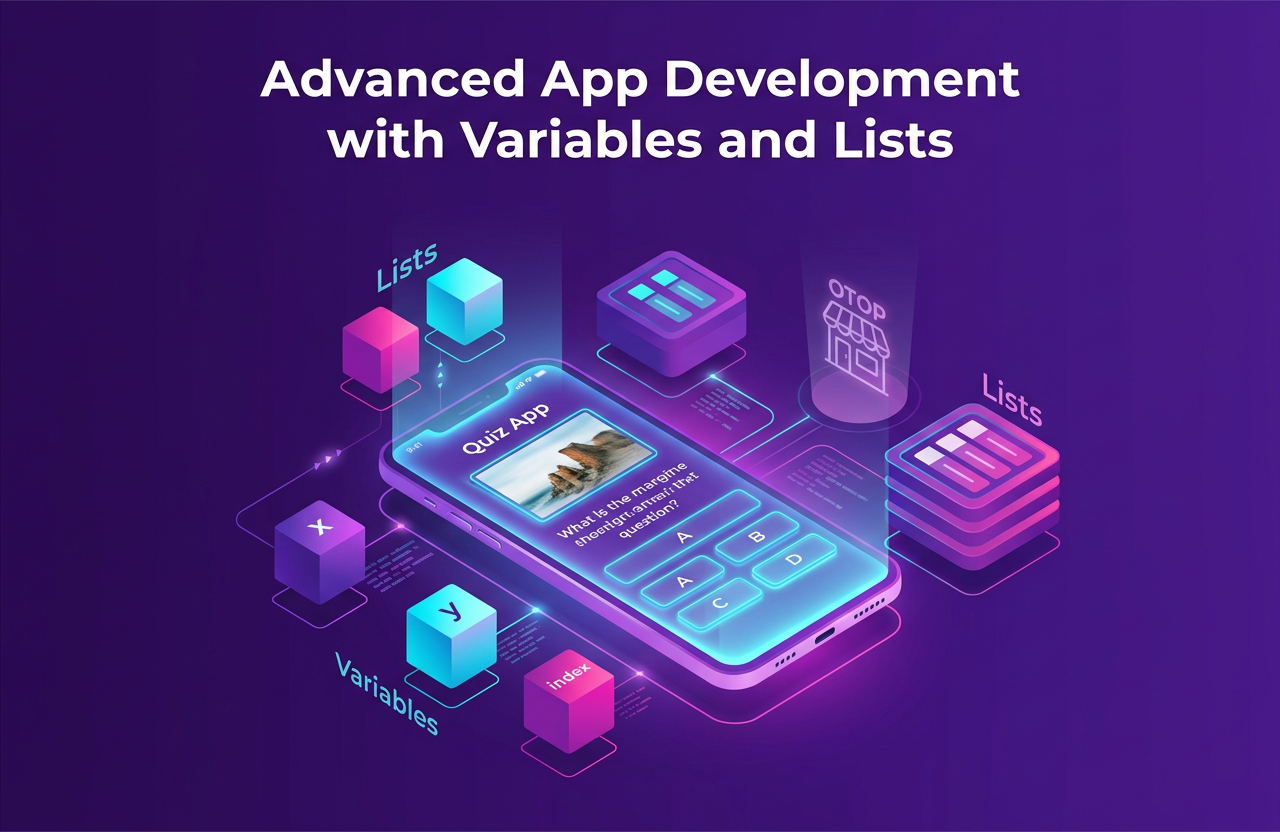
ริ่มต้นการเดินทางครั้งใหม่! เปลี่ยนไอเดียในหัวให้กลายเป็นแอปพลิเคชันบนสมาร์ตโฟนเพื่อช่วยเหลือชุมชน (เช่น สินค้า OTOP) พร้อมทำความรู้จักกับเครื่องมือสุดเจ๋งอย่าง MIT App Inventor เรียนรู้วิธีการเข้าสู่ระบบด้วย Google Account และการสร้างโปรเจกต์แรกของคุณ
Idea to App & Getting Started
ในหน่วยที่แล้ว เราได้เรียนรู้การจัดการข้อมูลกันไปแล้ว คราวนี้ถึงเวลา "ลงมือสร้างนวัตกรรม" บนสมาร์ตโฟนกันบ้างครับ! แล้วเราจะสร้างแอปพลิเคชันอะไรดีล่ะ?
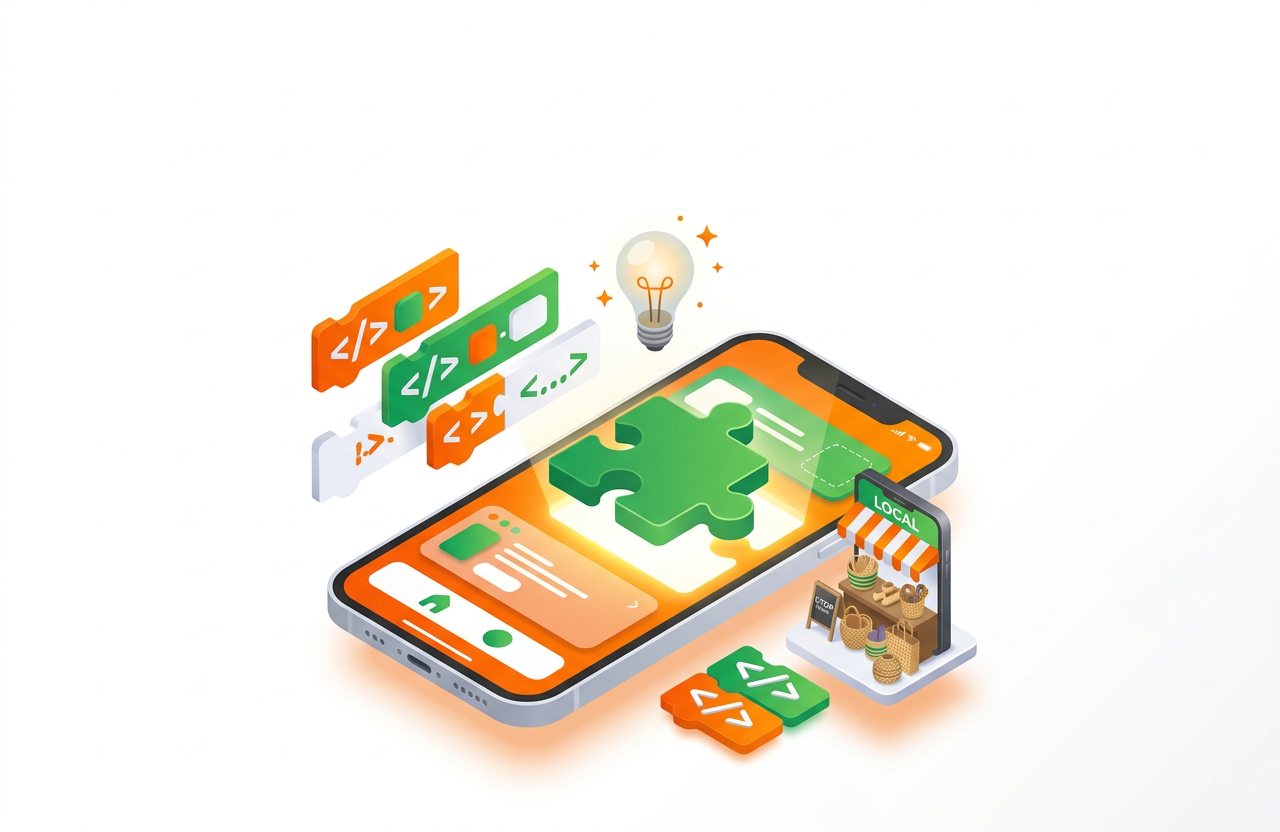
หัวใจสำคัญของวิชาวิทยาการคำนวณ คือการนำเทคโนโลยีมาแก้ปัญหาในชีวิตจริงครับ ตัวอย่างเช่น หากชุมชนของเรามี "สินค้า OTOP" หรือของดีประจำตำบล เราสามารถสร้างแอปพลิเคชันรวบรวมข้อมูลสินค้า เพื่อเป็นหน้าร้านออนไลน์ให้คนภายนอกเข้ามาสั่งซื้อได้ ซึ่งถือเป็นการสร้างมูลค่าและรายได้ให้แก่ชุมชนอย่างสร้างสรรค์ครับ
เพื่อให้การสร้างแอปบนสมาร์ตโฟนเป็นเรื่องง่าย เราจะใช้เครื่องมือที่ชื่อว่า MIT App Inventor ซึ่งพัฒนาโดยมหาวิทยาลัยระดับโลกอย่าง MIT (Massachusetts Institute of Technology) ครับ เครื่องมือนี้มีจุดเด่นคือ:
พร้อมที่จะลุยกันหรือยังครับ? มาดูขั้นตอนการเริ่มต้นใช้งานกันเลย!
เข้าไปที่เว็บไซต์ appinventor.mit.edu แล้วคลิกที่ปุ่ม Create Apps! จากนั้นระบบจะให้เราล็อกอิน สิ่งเดียวที่นักเรียนต้องมีคือ Google Account (อีเมล @gmail.com) ครับ
เมื่อเข้ามาหน้าแรกได้แล้ว ให้คลิกที่เมนู Projects > Start new project จากนั้นตั้งชื่อผลงานของเรา (เช่น Calculator หรือ OTOP_App) โดยมีกฎว่า "ห้ามเว้นวรรค และห้ามใช้ภาษาไทย" ครับ จากนั้นกดปุ่ม OK ได้เลย!
🎉 เพียงเท่านี้ หน้าจอจำลองสมาร์ตโฟนก็จะปรากฏขึ้นมา พร้อมให้เราตกแต่งแล้วครับ!
ทดสอบความเข้าใจเรื่องพื้นฐานและการเข้าใช้งาน
ข้อที่ 1: การนำความรู้เรื่องการสร้างแอปพลิเคชันไปสร้าง "หน้าร้านออนไลน์ให้สินค้า OTOP ของชุมชน" สอดคล้องกับเป้าหมายใดมากที่สุด?
ข้อที่ 2: ข้อใดคือ "จุดเด่น" ของการเขียนโปรแกรมใน MIT App Inventor เมื่อเทียบกับการเขียนภาษา Python แบบพิมพ์โค้ด (Text-based)?
ข้อที่ 3: บัญชีผู้ใช้งาน (Account) ในข้อใด ที่มีความจำเป็นและสามารถใช้สำหรับ "ล็อกอิน (Log in)" เข้าสู่ระบบของ MIT App Inventor ได้ทันที?
ข้อที่ 4: หากนักเรียนต้องการเริ่มต้นสร้างผลงานชิ้นใหม่ หลังจากที่ล็อกอินเข้าสู่ระบบเรียบร้อยแล้ว จะต้องคลิกที่ปุ่มใด?
ข้อที่ 5: การตั้งชื่อโปรเจกต์ (Project Name) ใน MIT App Inventor มีกฎข้อบังคับที่สำคัญที่สุดคือข้อใด?
หากนักเรียนหรือคุณครูพบจุดที่ควรแก้ไขในบทเรียน/แบบทดสอบนี้ หรือมีข้อเสนอแนะเพิ่มเติม สามารถแจ้งครูพิสิฐเพื่อนำไปปรับปรุงเนื้อหาให้สมบูรณ์ยิ่งขึ้นได้เลยครับ
(ขอบคุณที่ร่วมเป็นส่วนหนึ่งในการพัฒนาการเรียนรู้ไปด้วยกันครับ)

แหล่งเรียนรู้รายวิชาวิทยาการคำนวณ & การออกแบบและเทคโนโลยี ผ่านกระบวนการ Constructionism, Micro-learning และ PBL 🤖 AI Disclaimer: เนื้อหาและสื่อ บางส่วนสร้างสรรค์ร่วมกับ AI (Google Gemini) โดยผ่านการตรวจสอบความถูกต้องจากครูผู้สอนแล้ว

© 2023 Smartyquizkids.com
All Rights Reserved.