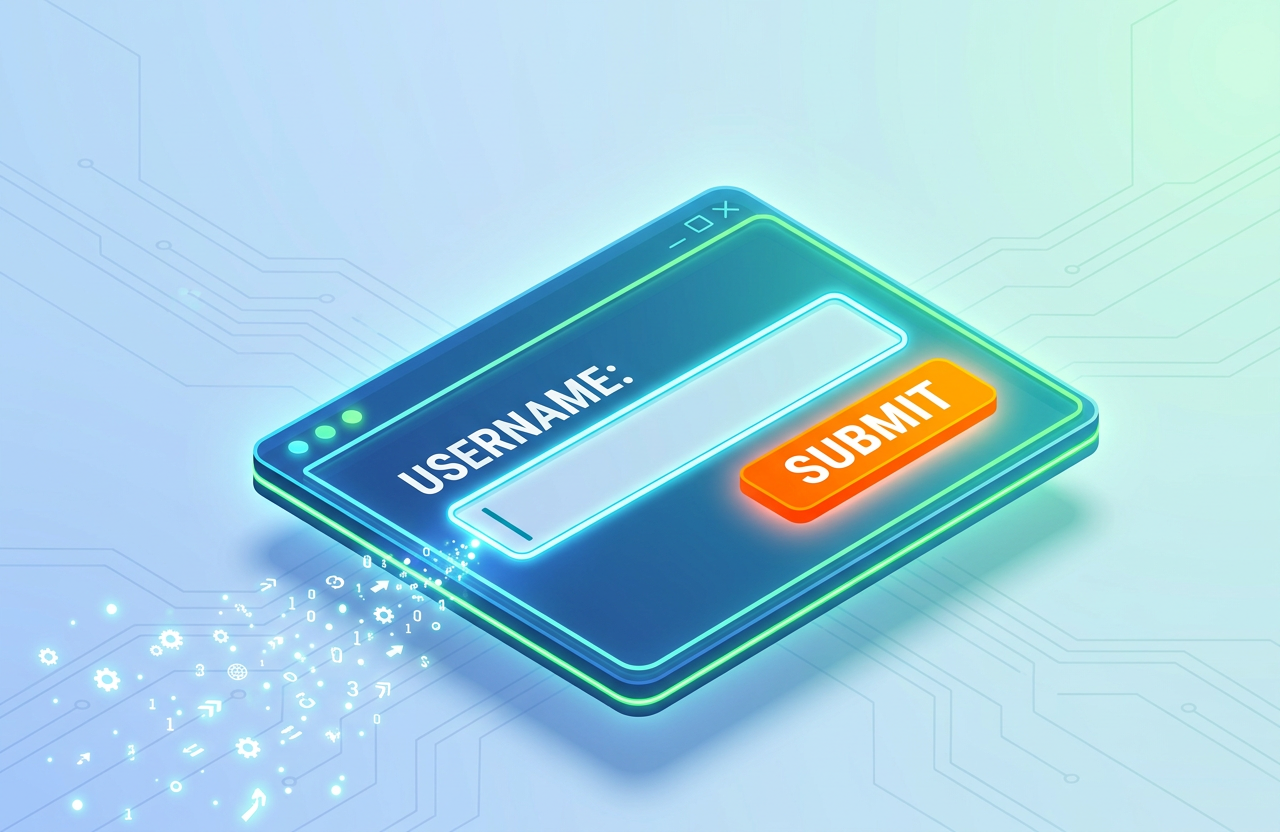
หน้าต่างแอปพลิเคชันที่ว่างเปล่า จะเก็บข้อมูลได้อย่างไร? มาทำความรู้จักกับ
Widget & Layout in Tkinter
จาก EP.1 เราได้สร้าง "หน้าต่างเปล่าๆ" ขึ้นมาแล้ว แต่ถ้าเราจะทำแอปพลิเคชันเพื่อ เก็บรวบรวมข้อมูล (เช่น ชื่อ นามสกุล หรือเบอร์โทรศัพท์) ไปวิเคราะห์ เราก็ต้องมี "กล่อง" ให้ผู้ใช้งานพิมพ์ข้อมูลส่งมาให้เราครับ สิ่งเหล่านั้นในภาษา Python เราเรียกว่า Widget (วิดเจ็ต)
Widget คือ องค์ประกอบต่างๆ ที่อยู่บนหน้าต่างโปรแกรม เพื่อให้ผู้ใช้มองเห็นและโต้ตอบด้วยได้ ในการทำแบบฟอร์มรับข้อมูลพื้นฐาน เราจะใช้ 3 วิดเจ็ตหลัก ดังนี้ครับ:
ใช้แสดงข้อความบอกผู้ใช้งานว่าต้องทำอะไร เช่น "กรุณากรอกชื่อของคุณ:"
ช่องว่างๆ สำหรับให้ผู้ใช้งานพิมพ์ตัวอักษรหรือตัวเลขลงไป เพื่อส่งข้อมูลเข้าสู่ระบบ
ปุ่มสำหรับคลิกเพื่อยืนยันคำสั่ง เช่น ปุ่ม "ตกลง" หรือ "บันทึกข้อมูล"
สร้าง Widget ขึ้นมาเฉยๆ โปรแกรมจะยังไม่แสดงผลนะครับ! เราต้อง "สั่งจัดวาง" ลงบนหน้าต่างด้วย ซึ่งคำสั่งที่ง่ายที่สุดใน Tkinter คือคำสั่ง .pack()
📌 คำสั่ง pack() จะนำ Widget ไปวางเรียงต่อกันจากบนลงล่างตรงกึ่งกลางหน้าจอโดยอัตโนมัติ (นอกจากนี้เราสามารถใส่ค่า pady=10 ไว้ในวงเล็บ เพื่อเว้นระยะห่างด้านบน-ล่างให้ดูสวยงามไม่เบียดกันเกินไปได้ครับ)
📝 โค้ดสร้างแบบฟอร์มรับชื่อนักเรียน
import tkinter as tk

# สร้างหน้าต่างหลัก
frame = tk.Tk()
frame.geometry("300x200") # กำหนดขนาดหน้าต่าง กว้างxสูง
frame.title("เก็บข้อมูลนักเรียน")

# 1. สร้าง Label (ป้ายบอกให้รู้ว่าต้องพิมพ์อะไร)
label_name = tk.Label(frame, text="กรุณากรอกชื่อของคุณ:", font=("Arial", 12))
label_name.pack(pady=10) # วางลงบนจอ พร้อมเว้นระยะ 10 พิกเซล

# 2. สร้าง Entry (ช่องให้พิมพ์ข้อมูล)
entry_name = tk.Entry(frame, width=20, font=("Arial", 12))
entry_name.pack(pady=5)

# 3. สร้าง Button (ปุ่มกดยืนยัน)
btn_save = tk.Button(frame, text="บันทึกข้อมูล", bg="lightgreen")
btn_save.pack(pady=15)

# สั่งให้โปรแกรมทำงานวนลูป
frame.mainloop()
ทดสอบความเข้าใจเรื่อง Widget พื้นฐานและการรับข้อมูล
ข้อที่ 1: ในการสร้างหน้าต่างแอปพลิเคชัน คำว่า "Widget" หมายถึงอะไร?
ข้อที่ 2: หากบริษัทต้องการสร้างแอปพลิเคชันเพื่อ "เก็บข้อมูลเบอร์โทรศัพท์ลูกค้า" นักพัฒนาต้องใช้ Widget ใดเพื่อเป็นพื้นที่ให้ลูกค้าพิมพ์ตัวเลขลงไป?
ข้อที่ 3: วิดเจ็ต tk.Label() มีความสำคัญอย่างไรในการออกแบบแบบฟอร์มรับข้อมูล?
ข้อที่ 4: จากโค้ดในบทเรียน ทำไมเราต้องใส่คำสั่ง .pack() ต่อท้ายวิดเจ็ตเสมอ? (เช่น btn_save.pack())
ข้อที่ 5: การใส่ค่า pady=10 ในคำสั่ง .pack(pady=10) ส่งผลอย่างไรต่อการออกแบบ GUI?
หากนักเรียนหรือคุณครูพบจุดที่ควรแก้ไขในบทเรียน/แบบทดสอบนี้ หรือมีข้อเสนอแนะเพิ่มเติม สามารถแจ้งครูพิสิฐเพื่อนำไปปรับปรุงเนื้อหาให้สมบูรณ์ยิ่งขึ้นได้เลยครับ
(ขอบคุณที่ร่วมเป็นส่วนหนึ่งในการพัฒนาการเรียนรู้ไปด้วยกันครับ)

แหล่งเรียนรู้รายวิชาวิทยาการคำนวณ & การออกแบบและเทคโนโลยี ผ่านกระบวนการ Constructionism, Micro-learning และ PBL 🤖 AI Disclaimer: เนื้อหาและสื่อ บางส่วนสร้างสรรค์ร่วมกับ AI (Google Gemini) โดยผ่านการตรวจสอบความถูกต้องจากครูผู้สอนแล้ว

© 2023 Smartyquizkids.com
All Rights Reserved.