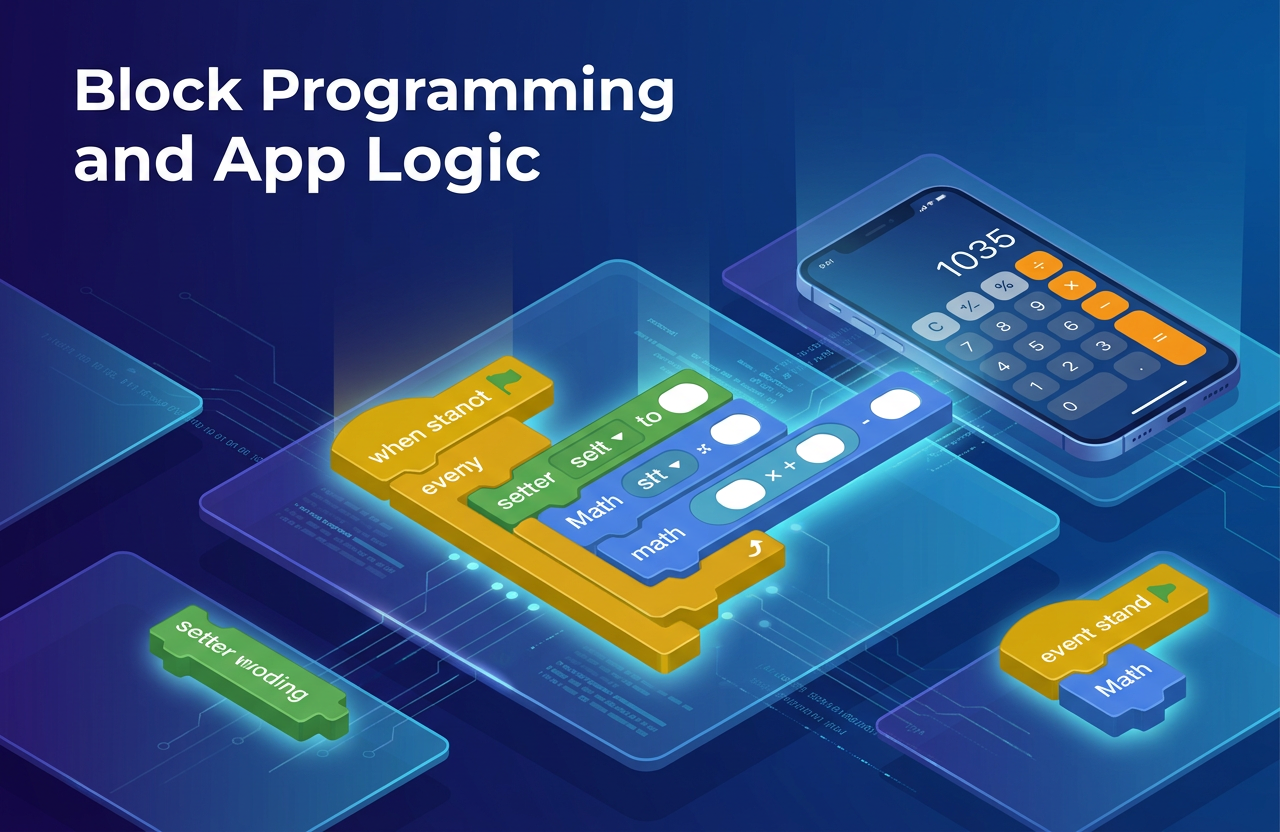
เปลี่ยนหน้าจอที่ว่างเปล่าให้กลายเป็นแอปพลิเคชันที่คิดและทำงานได้จริง! สลับโหมดเข้าสู่
Blocks Editor & App Logic
ออกแบบหน้าจอ (Designer) เสร็จแล้ว แต่ถ้าเราลองกดปุ่มบวก ลบ คูณ หาร ดู... มันจะยังไม่มีอะไรเกิดขึ้นครับ! เพราะแอปพลิเคชันของเรา "ยังไม่มีสมอง" ให้คลิกที่ปุ่ม Blocks ที่มุมขวาบนของหน้าจอ เพื่อเข้าสู่โลกของการเขียนคำสั่งกันเลยครับ!
ที่หน้าต่างนี้ เราจะใช้วิธีการเขียนโปรแกรมแบบ Block Programming หรือการลากชิ้นส่วนคำสั่งมาต่อกันเหมือนจิ๊กซอว์ โดยแถบเครื่องมือด้านซ้ายมือจะถูกแบ่งออกเป็น 2 ส่วนหลักๆ คือ:
เป็นบล็อกคำสั่งที่มีมาให้ในระบบ เช่น สีฟ้า Math (คณิตศาสตร์) ใช้คิดเลข, สีชมพู Text (ข้อความ) ใช้จัดการตัวอักษร, สีเหลือง Control (ควบคุม) ใช้สร้างเงื่อนไข
หากเราเลื่อนลงมา จะพบกับรายชื่อปุ่ม (Button) และช่องข้อความ (TextBox) ที่เราสร้างไว้ในหน้า Designer เมื่อคลิกเข้าไป จะเจอบล็อกคำสั่งเฉพาะของปุ่มนั้นๆ ครับ
แอปพลิเคชันส่วนใหญ่ทำงานแบบ "ตอบสนองต่อเหตุการณ์" (Event-driven) หมายความว่า มันจะรอจนกว่าผู้ใช้จะทำอะไรสักอย่าง (เช่น กดปุ่ม) มันถึงจะเริ่มคิดเลขครับ
เมื่อเราคลิกที่ชื่อ Button1 (ปุ่มบวก) ในแถบซ้ายมือ ให้มองหาบล็อกสีมัสตาร์ดที่เขียนว่า:
when Button1 .Click do ...
(ความหมาย: "เมื่อ Button1 ถูกคลิก ให้ทำสิ่งต่อไปนี้...") นี่คือบล็อกเริ่มต้นที่เราต้องลากมาวางเป็นอันดับแรกเสมอครับ!
หลังจากปุ่มถูกคลิก เราต้องให้โปรแกรม "ดูด" ตัวเลขที่ผู้ใช้พิมพ์ไว้ใน TextBox ออกมาคำนวณ และ "ส่ง" ผลลัพธ์กลับไปโชว์ให้ผู้ใช้เห็น
TextBox1 .Text ใช้สำหรับ "ดูด" ข้อความที่อยู่ในกล่องนั้นออกมาset TextBox3 .Text to ใช้สำหรับ "เปลี่ยน" ข้อความในกล่องนั้นให้เป็นสิ่งที่เราต้องการมาลองนำบล็อกทั้งหมดมาต่อกัน เพื่อสร้างคำสั่งให้ "ปุ่มบวก" ทำงานกันครับ! โดยหลักการคือ:
เมื่อปุ่มบวกถูกคลิก -> ให้เปลี่ยนข้อความในกล่องผลลัพธ์ -> เป็นผลลัพธ์ของ (กล่องที่ 1 + กล่องที่ 2)
(สำหรับปุ่ม ลบ คูณ หาร ก็ใช้วิธีเดียวกัน เพียงแค่ไปหยิบบล็อกสีฟ้าที่เป็นเครื่องหมาย - * / มาใช้แทนครับ)
ทดสอบความเข้าใจเรื่องการต่อบล็อกคำสั่ง (Blocks)
ข้อที่ 1: หน้าต่างใดใน MIT App Inventor ที่เราใช้สำหรับ "กำหนดเงื่อนไขและตรรกะการทำงาน (Logic)" ให้กับแอปพลิเคชัน?
ข้อที่ 2: หากนักเรียนต้องการเขียนคำสั่งเพื่อดักจับเหตุการณ์ว่า "เมื่อผู้ใช้งานคลิกปุ่ม..." นักเรียนต้องเริ่มต้นด้วยบล็อกคำสั่งในข้อใด?
ข้อที่ 3: ในโปรแกรม MIT App Inventor บล็อกสีฟ้าที่ใช้สำหรับการบวก ลบ คูณ หาร ( + - * / ) ถูกจัดเก็บอยู่ในหมวดหมู่ใดทางแถบด้านซ้าย?
ข้อที่ 4: หากผู้ใช้งานพิมพ์ตัวเลข "50" ลงในช่องกรอกข้อความ (TextBox1) นักเรียนจะใช้บล็อกใดเพื่อ "ดึงตัวเลข 50 นั้นออกมา" นำไปคำนวณต่อ?
ข้อที่ 5: บล็อกคำสั่ง set TextBox3.Text to ... มีหน้าที่ทำอะไรในการสร้างแอปเครื่องคิดเลข?
หากนักเรียนหรือคุณครูพบจุดที่ควรแก้ไขในบทเรียน/แบบทดสอบนี้ หรือมีข้อเสนอแนะเพิ่มเติม สามารถแจ้งครูพิสิฐเพื่อนำไปปรับปรุงเนื้อหาให้สมบูรณ์ยิ่งขึ้นได้เลยครับ
(ขอบคุณที่ร่วมเป็นส่วนหนึ่งในการพัฒนาการเรียนรู้ไปด้วยกันครับ)

แหล่งเรียนรู้รายวิชาวิทยาการคำนวณ & การออกแบบและเทคโนโลยี ผ่านกระบวนการ Constructionism, Micro-learning และ PBL 🤖 AI Disclaimer: เนื้อหาและสื่อ บางส่วนสร้างสรรค์ร่วมกับ AI (Google Gemini) โดยผ่านการตรวจสอบความถูกต้องจากครูผู้สอนแล้ว

© 2023 Smartyquizkids.com
All Rights Reserved.