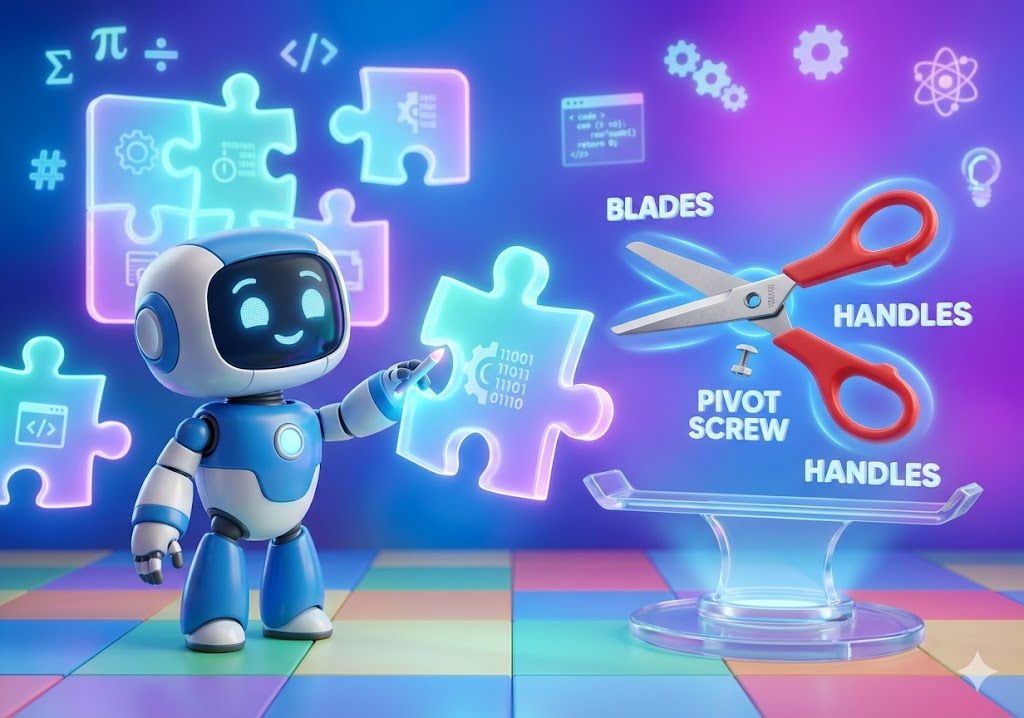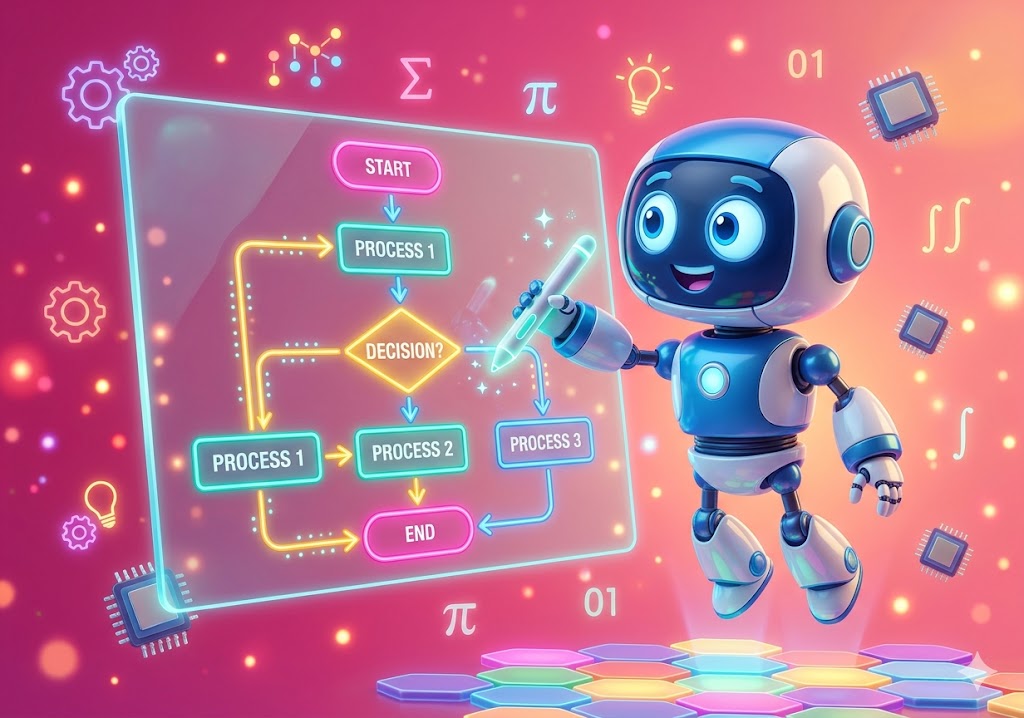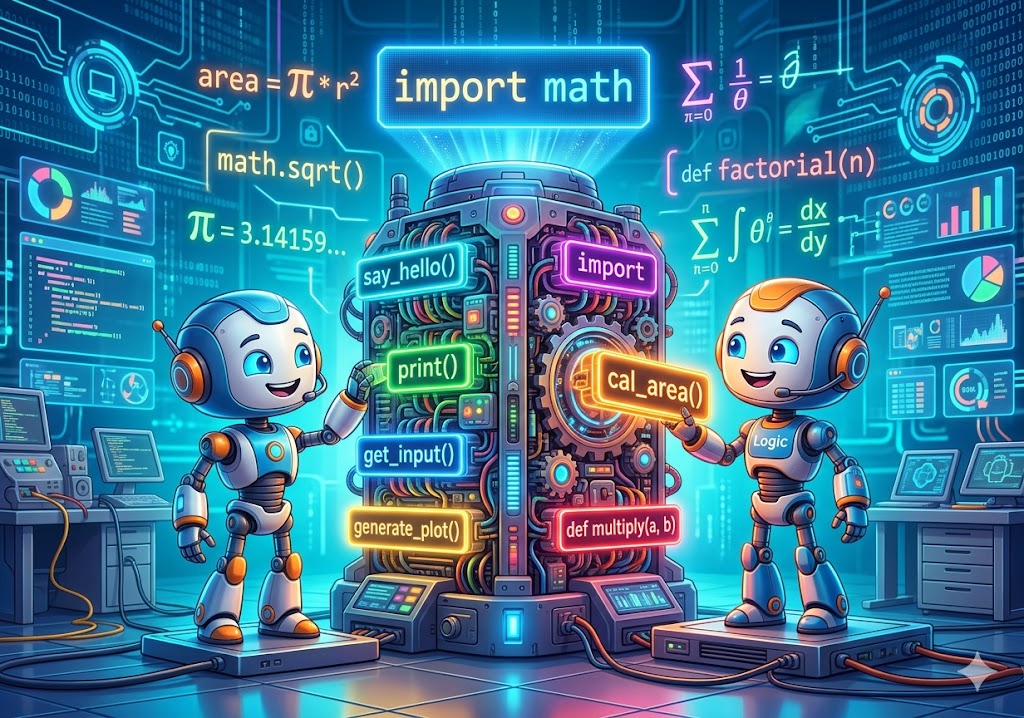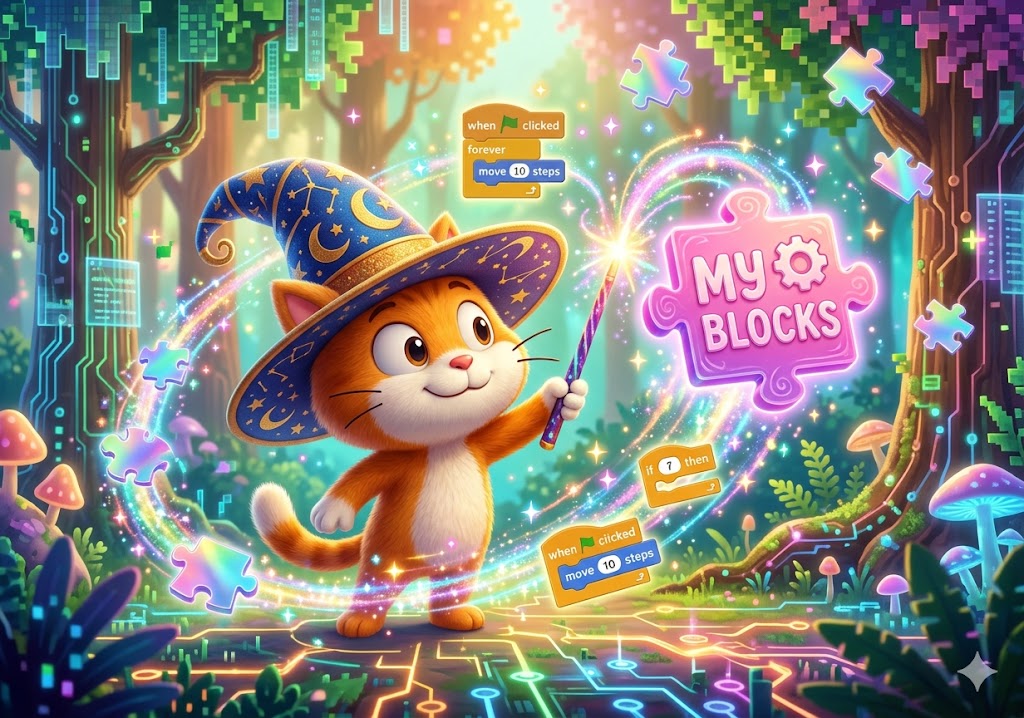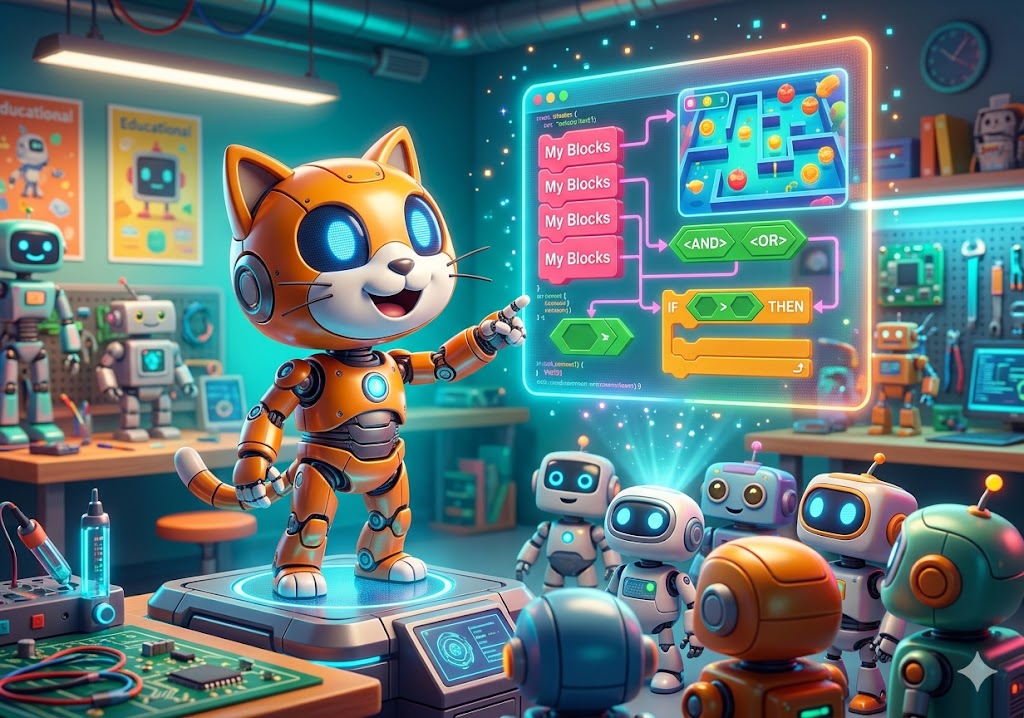
อัปเกรดฟังก์ชันของคุณให้ฉลาดล้ำ! ใน EP นี้ น้องๆ จะได้รู้จักกับ
สร้างบล็อกวาดรูปครอบจักรวาลด้วย Parameter
จาก EP.1 น้องๆ สร้าง "บล็อกของฉัน" เป็นแล้วใช่ไหมครับ? แต่ถ้าเราอยากวาดทั้งรูปสามเหลี่ยม สี่เหลี่ยม และห้าเหลี่ยม เราต้องสร้างถึง 3 บล็อกเลยหรือเปล่า? คำตอบคือ "ไม่จำเป็นครับ!" วันนี้เราจะมาเรียนรู้วิธีทำให้บล็อกเดียว สามารถวาดรูปได้ทุกเหลี่ยมตามใจสั่ง!
พารามิเตอร์ เปรียบเสมือน "ช่องรับข้อมูล" ของฟังก์ชันครับ ถ้าเราสร้างบล็อกปกติ มันจะทำงานเหมือนเดิมทุกครั้ง แต่ถ้าเราเพิ่มพารามิเตอร์เข้าไป เราจะสามารถ "ส่งค่า" (เช่น ตัวเลข) เข้าไปบอกฟังก์ชันได้ว่ารอบนี้อยากให้ทำงานแบบไหน
เช่น แทนที่จะสร้างบล็อก วาดสี่เหลี่ยม เราสามารถสร้างบล็อก วาดรูป (จำนวนเหลี่ยม) แล้วคอยส่งตัวเลข 3, 4 หรือ 5 เข้าไปแทนครับ
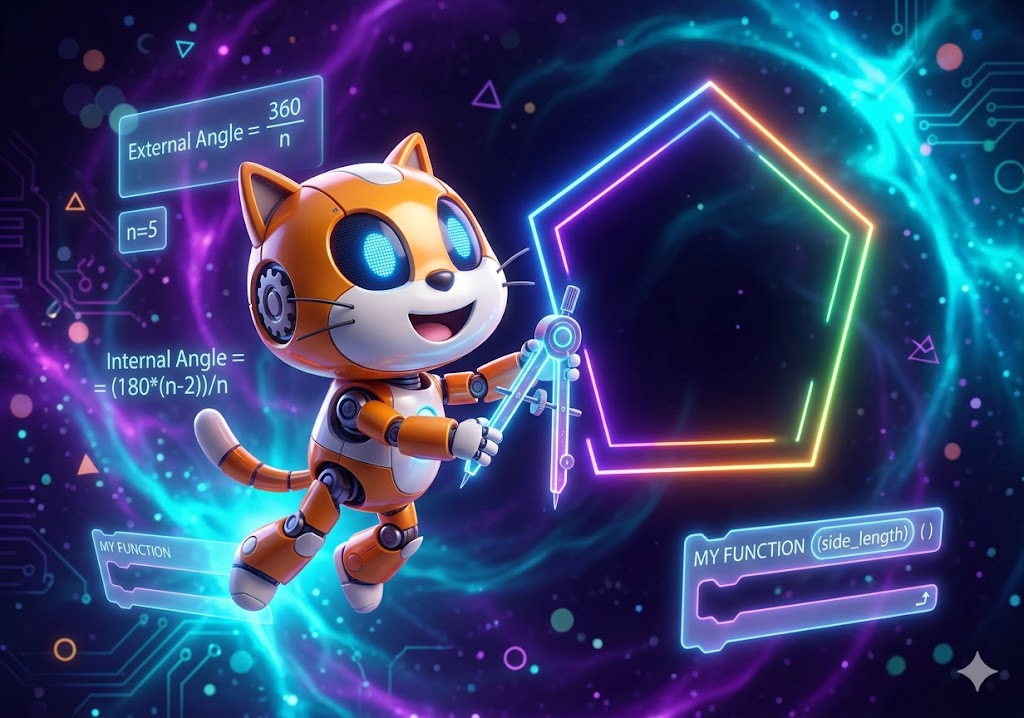
ในการวาดรูปเรขาคณิตด้านเท่าด้วย Scratch ตัวละครจะต้องเดินหน้าแล้ว "หมุน" ไปเรื่อยๆ จนครบวงกลมพอดี ซึ่งวงกลมมีมุมทั้งหมด 360 องศา ดังนั้นเราจึงมีสูตรลับในการคำนวณองศาการหมุนดังนี้ครับ:
ตัวอย่าง: วาดรูปสี่เหลี่ยม ต้องหมุนมุม = 360 ÷ 4 = 90 องศา
ทีนี้เวลาเรียกใช้งาน เราแค่ลากบล็อก วาดรูป [ 5 ] ออกมา ตัวละครก็จะวาดรูปห้าเหลี่ยมให้เราทันที! เจ๋งไปเลยใช่ไหมล่ะครับ!
มาทดสอบความเป็นอัจฉริยะเรื่องฟังก์ชันกันหน่อย!
ข้อที่ 1: "พารามิเตอร์ (Parameter)" ในบล็อก My Blocks มีหน้าที่เพื่ออะไร?
ข้อที่ 2: หากต้องการให้น้องแมววาด "รูปหกเหลี่ยมด้านเท่า" ต้องใช้สูตรคำนวณการหมุน (turn) กี่องศา?
ข้อที่ 3: เมื่อเราสร้างบล็อก "วาดรูป (ด้าน)" เสร็จแล้ว และเราลากคำสั่ง วาดรูป ( 8 ) มาใช้ โปรแกรมจะวาดรูปอะไรออกมา?
หากนักเรียนหรือคุณครูพบจุดที่ควรแก้ไขในบทเรียน/แบบทดสอบนี้ หรือมีข้อเสนอแนะเพิ่มเติม สามารถแจ้งครูพิสิฐเพื่อนำไปปรับปรุงเนื้อหาให้สมบูรณ์ยิ่งขึ้นได้เลยครับ
(ขอบคุณที่ร่วมเป็นส่วนหนึ่งในการพัฒนาการเรียนรู้ไปด้วยกันครับ)







แหล่งเรียนรู้รายวิชาวิทยาการคำนวณ & การออกแบบและเทคโนโลยี ผ่านกระบวนการ Constructionism, Micro-learning และ PBL 🤖 AI Disclaimer: เนื้อหาและสื่อ บางส่วนสร้างสรรค์ร่วมกับ AI (Google Gemini) โดยผ่านการตรวจสอบความถูกต้องจากครูผู้สอนแล้ว

© 2023 Smartyquizkids.com
All Rights Reserved.