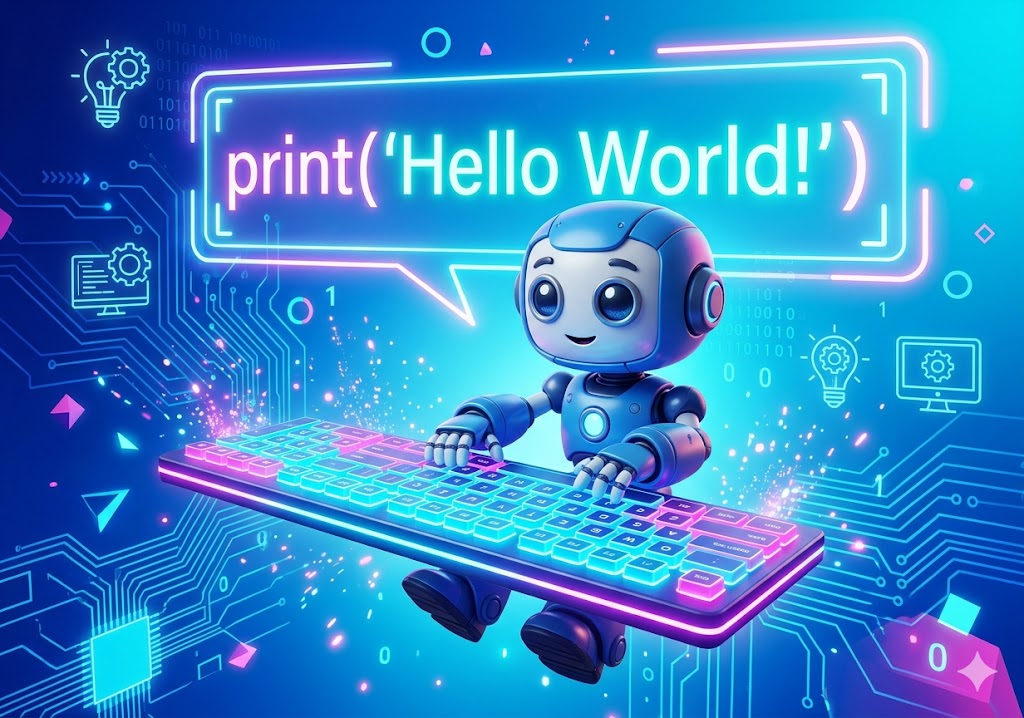
ได้เวลาลงมือเขียนโค้ด! ยินดีต้อนรับสู่โลกของภาษา Python มาทำความรู้จักภาษาโปรแกรมมิ่งอันดับ 1 ของโลกที่ถูกออกแบบมาให้เขียนง่ายที่สุดสำหรับผู้เริ่มต้น ทำความรู้จักหน้าตาของเครื่องมือคู่ใจ PyCharm พื้นที่การทำงาน (Editor) และวิธีสั่ง Run เพื่อแสดงผลโค้ดตัวแรก
รู้จักหน้าตาภาษา Python และเครื่องมือคู่ใจ PyCharm
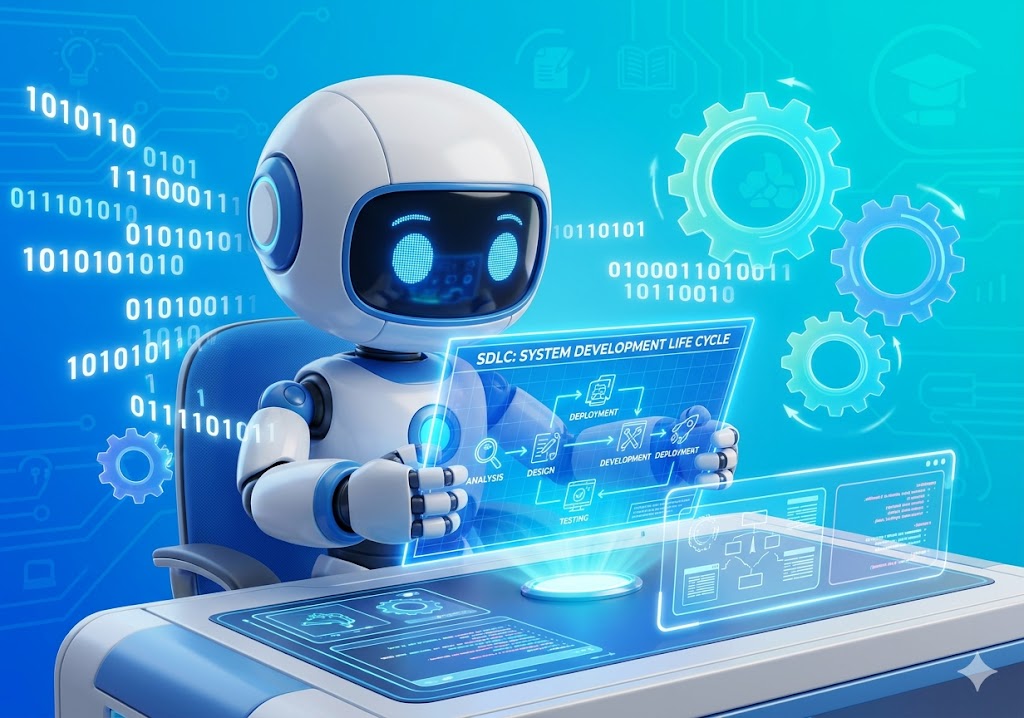
หลังจากที่เราเข้าใจ SDLC แล้ว ใน EP นี้เราจะมาลงมือคุยกับคอมพิวเตอร์ด้วยภาษายอดฮิตอันดับ 1 ของโลก นั่นคือภาษา Python (ไพทอน) ครับ! ทำไมต้องเป็น Python? ก็เพราะมันเขียนง่าย อ่านง่าย คล้ายภาษาอังกฤษที่สุดแล้วครับ เหมาะสำหรับผู้เริ่มต้นอย่างเรามากๆ
เวลาเราจะเขียนจดหมาย เราต้องมีกระดาษและปากกา เวลาเราจะเขียนโปรแกรมคอมพิวเตอร์ เราก็ต้องมีเครื่องมือที่เรียกว่า IDE (Integrated Development Environment) ครับ มันคือโปรแกรมที่มีครบทุกอย่างให้เราเขียนโค้ดได้สะดวก ในวิชานี้เราจะใช้เครื่องมือมาตรฐานระดับโปรโมชั่นที่ชื่อว่า PyCharm ครับ
ตามธรรมเนียมของโปรแกรมเมอร์ทั่วโลกเวลาเริ่มต้นภาษาใหม่ เราจะเขียนโค้ดให้หน้าจอแสดงคำว่า "Hello World" ครับ ในภาษา Python นั้นง่ายสุดๆ เพียงแค่ประโยคเดียว!
เห็นไหมครับว่าง่ายมาก! มาดูความหมายของมันกัน:
วิธีการทำงานใน PyCharm มีขั้นตอนง่ายๆ ดังนี้ครับ:
มาทดสอบการก้าวแรกสู่โลก Python กัน!
ข้อที่ 1: ข้อใดกล่าวถึงจุดเด่นของภาษา Python ได้ถูกต้องที่สุด?
ข้อที่ 2: หากต้องการสั่งให้หน้าจอแสดงคำว่า Python ม.2 จะต้องเขียนโค้ดอย่างไร?
ข้อที่ 3: ในเครื่องมือ PyCharm ส่วนใดที่ทำหน้าที่เป็นพื้นที่สำหรับพิมพ์โค้ด (Writing Area)?
หากนักเรียนหรือคุณครูพบจุดที่ควรแก้ไขในบทเรียน/แบบทดสอบนี้ หรือมีข้อเสนอแนะเพิ่มเติม สามารถแจ้งครูพิสิฐเพื่อนำไปปรับปรุงเนื้อหาให้สมบูรณ์ยิ่งขึ้นได้เลยครับ
(ขอบคุณที่ร่วมเป็นส่วนหนึ่งในการพัฒนาการเรียนรู้ไปด้วยกันครับ)




แหล่งเรียนรู้รายวิชาวิทยาการคำนวณ & การออกแบบและเทคโนโลยี ผ่านกระบวนการ Constructionism, Micro-learning และ PBL 🤖 AI Disclaimer: เนื้อหาและสื่อ บางส่วนสร้างสรรค์ร่วมกับ AI (Google Gemini) โดยผ่านการตรวจสอบความถูกต้องจากครูผู้สอนแล้ว

© 2023 Smartyquizkids.com
All Rights Reserved.