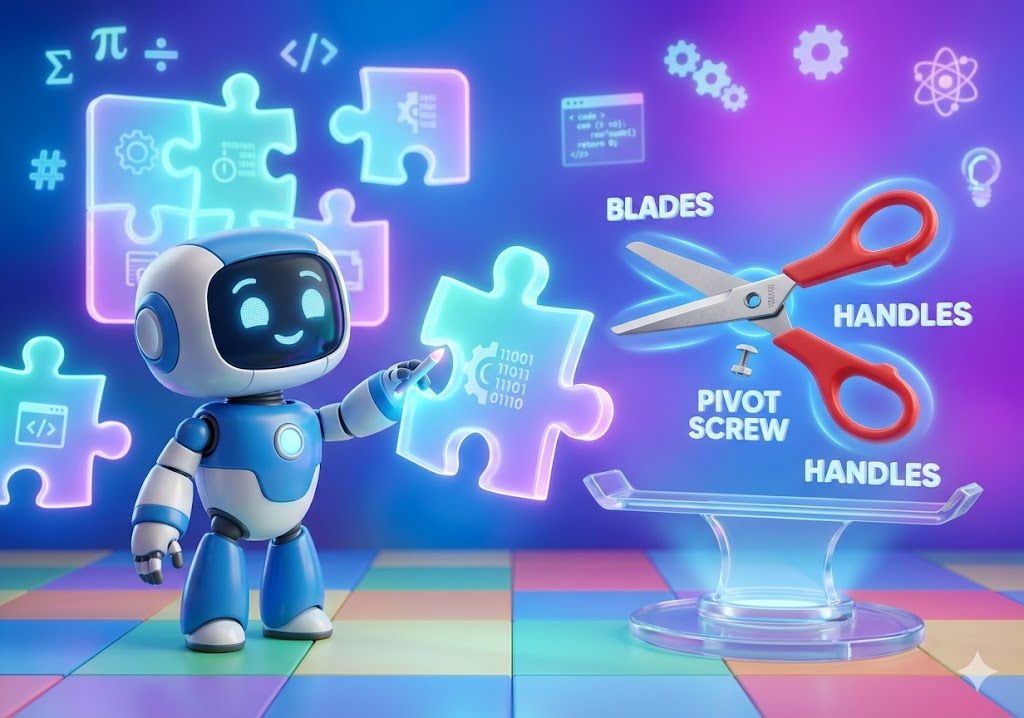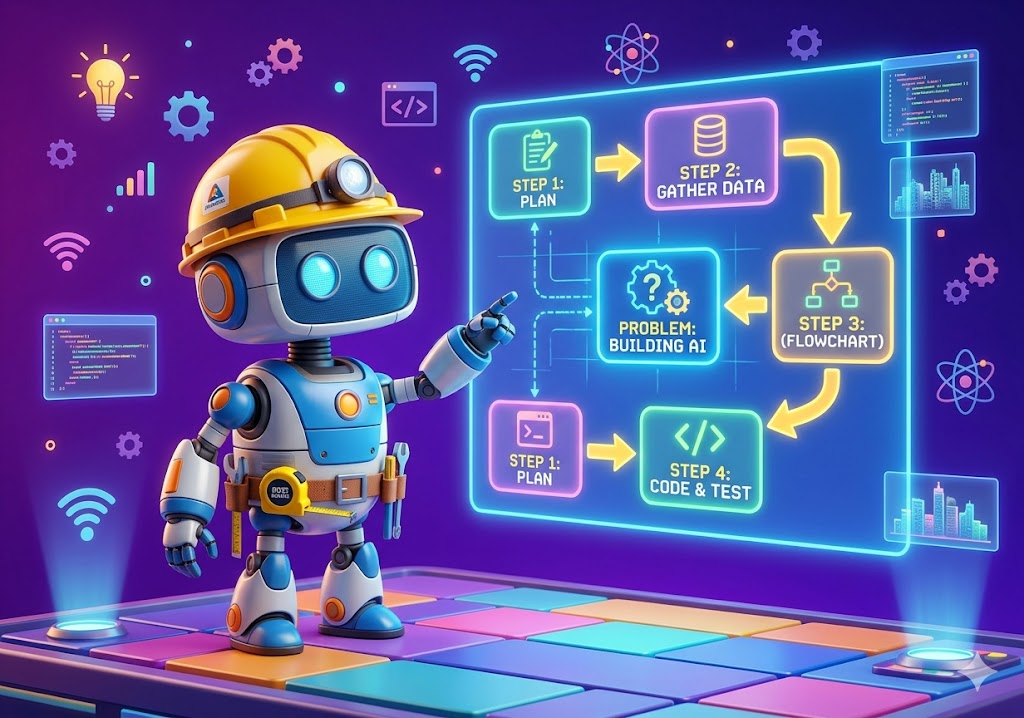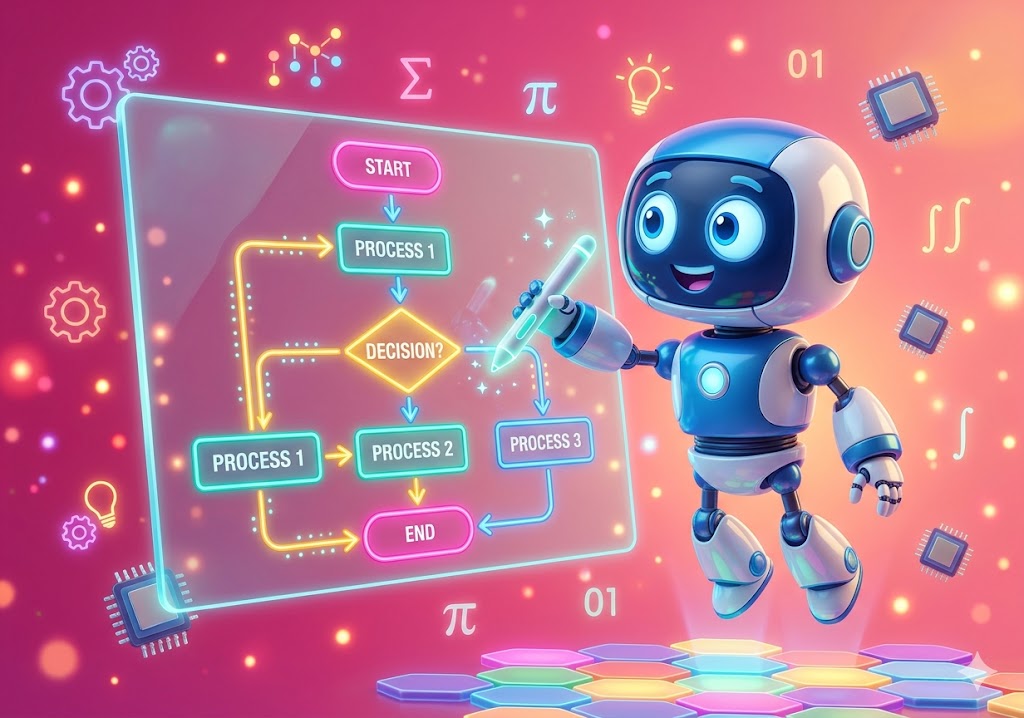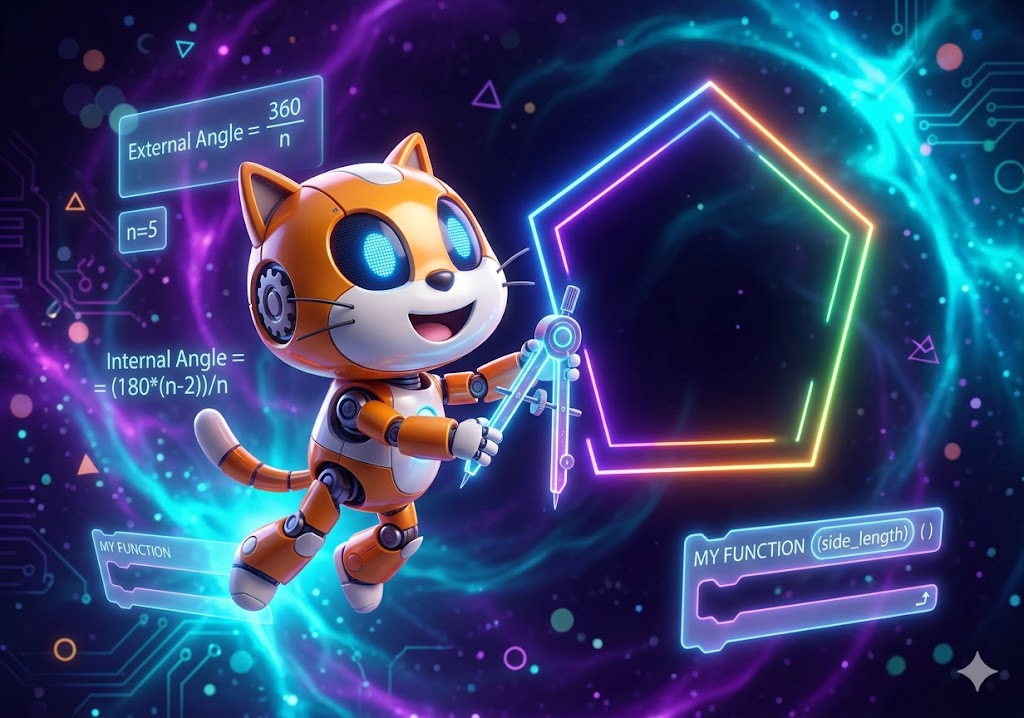
ยินดีต้อนรับสู่หน่วยที่ 3! มาเรียนรู้วิธีการยกระดับการเขียนโปรแกรม Scratch ของน้องๆ ให้เป็นมืออาชีพมากขึ้น ด้วยการสร้าง
ทำความรู้จัก "ฟังก์ชัน" (My Blocks) ใน Scratch
ยินดีต้อนรับสู่หน่วยการเรียนรู้ที่ 3 ครับน้องๆ! เคยไหมครับเวลาเขียนโค้ดในโปรแกรม Scratch แล้วรู้สึกว่าต้องลากบล็อกคำสั่งชุดเดิมๆ มาวางซ้ำแล้วซ้ำเล่าจนหน้าจอดูวุ่นวายไปหมด? วันนี้เราจะมาเรียนรู้วิธีการสร้าง "ทางลัด" ให้กับโค้ดของเรากันครับ!
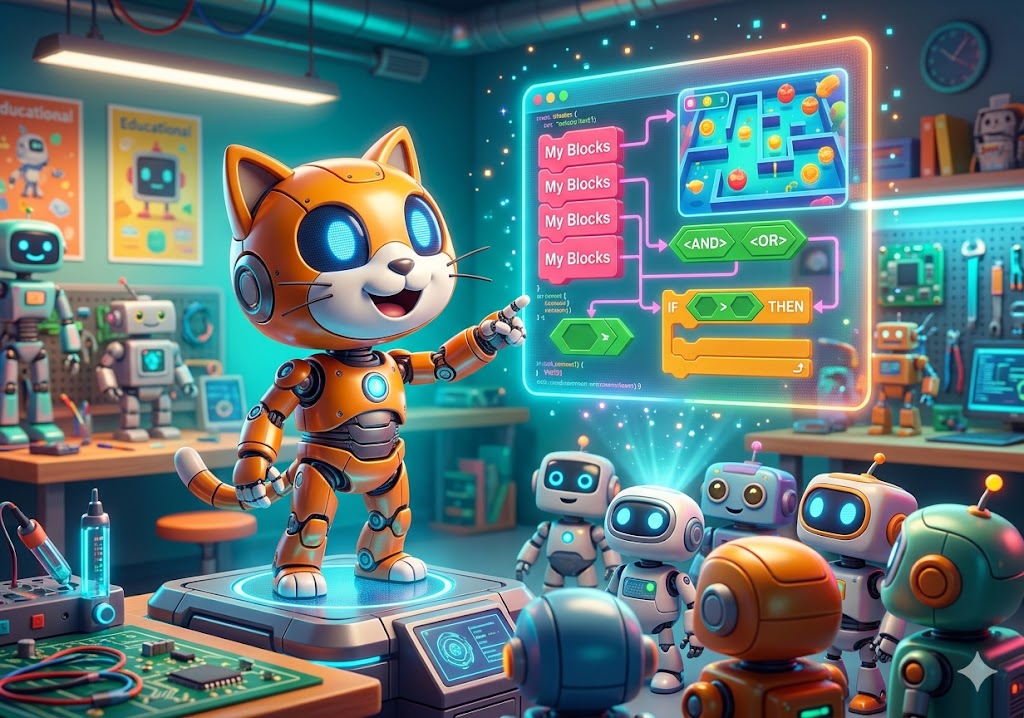
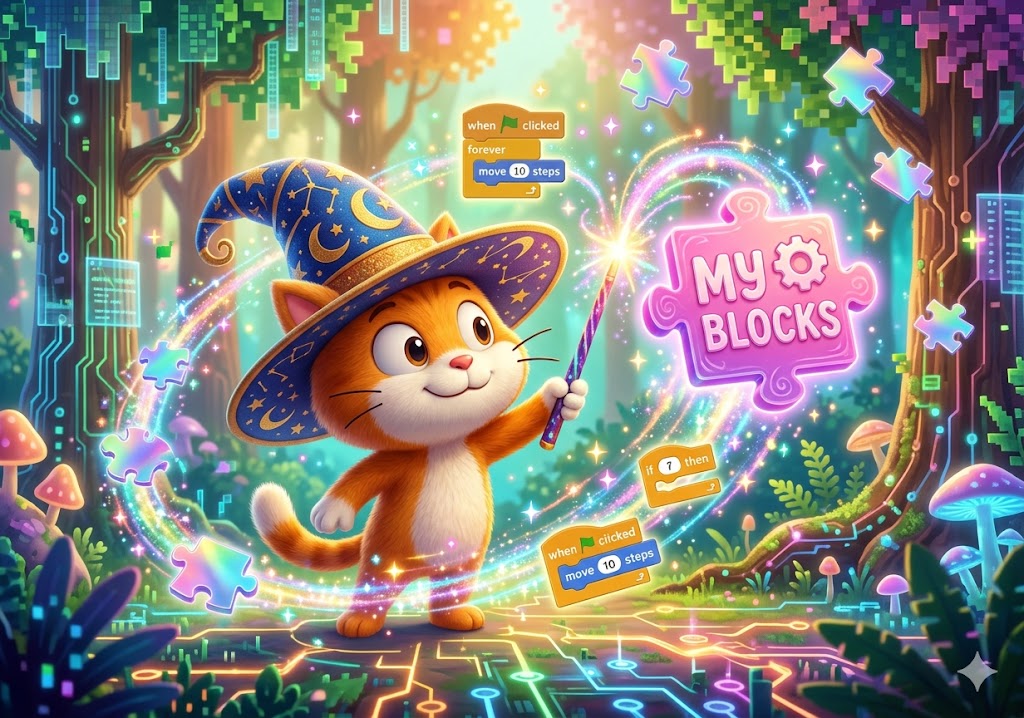
ฟังก์ชัน (Function) คือ การจัดกลุ่มบล็อกคำสั่งหลายๆ บล็อกที่เราใช้งานบ่อยๆ มารวมไว้ด้วยกัน แล้วตั้งชื่อให้ใหม่เปรียบเสมือนการสร้างบล็อกคำสั่งพิเศษของเราเอง!
ในโปรแกรม Scratch เราจะเรียกฟังก์ชันนี้ว่า "My Blocks" (บล็อกของฉัน) ซึ่งจะอยู่ในหมวดหมู่สีชมพูครับ การสร้าง My Blocks ก็เหมือนการร่ายมนต์สร้างคำสั่งวิเศษขึ้นมา เมื่อเราเรียกชื่อมนต์นั้น โปรแกรมก็จะไปทำคำสั่งยาวๆ ที่เราซ่อนไว้โดยอัตโนมัติ
การสร้างบล็อกส่วนตัวใน Scratch นั้นง่ายนิดเดียวครับ มีขั้นตอนดังนี้:
Jump หรือ DrawSquare แล้วกดปุ่ม OK* เพียงเท่านี้ น้องๆ ก็จะมีบล็อกสีชมพูชื่อที่ตั้งไว้ เอาไปลากใช้งานในสคริปต์หลักได้เหมือนบล็อกปกติเลยครับ!
ทดสอบความเข้าใจเรื่องการสร้างบล็อกส่วนตัวกันหน่อย!
ข้อที่ 1: เหตุผลสำคัญที่สุดในการนำ "ฟังก์ชัน (My Blocks)" มาใช้ในการเขียนโปรแกรมคืออะไร?
ข้อที่ 2: หากต้องการสร้างบล็อกคำสั่งใหม่ของตัวเองใน Scratch จะต้องเข้าไปที่หมวดหมู่สีใด?
ข้อที่ 3: หลังจากกด Make a Block และตั้งชื่อเสร็จแล้ว เราจะต้องทำอย่างไรเพื่อให้บล็อกใหม่ของเราทำงานได้ตามต้องการ?
หากนักเรียนหรือคุณครูพบจุดที่ควรแก้ไขในบทเรียน/แบบทดสอบนี้ หรือมีข้อเสนอแนะเพิ่มเติม สามารถแจ้งครูพิสิฐเพื่อนำไปปรับปรุงเนื้อหาให้สมบูรณ์ยิ่งขึ้นได้เลยครับ
(ขอบคุณที่ร่วมเป็นส่วนหนึ่งในการพัฒนาการเรียนรู้ไปด้วยกันครับ)






แหล่งเรียนรู้รายวิชาวิทยาการคำนวณ & การออกแบบและเทคโนโลยี ผ่านกระบวนการ Constructionism, Micro-learning และ PBL 🤖 AI Disclaimer: เนื้อหาและสื่อ บางส่วนสร้างสรรค์ร่วมกับ AI (Google Gemini) โดยผ่านการตรวจสอบความถูกต้องจากครูผู้สอนแล้ว

© 2023 Smartyquizkids.com
All Rights Reserved.