สนุกกับการสร้างป้ายประกาศและรายงานสุดเจ๋ง! เรียนรู้วิธีการล็อกอินเข้าใช้งาน Microsoft Word ผ่านบัญชี Office 365 ของโรงเรียน ฝึกพิมพ์ข้อความ ปรับแต่งขนาดและสีตัวอักษร แทรกรูปภาพจากเครื่อง และวาดรูปทรงตกแต่ง พร้อมรู้จักระบบเซฟงานอัตโนมัติบน OneDrive ที่ทำให้งานไม่หายแน่นอน!
ฉบับนักเรียนโปรแกรมเมอร์ Office 365!
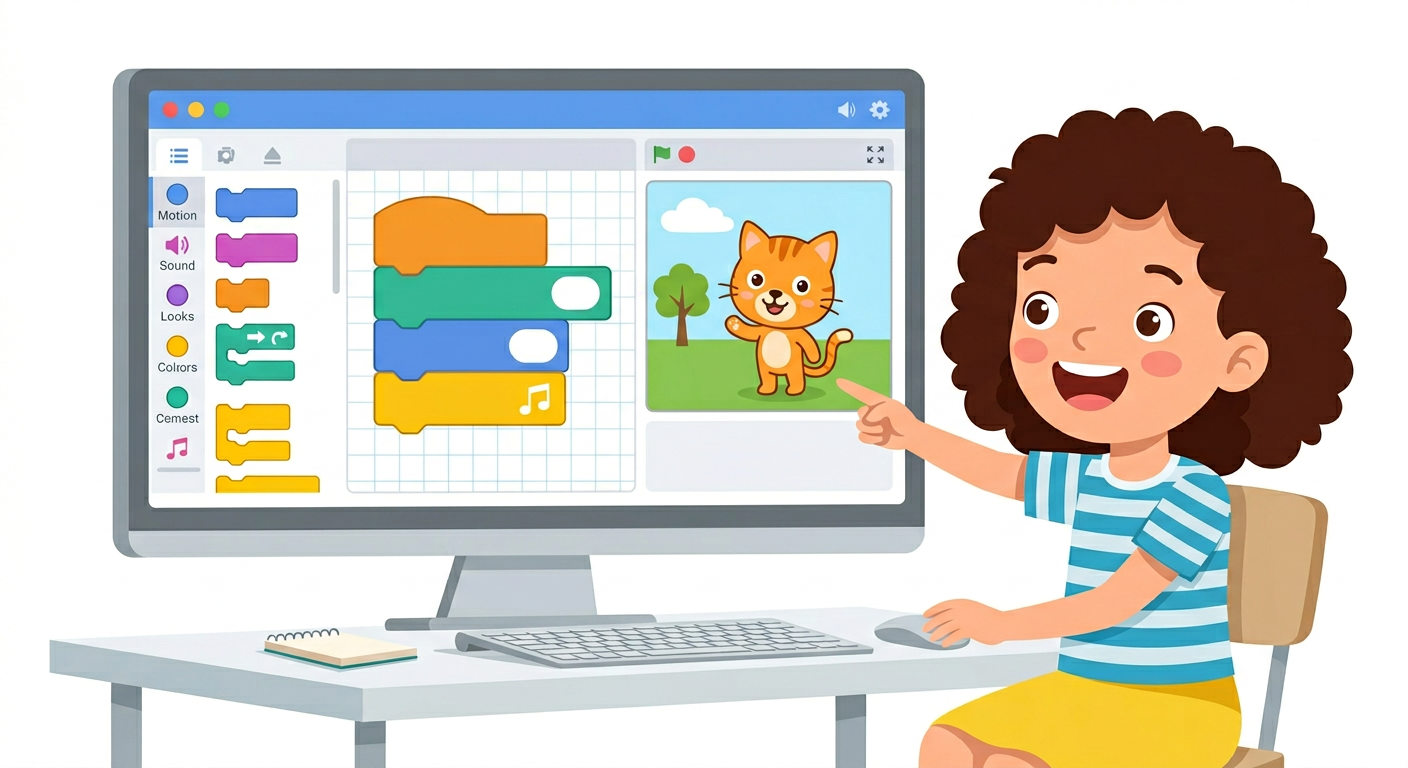
เมื่อเรามีข้อมูลและรูปภาพพร้อมแล้ว ก็ถึงเวลาสร้างผลงาน! วันนี้เราจะมาใช้โปรแกรมพิมพ์เอกสารยอดฮิตอย่าง Microsoft Word ซึ่งนักเรียนทุกคนสามารถเข้าใช้งานผ่านบัญชีอีเมลของโรงเรียนได้เลยครับ!
ความเจ๋งของการใช้บัญชีโรงเรียนคือ เราสามารถพิมพ์งานที่ไหนก็ได้ครับ!
มาลองทำป้ายประกาศ "ร้านอาหารในโรงเรียน" กันครับ เมื่อพิมพ์ข้อความเสร็จแล้ว เราสามารถตกแต่งให้เด่นสะดุดตาได้ตามสเต็ปนี้:
ป้ายประกาศที่มีแต่ตัวหนังสือจะดูน่าเบื่อ เรามาเอารูปภาพที่เซฟไว้จาก EP.2 มาใส่กันดีกว่า!
ข้อดีขั้นสุดของ Office 365! ระบบจะทำการ บันทึกงานอัตโนมัติ (AutoSave) ไปเก็บบนก้อนเมฆที่เรียกว่า OneDrive ของโรงเรียนครับ นักเรียนแค่คลิกที่ชื่อเอกสารด้านบนตรงกลางเพื่อ "ตั้งชื่องาน" (เช่น ป้ายร้านอาหาร_ด.ช.เอ) งานก็จะไม่หาย แถมยังกลับไปทำต่อที่บ้านได้ด้วยครับ!
มาทดสอบการใช้ Word แบบชาว Office 365 กัน!
ข้อที่ 1: ก่อนที่เราจะเปลี่ยนสีหรือขยายขนาดตัวอักษรได้ เราต้องทำขั้นตอนใดเป็นอันดับแรก?
ข้อที่ 2: หากนักเรียนต้องการนำรูปภาพผลไม้ที่เซฟไว้ในเครื่อง มาใส่ในรายงาน Word ต้องไปที่เมนูใด?
ข้อที่ 3: ข้อใดคือประโยชน์สูงสุดของการใช้ Microsoft Word ผ่านบัญชี Office 365 ของโรงเรียน?
หากนักเรียนหรือคุณครูพบจุดที่ควรแก้ไขในบทเรียน/แบบทดสอบนี้ หรือมีข้อเสนอแนะเพิ่มเติม สามารถแจ้งครูพิสิฐเพื่อนำไปปรับปรุงเนื้อหาให้สมบูรณ์ยิ่งขึ้นได้เลยครับ
(ขอบคุณที่ร่วมเป็นส่วนหนึ่งในการพัฒนาการเรียนรู้ไปด้วยกันครับ)



แหล่งเรียนรู้รายวิชาวิทยาการคำนวณ & การออกแบบและเทคโนโลยี ผ่านกระบวนการ Constructionism, Micro-learning และ PBL 🤖 AI Disclaimer: เนื้อหาและสื่อ บางส่วนสร้างสรรค์ร่วมกับ AI (Google Gemini) โดยผ่านการตรวจสอบความถูกต้องจากครูผู้สอนแล้ว

© 2023 Smartyquizkids.com
All Rights Reserved.