ก้าวเข้าสู่โลกของนักสร้างแอนิเมชันวัยจิ๋ว! ทำความรู้จักกับโปรแกรม
สร้างภาพเคลื่อนไหวด้วยตัวเองง่ายๆ
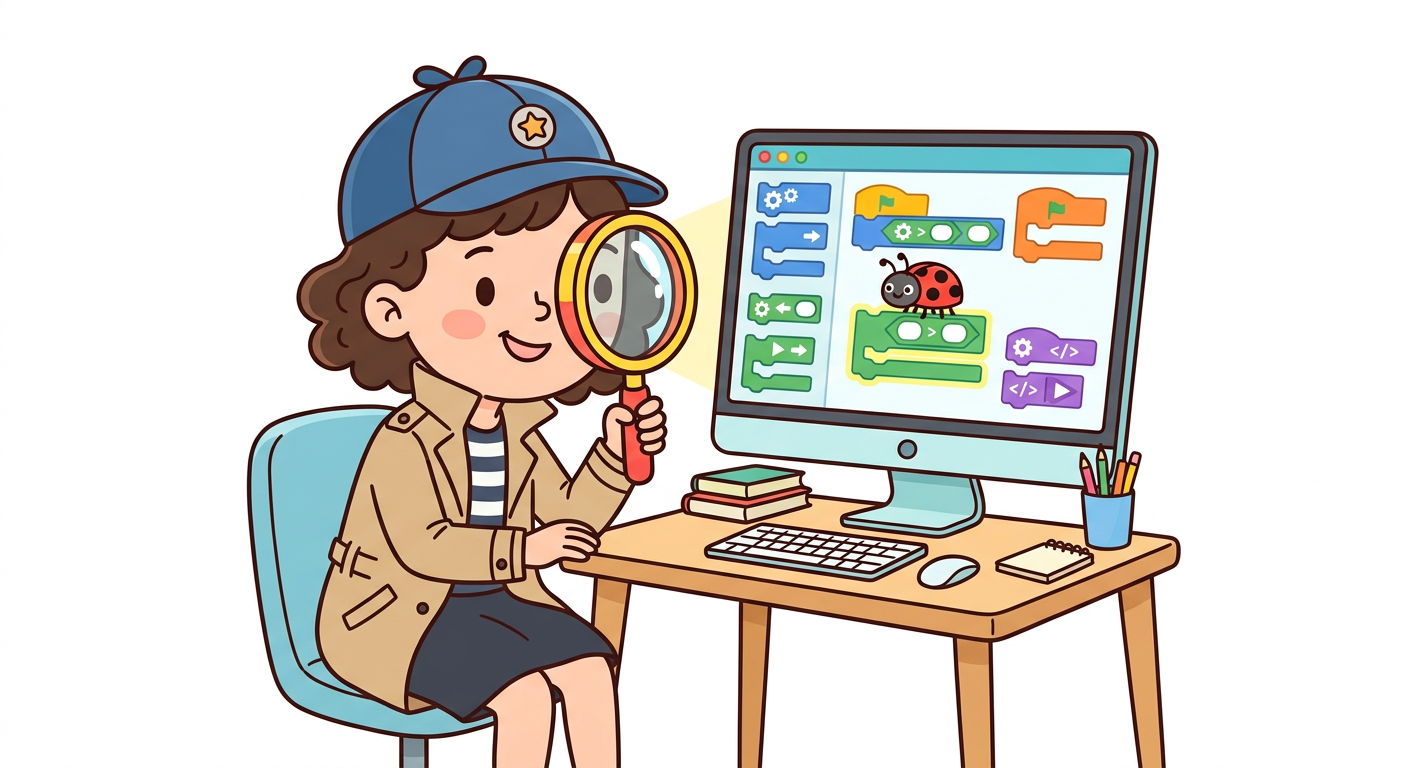
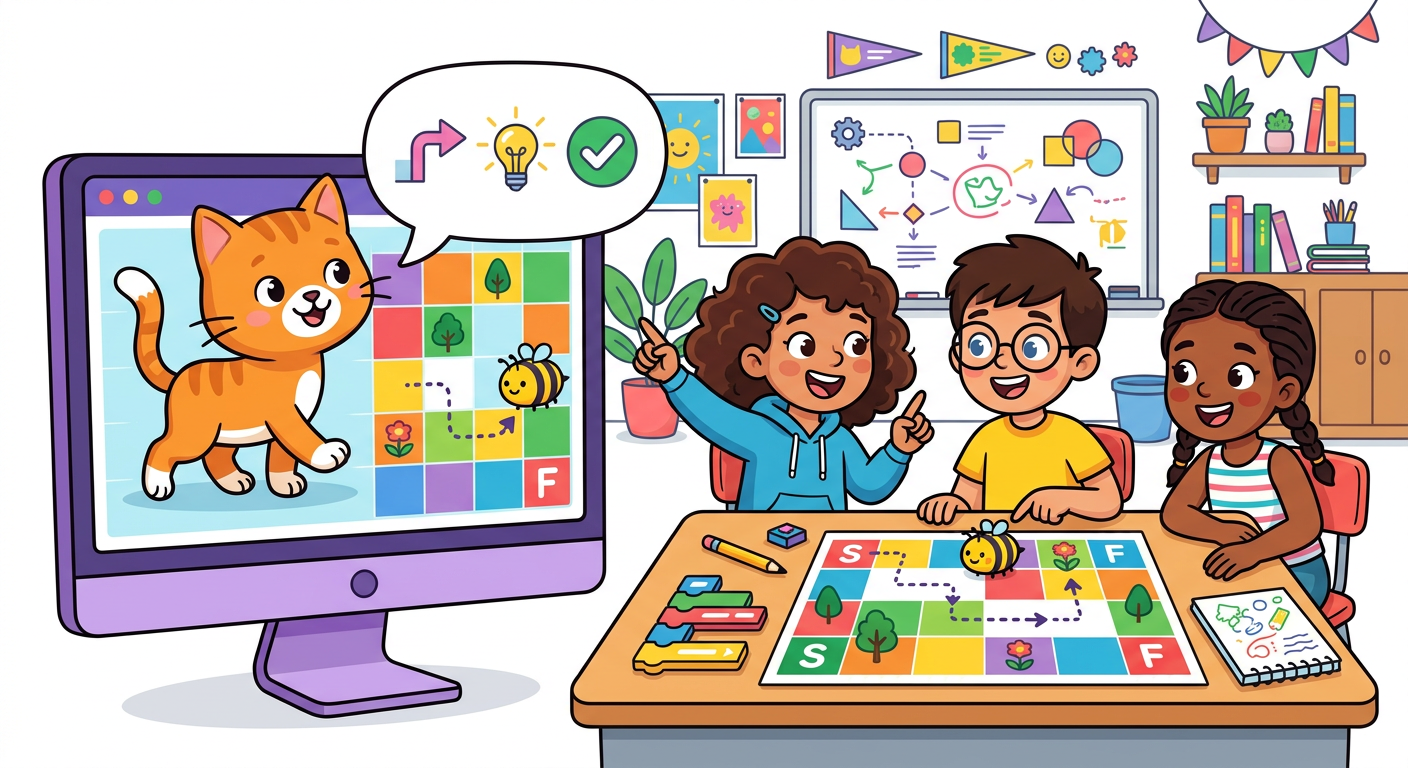
หลังจากที่เราฝึกคิดเป็นขั้นตอนกันมาแล้ว คราวนี้เราจะมาเสกให้ความคิดของเรากลายเป็นภาพเคลื่อนไหว หรือ "แอนิเมชัน (Animation)" กันจริงๆ ผ่านโปรแกรมยอดฮิตระดับโลกที่มีชื่อว่า "Scratch (สแครตช์)" ครับ!
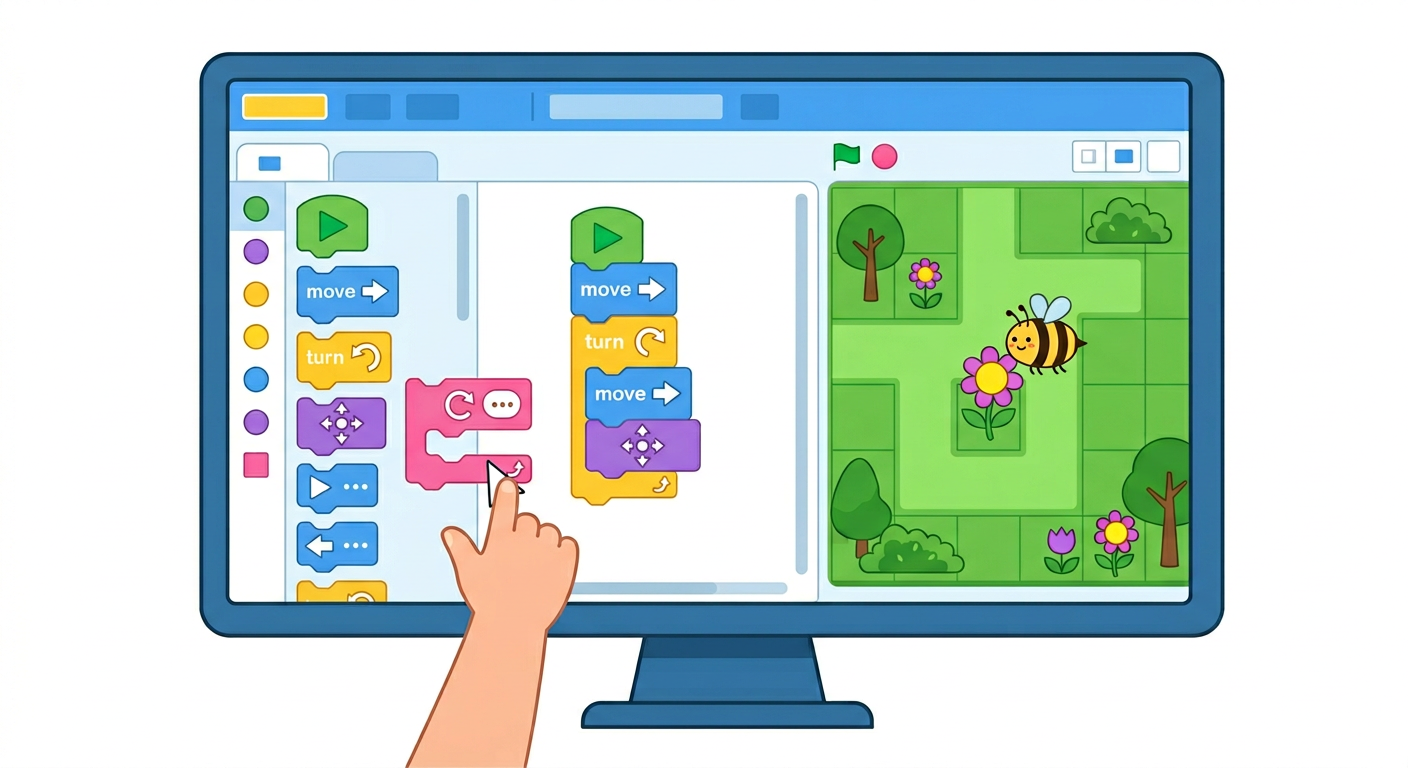
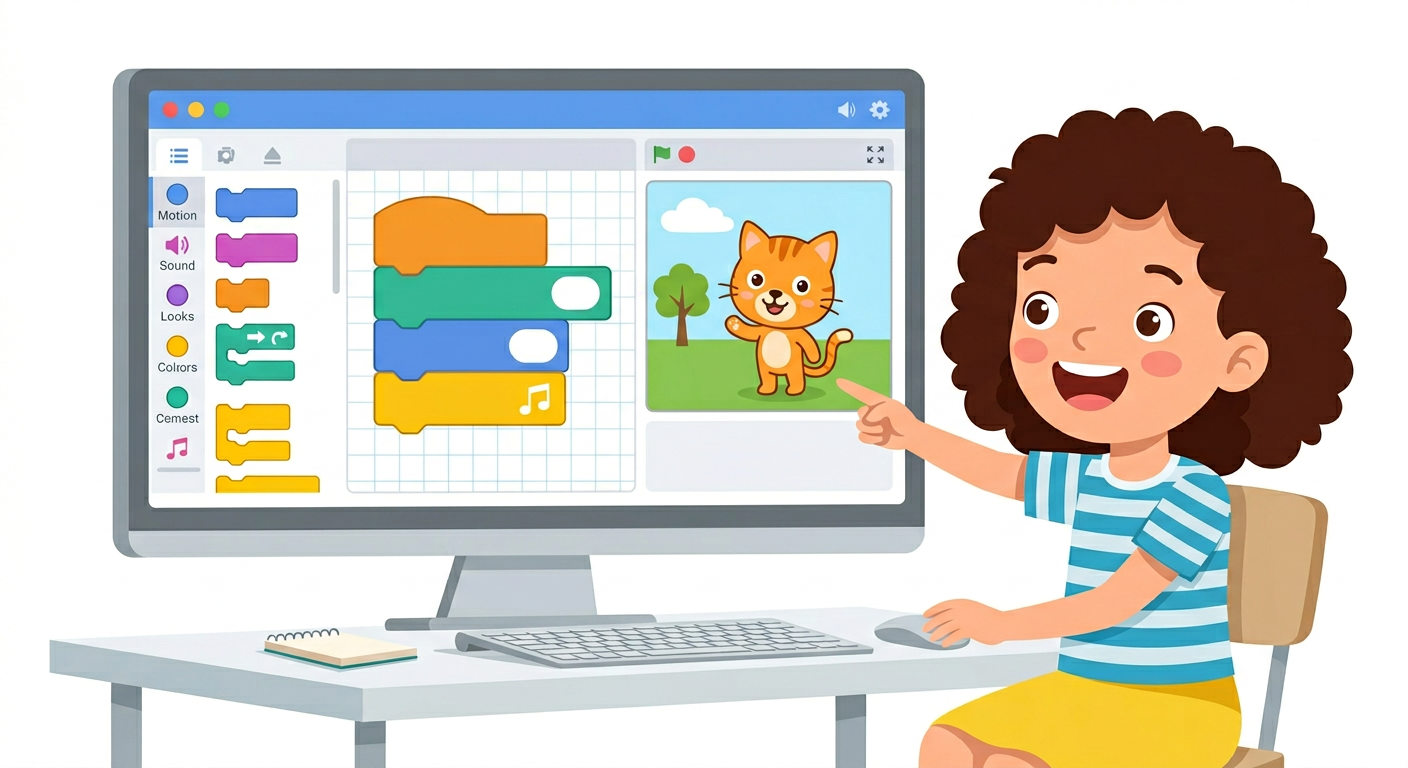
Scratch เป็นโปรแกรมที่ให้เราเอา "บล็อกคำสั่ง (Block)" สีสันสดใสมาต่อกันเพื่อสร้างนิทาน เกม หรือภาพเคลื่อนไหว โดยที่เราสามารถเข้าใช้งานฟรีได้ผ่านเว็บไซต์ scratch.mit.edu ครับ
ตัวละครทุกตัวที่เราใช้เล่นในโปรแกรมนี้ ไม่ว่าจะเป็นคน สัตว์ หรือสิ่งของ เราจะเรียกมันว่า "Sprite (สไปรต์)" ครับ โดยสไปรต์เริ่มต้นที่โปรแกรมเตรียมไว้ให้ทุกคนก็คือ "น้องแมวสีส้ม" สุดน่ารักนั่นเอง!
เพื่อให้เราสร้างแอนิเมชันได้คล่องแคล่ว เราต้องรู้ก่อนว่าหน้าจอของ Scratch แบ่งเป็น 3 ส่วนหลักๆ ดังนี้ครับ:
น้องแมวสามารถเปลี่ยนท่าทางได้เหมือนการวาดการ์ตูนช่อง (Flipbook) ครับ มาลองเขียนคำสั่งง่ายๆ ให้แมวขยับขากันดู:
มาทดสอบความจำเรื่องหน้าต่าง Scratch กัน!
ข้อที่ 1: ตัวละครหลักในโปรแกรม Scratch (เช่น น้องแมวสีส้ม) มีชื่อเรียกเฉพาะในโปรแกรมว่าอะไร?
ข้อที่ 2: หลังจากต่อบล็อกคำสั่งเสร็จแล้ว นักเรียนต้องกดปุ่มสัญลักษณ์ใด เพื่อสั่งให้โปรแกรมเริ่มทำงาน?
ข้อที่ 3: บล็อกคำสั่งใด ที่ทำหน้าที่เปลี่ยนภาพของน้องแมวสลับไปมา เพื่อให้ดูเหมือนว่าน้องแมวกำลังขยับแขนขยับขาได้จริงๆ?
หากนักเรียนหรือคุณครูพบจุดที่ควรแก้ไขในบทเรียน/แบบทดสอบนี้ หรือมีข้อเสนอแนะเพิ่มเติม สามารถแจ้งครูพิสิฐเพื่อนำไปปรับปรุงเนื้อหาให้สมบูรณ์ยิ่งขึ้นได้เลยครับ
(ขอบคุณที่ร่วมเป็นส่วนหนึ่งในการพัฒนาการเรียนรู้ไปด้วยกันครับ)


แหล่งเรียนรู้รายวิชาวิทยาการคำนวณ & การออกแบบและเทคโนโลยี ผ่านกระบวนการ Constructionism, Micro-learning และ PBL 🤖 AI Disclaimer: เนื้อหาและสื่อ บางส่วนสร้างสรรค์ร่วมกับ AI (Google Gemini) โดยผ่านการตรวจสอบความถูกต้องจากครูผู้สอนแล้ว

© 2023 Smartyquizkids.com
All Rights Reserved.