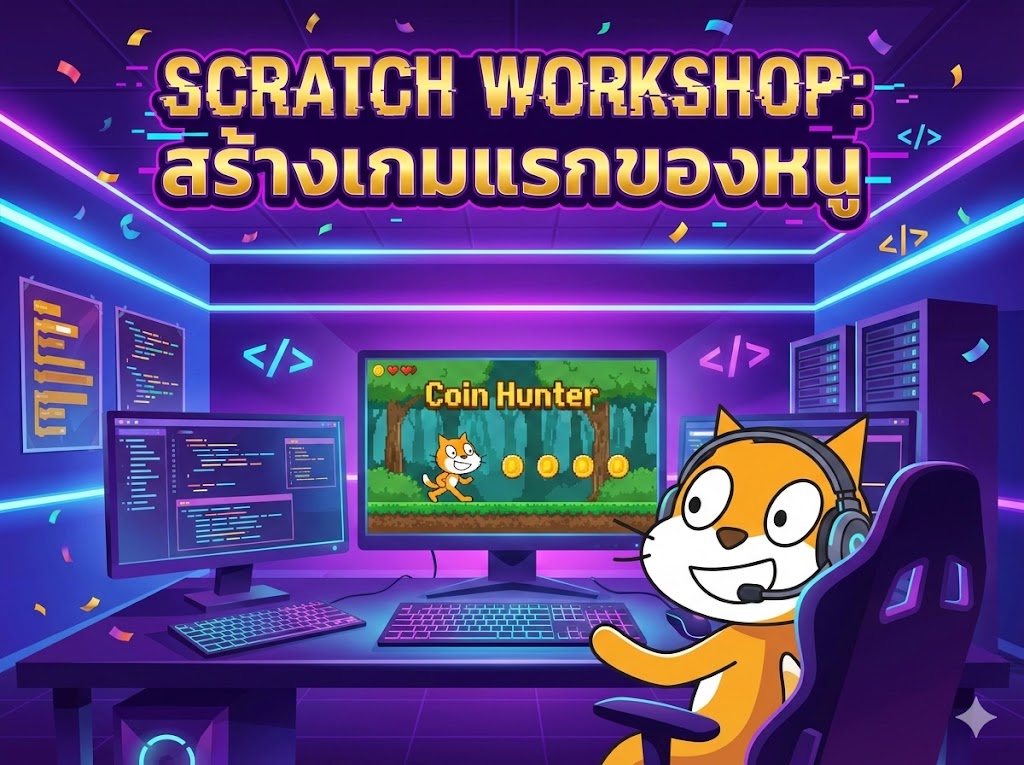
เรียนรู้พื้นฐานการเขียนโปรแกรมด้วย Scratch เริ่มต้นที่หัวใจสำคัญที่สุดคือ
"ถ้าไม่มีสัญญาณ...เกมก็ไม่เริ่ม!"
มารู้จักกับบล็อกสีเหลือง ผู้ทำหน้าที่เป็น "จุดเริ่มต้น"
ของทุกโปรแกรมใน Scratch
👇 กดปุ่ม Start เพื่อเริ่มเรียนรู้! 👇
ลองนึกภาพ "การแข่งขันวิ่งแข่ง" ครับ 🏃♂️
นักวิ่งทุกคนจะยืนนิ่งอยู่ที่เส้นชัย... พวกเขาจะไม่ออกตัววิ่ง จนกว่าจะได้ยินเสียง "ปัง!" จากปืนปล่อยตัวใช่ไหมครับ?
ใน Scratch ก็เหมือนกัน! บล็อกคำสั่งอื่นๆ (เช่น สั่งให้เดิน, สั่งให้พูด) จะนอนหลับนิ่งๆ ไม่ยอมทำงาน จนกว่าจะมีบล็อก Events (เหตุการณ์) มาคอยส่งสัญญาณบอกว่า "เริ่มได้!"
จำไว้ว่า: บล็อก Events จะมี "หัวมนๆ" อยู่ด้านบนเสมอ เพราะมันต้องอยู่บนสุดของคำสั่งครับ
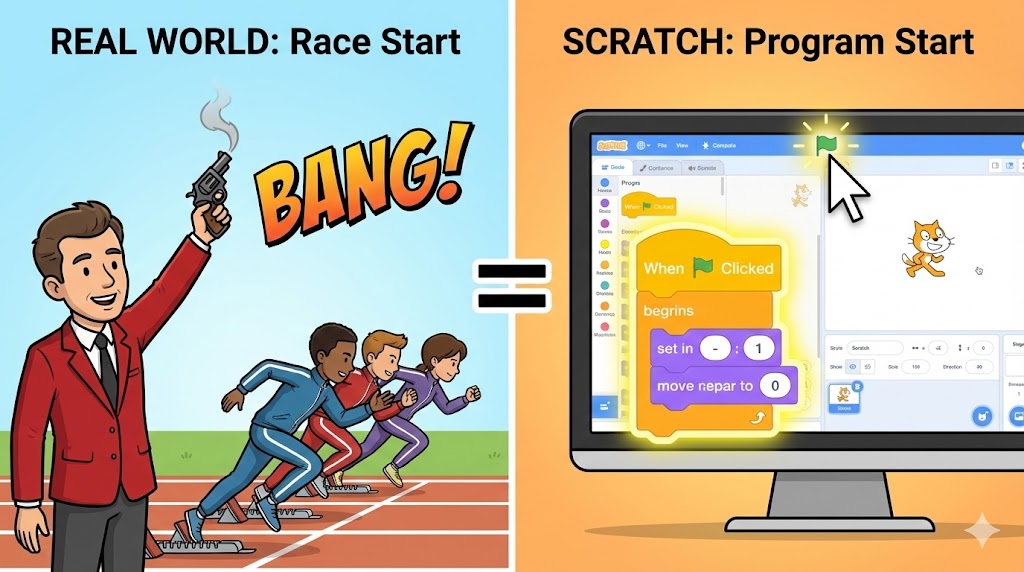
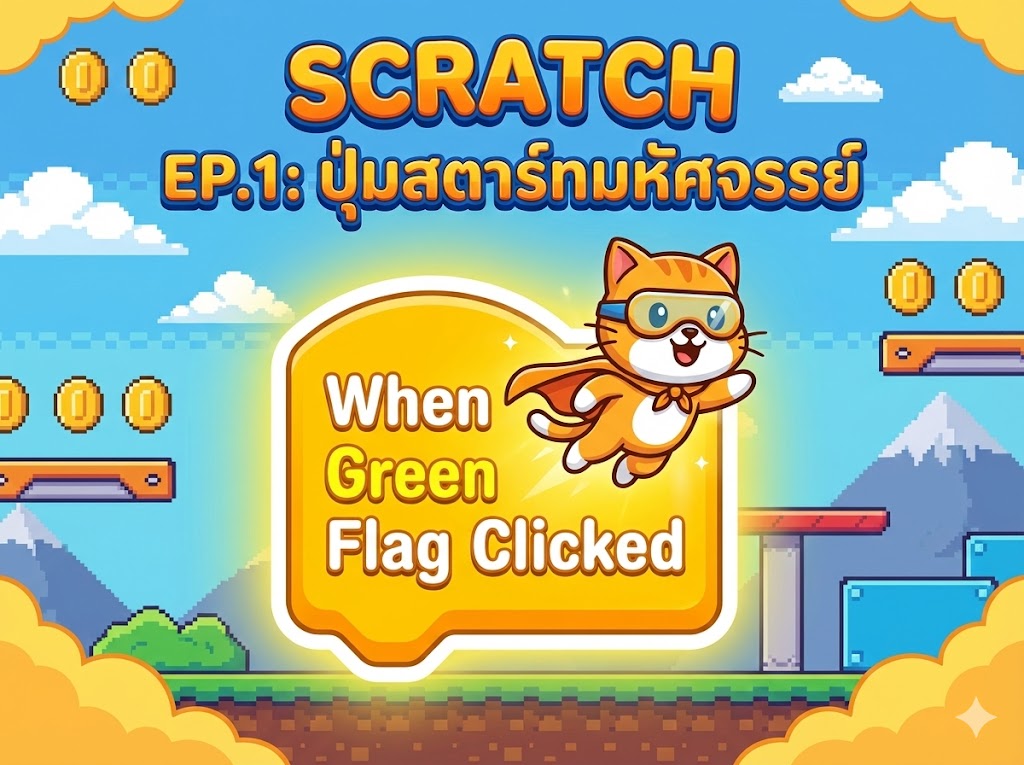
"เมื่อธงเขียวถูกคลิก" (When Green Flag Clicked)
นี่คือบล็อก Events ที่ใช้บ่อยที่สุด! เปรียบเสมือนปุ่ม Power เปิดเครื่อง หรือปุ่ม Start Game
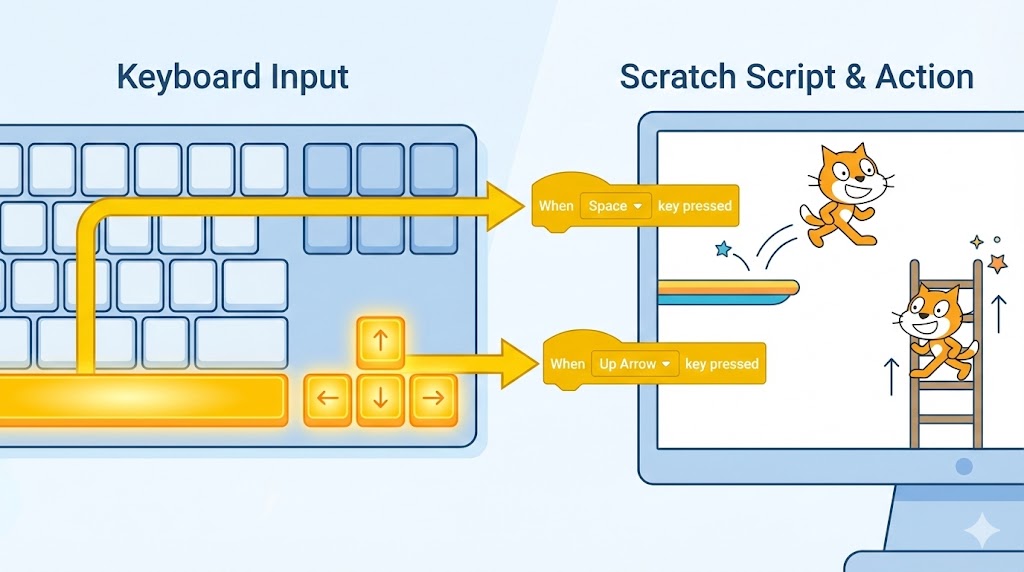
นอกจากธงเขียว เรายังสั่งงานด้วยวิธีอื่นได้นะ:
วิธีนี้ทำให้เราสร้าง "เกม" ที่ผู้เล่นสามารถควบคุมตัวละครได้นั่นเอง!
1. บล็อกหมวด Events (เหตุการณ์) ใน Scratch มีสีอะไร?
2. หากต้องการสร้างเกมที่กดปุ่ม "Spacebar" แล้วตัวละครกระโดด ต้องใช้บล็อกใดเป็นตัวเริ่ม?
หากนักเรียนหรือคุณครูพบจุดที่ควรแก้ไขในบทเรียน/แบบทดสอบนี้ หรือมีข้อเสนอแนะเพิ่มเติม สามารถแจ้งครูพิสิฐเพื่อนำไปปรับปรุงเนื้อหาให้สมบูรณ์ยิ่งขึ้นได้เลยครับ
(ขอบคุณที่ร่วมเป็นส่วนหนึ่งในการพัฒนาการเรียนรู้ไปด้วยกันครับ)

แหล่งเรียนรู้รายวิชาวิทยาการคำนวณ & การออกแบบและเทคโนโลยี ผ่านกระบวนการ Constructionism, Micro-learning และ PBL 🤖 AI Disclaimer: เนื้อหาและสื่อ บางส่วนสร้างสรรค์ร่วมกับ AI (Google Gemini) โดยผ่านการตรวจสอบความถูกต้องจากครูผู้สอนแล้ว

© 2023 Smartyquizkids.com
All Rights Reserved.