
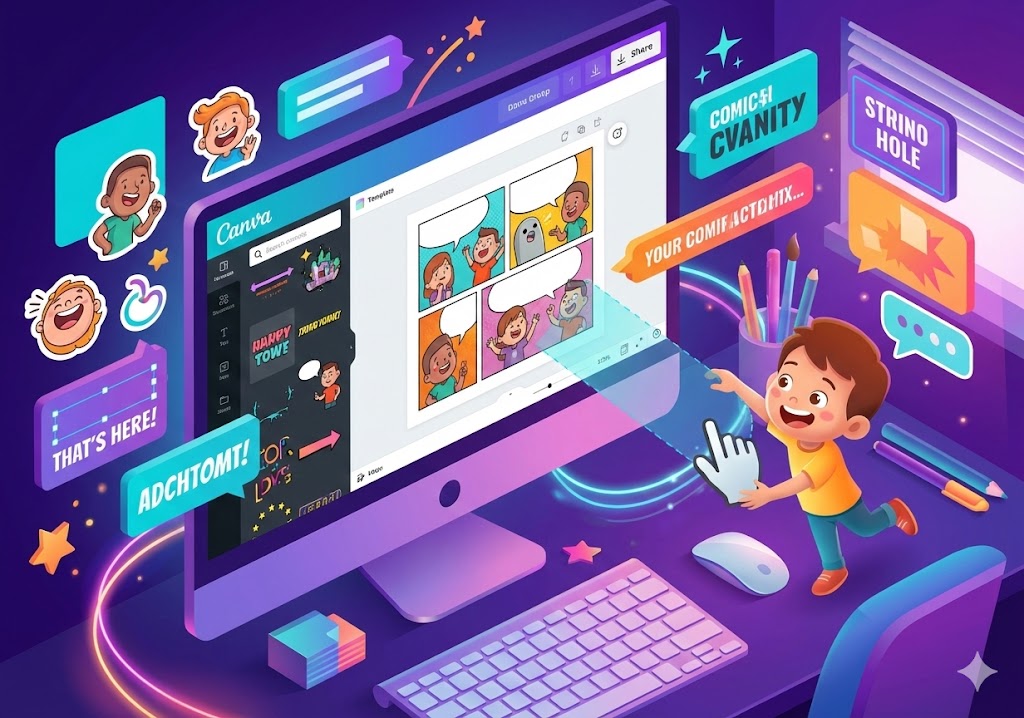
สนุกกับการออกแบบสื่อดิจิทัลด้วย Canva เรียนรู้การใช้เทมเพลตสำเร็จรูป และฝึกความคิดสร้างสรรค์ผ่านโครงงาน "การ์ตูนช่อง" (Comic Strip) เพื่อเล่าเรื่องราวสุดสนุก
ปลุกพลังนักออกแบบ สร้างการ์ตูนช่องสุดเจ๋งด้วยเทมเพลตวิเศษ!
เคยเห็นโปสเตอร์สวยๆ หรือการ์ตูนน่ารักๆ แล้วสงสัยไหมครับว่าเขาทำกันยังไง? วันนี้เราจะมาใช้ Canva (แคนวา) เว็บไซต์ออกแบบกราฟิกยอดฮิตที่มี "เทมเพลต (Template)" หรือโครงร่างสำเร็จรูป ให้เราเลือกใช้เป็นหมื่นๆ แบบ แค่ลากแล้ววาง (Drag & Drop) ใครๆ ก็เป็นนักออกแบบมือโปรได้!
แถบเครื่องมือสีดำด้านซ้ายมือ คือกระเป๋าวิเศษที่เก็บของทุกอย่างที่เราต้องใช้ครับ:
จุดเริ่มต้นความสวย! พิมพ์ค้นหาสิ่งที่อยากทำ เช่น "การ์ตูนช่อง" ระบบจะโชว์แบบสวยๆ มาให้เราเลือกใช้เพียบ
คลังแสงของตกแต่ง! มีทั้งรูปทรง สติ๊กเกอร์ ตัวการ์ตูน ดอกไม้ ลูกโป่งคำพูด อยากได้อะไรให้พิมพ์ค้นหาในช่องนี้เลย
เอาไว้ใส่ตัวหนังสือ มีแบบฟอนต์น่ารักๆ และเอฟเฟกต์ตัวหนังสือนีออน หรือตัวหนังสือมีเงาให้เลือกเพียบ
การสร้างการ์ตูนช่องให้น่าอ่าน ต้องมี "การเล่าเรื่อง (Storytelling)" ที่ดีครับ โดยปกติการ์ตูนสั้นๆ จะมี 3 ช่องหลักๆ คือ:
ให้นักเรียนสร้างผลงาน "การ์ตูน 3 ช่อง" เล่าเรื่องสั้นๆ สุดฮา ในหัวข้อ "วันหยุดสุดป่วนของฉัน" หรือ "เรื่องตลกในห้องเรียน"
ด่านสุดท้าย! ทดสอบสกิลก่อนจบวิชาเทคโนโลยี
ข้อที่ 1: คำว่า "เทมเพลต (Template)" ใน Canva หมายถึงอะไร?
ข้อที่ 2: ถ้านักเรียนกำลังทำผลงานอยู่ แล้วอยากได้ "สติ๊กเกอร์รูปแมวเหมียว" มาประดับหน้าจอ ต้องเข้าไปค้นหาที่เมนูใด?
ข้อที่ 3: สิ่งสำคัญที่สุดที่จะทำให้ "การ์ตูนช่อง" ของนักเรียนสนุกและน่าติดตามคืออะไร?


SmartyQuizKids | แพลตฟอร์มการเรียนรู้แห่งอนาคต เนื้อหาบนเว็บไซต์นี้จัดทำขึ้นเพื่อการศึกษาโดยไม่แสวงหาผลกำไร อ้างอิงโครงสร้างเนื้อหาจากหลักสูตรแกนกลางฯ (สสวท.) โดยนำมาสรุปและเรียบเรียงใหม่เพื่อความเข้าใจที่ง่ายขึ้น ภาพประกอบสร้างสรรค์โดยเทคโนโลยี AI ที่ได้รับสิทธิ์การใช้งานอย่างถูกต้อง หากเจ้าของลิขสิทธิ์ท่านใดพบข้อผิดพลาดประการใด สามารถแจ้งผู้ดูแลระบบเพื่อดำเนินการแก้ไขได้ตลอดเวลา

© 2023 Smartyquizkids.com
All Rights Reserved.