
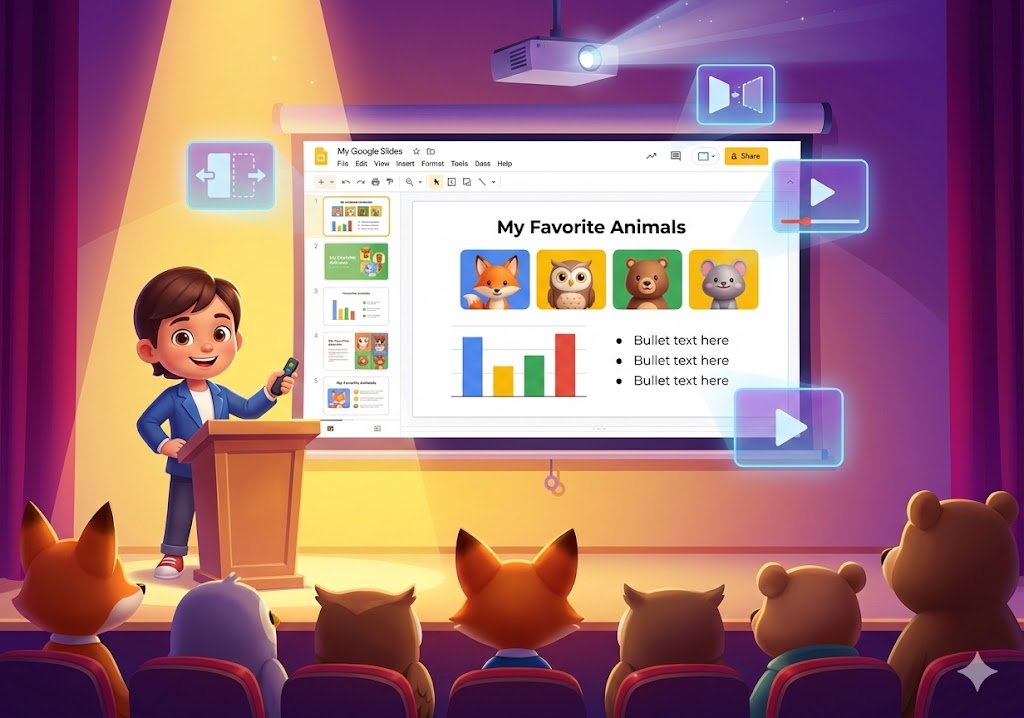
ฝึกทักษะการนำเสนอข้อมูลอย่างมีหลักการ สร้างสไลด์สวยๆ เลือกใช้ธีม แทรกภาพและวิดีโอ พร้อมใส่ลูกเล่นแอนิเมชันและการเปลี่ยนแผ่นสไลด์ให้น่าสนใจด้วย Google Slides
เล่าเรื่องให้น่าฟัง ดึงดูดทุกสายตาด้วยสไลด์สุดเจ๋ง!
เวลาที่เราอยากเล่าเรื่องสนุกๆ รายงานหน้าชั้นเรียน หรือนำเสนอโครงงานให้เพื่อนๆ ฟัง ถ้ามีแค่เสียงพูดอย่างเดียวเพื่อนอาจจะหลับได้! เราจึงต้องมี Google Slides (กูเกิล สไลด์) ซึ่งเป็นโปรแกรมสร้าง "แผ่นภาพประกอบการพูด" ที่เราสามารถใส่ได้ทั้งตัวหนังสือ รูปภาพ และวิดีโอ เพื่อให้เรื่องเล่าของเราน่าสนใจมากขึ้นครับ
ไม่ต้องกลัวว่าจะออกแบบไม่สวย เพราะ Google Slides มีผู้ช่วยส่วนตัวที่เรียกว่า "ธีม (Theme)" ครับ มันคือรูปแบบสไลด์สำเร็จรูปที่มีการจับคู่สีและฟอนต์ (Font) มาให้สวยงามเข้ากันแล้ว
เมื่อเปิดสไลด์ใหม่ขึ้นมา ให้มองหาแถบเครื่องมือด้านขวามือที่เขียนว่า "ธีม (Themes)" เลื่อนหาลวดลายที่ชอบ แล้วคลิกเลือกได้เลย! ทุกแผ่นในงานของเราก็จะเปลี่ยนเป็นลายนั้นทันที
สไลด์นิ่งๆ มันธรรมดาไป! เราสามารถตั้งค่าให้ตัวหนังสือค่อยๆ ลอยเข้ามา หรือให้รูปภาพเด้งดึ๋งได้ด้วยเครื่องมือ "ภาพเคลื่อนไหว (Animation)" และเรายังสามารถใส่ "การเปลี่ยนสไลด์ (Transition)" เพื่อให้ตอนเปลี่ยนแผ่นสไลด์ดูสมูทเหมือนฉากในหนังได้ด้วยครับ
💡 ข้อควรระวัง: อย่าใส่ภาพเคลื่อนไหวเยอะจนตาลายล่ะ! เอาแค่พอดีๆ ให้คนดูตื่นเต้นก็พอครับ
มาสร้างสไลด์แนะนำ "สัตว์เลี้ยงตัวโปรด" หรือ "อาชีพในฝัน" จำนวน 3 แผ่นกันเถอะ!
มาทดสอบความเป็นนักพรีเซนต์มืออาชีพกัน!
ข้อที่ 1: เครื่องมือใดใน Google Slides ที่ช่วยให้เรามีพื้นหลังสไลด์ ตัวหนังสือ และสีที่เข้าคู่กันอย่างสวยงามโดยไม่ต้องออกแบบเองตั้งแต่ต้น?
ข้อที่ 2: หากนักเรียนต้องการให้ "รูปภาพกระต่าย" ค่อยๆ ลอยเข้ามาจากข้างล่างหน้าจอตอนที่นักเรียนกดเมาส์ นักเรียนต้องใช้คำสั่งใด?
ข้อที่ 3: สไลด์นำเสนอที่ดี ควรมีลักษณะอย่างไร?


SmartyQuizKids | แพลตฟอร์มการเรียนรู้แห่งอนาคต เนื้อหาบนเว็บไซต์นี้จัดทำขึ้นเพื่อการศึกษาโดยไม่แสวงหาผลกำไร อ้างอิงโครงสร้างเนื้อหาจากหลักสูตรแกนกลางฯ (สสวท.) โดยนำมาสรุปและเรียบเรียงใหม่เพื่อความเข้าใจที่ง่ายขึ้น ภาพประกอบสร้างสรรค์โดยเทคโนโลยี AI ที่ได้รับสิทธิ์การใช้งานอย่างถูกต้อง หากเจ้าของลิขสิทธิ์ท่านใดพบข้อผิดพลาดประการใด สามารถแจ้งผู้ดูแลระบบเพื่อดำเนินการแก้ไขได้ตลอดเวลา

© 2023 Smartyquizkids.com
All Rights Reserved.