
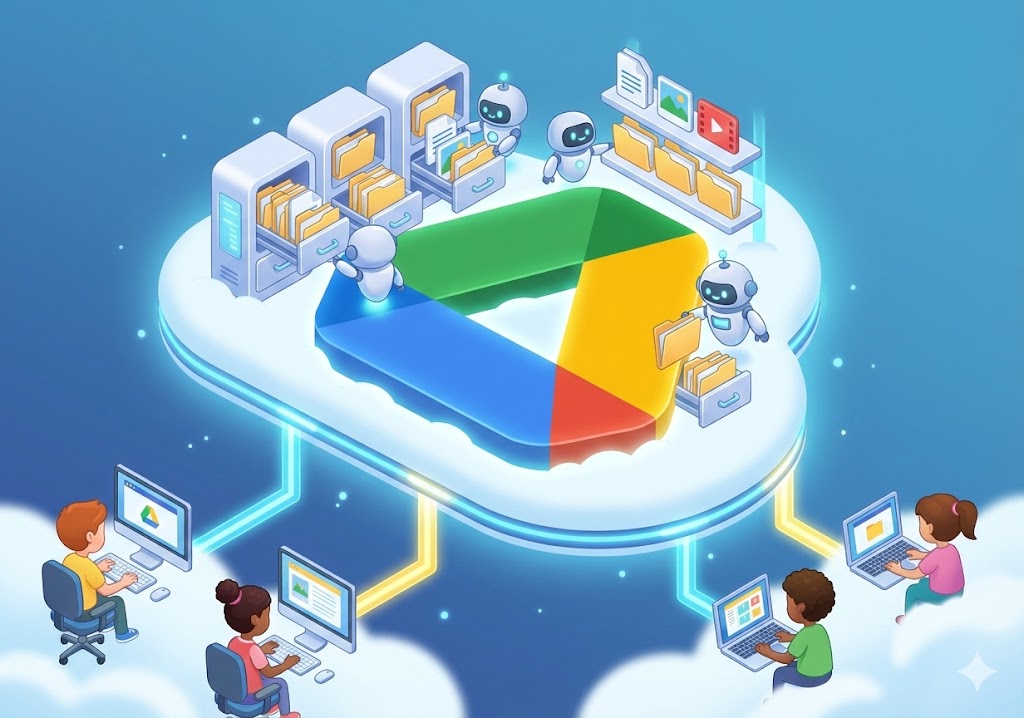
รู้จักระบบคลังข้อมูลบนก้อนเมฆ ฝึกทักษะการสร้างโฟลเดอร์ อัปโหลดไฟล์ จัดระเบียบข้อมูลให้หาง่าย และการแชร์ไฟล์ร่วมกับผู้อื่นผ่าน Google Drive
ตู้เซฟวิเศษบนก้อนเมฆ เก็บงานปลอดภัย เปิดได้ทุกที่ ไม่มีหาย!
นักเรียนเคยทำการบ้านในคอมพิวเตอร์ที่โรงเรียน แล้วลืมเซฟใส่แฟลชไดรฟ์ (Flash Drive) กลับไปทำต่อที่บ้านไหมครับ? ปัญหานี้จะหมดไป! เพราะ Google Drive เปรียบเสมือน "กระเป๋าวิเศษล่องหน" หรือที่ผู้ใหญ่เรียกว่าระบบ Cloud (คลาวด์) ที่ช่วยเราเก็บไฟล์งาน รูปภาพ หรือวิดีโอ ไว้บนอินเทอร์เน็ต ทำให้เราสามารถเปิดไฟล์จากคอมพิวเตอร์ แท็บเล็ต หรือมือถือเครื่องไหนก็ได้บนโลก!
ถ้าเราโยนของทุกอย่างลงไปในกระเป๋า เวลาจะหาของก็คงหาลำบากใช่ไหมครับ? ใน Google Drive ก็เหมือนกัน เราควรสร้าง "โฟลเดอร์" (แฟ้มเก็บงาน) เพื่อแยกประเภทงานให้เป็นระเบียบครับ
คลิกปุ่ม "+ ใหม่ (New)" ที่มุมซ้ายบน แล้วเลือก "โฟลเดอร์ใหม่" จากนั้นตั้งชื่อให้จำง่าย เช่น "งานวิชาคอมฯ ป.5"
คือการเอาไฟล์จากเครื่องคอมฯ ขึ้นไปเก็บบน Google Drive ทำได้โดยลากไฟล์มาวาง หรือคลิก "+ ใหม่" แล้วเลือก "อัปโหลดไฟล์"
ข้อดีสุดเจ๋งของ Google Drive คือเราไม่ต้องส่งไฟล์ใหญ่ๆ ทางอีเมลอีกต่อไป เราสามารถกด "แชร์ (Share)" (ไอคอนรูปคนและเครื่องหมายบวก) แล้วส่งแค่ "ลิงก์" ให้เพื่อนกดเข้ามาดูได้เลย โดยเราสามารถกำหนดสิทธิ์ได้ 2 แบบหลักๆ คือ:
มาลองสร้างตู้เซฟส่วนตัว และส่งกุญแจ (ลิงก์) ให้คุณครูกันครับ!
ทดสอบความเข้าใจเรื่องการเก็บข้อมูลออนไลน์
ข้อที่ 1: ข้อใดคือประโยชน์ที่สำคัญที่สุดของ Google Drive?
ข้อที่ 2: หากนักเรียนมีรูปภาพในคอมพิวเตอร์ และต้องการเอาไปเก็บไว้ใน Google Drive ต้องทำอย่างไร?
ข้อที่ 3: นักเรียนทำรายงานเดี่ยวเสร็จแล้ว และต้องการส่งลิงก์ให้เพื่อนตรวจดูความเรียบร้อย โดยไม่อยากให้เพื่อนเผลอไปกดลบหรือพิมพ์แก้ข้อความของนักเรียน ควรตั้งค่าสิทธิ์การแชร์แบบใด?


SmartyQuizKids | แพลตฟอร์มการเรียนรู้แห่งอนาคต เนื้อหาบนเว็บไซต์นี้จัดทำขึ้นเพื่อการศึกษาโดยไม่แสวงหาผลกำไร อ้างอิงโครงสร้างเนื้อหาจากหลักสูตรแกนกลางฯ (สสวท.) โดยนำมาสรุปและเรียบเรียงใหม่เพื่อความเข้าใจที่ง่ายขึ้น ภาพประกอบสร้างสรรค์โดยเทคโนโลยี AI ที่ได้รับสิทธิ์การใช้งานอย่างถูกต้อง หากเจ้าของลิขสิทธิ์ท่านใดพบข้อผิดพลาดประการใด สามารถแจ้งผู้ดูแลระบบเพื่อดำเนินการแก้ไขได้ตลอดเวลา

© 2023 Smartyquizkids.com
All Rights Reserved.