แนะนำขั้นตอนการลงทะเบียนสมัครสมาชิก Scratch Online การตั้งชื่อผู้ใช้ และการยืนยันอีเมล เพื่อเตรียมความพร้อมก่อนเข้าสู่บทเรียน
วิธีสมัครสมาชิกแบบ Step-by-Step!
ก่อนที่เราจะไปสร้างผลงานสุดเจ๋ง เราต้องมี "บัญชีนักประดิษฐ์" เป็นของตัวเองก่อนครับ
คลิกที่แต่ละขั้นตอนด้านล่าง เพื่อดูวิธีสมัครสมาชิกแบบละเอียดได้เลย!
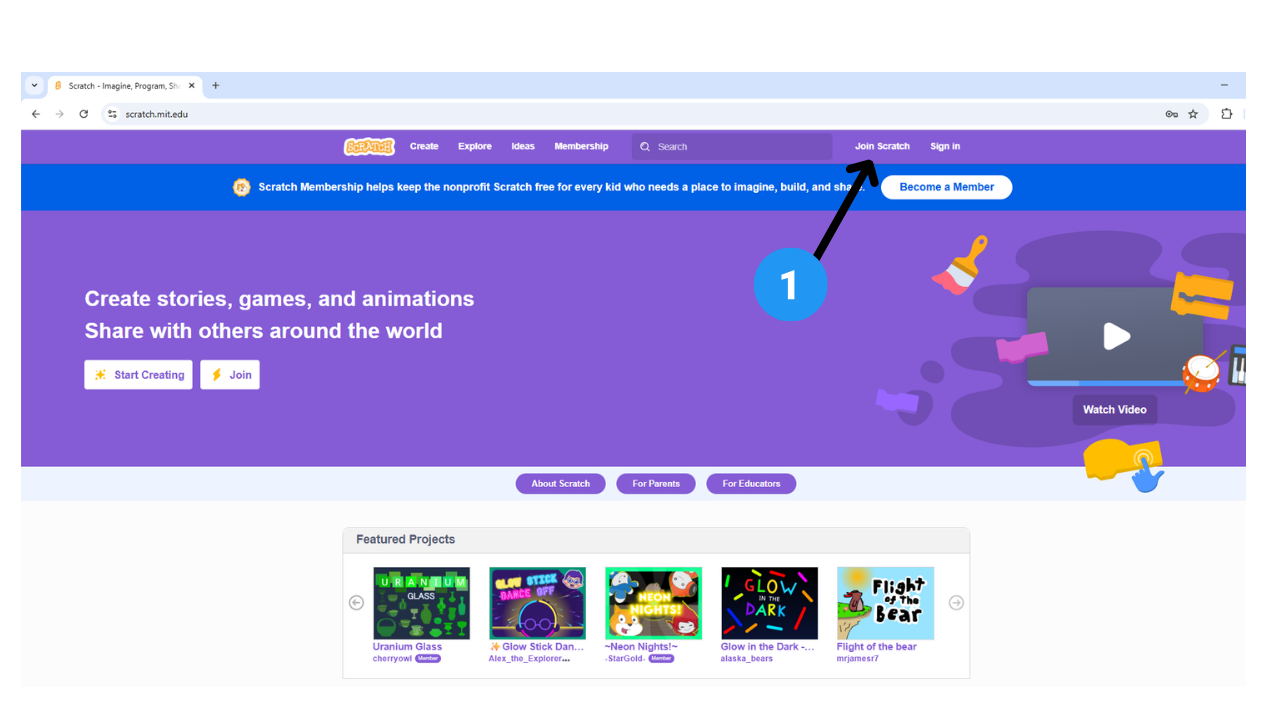
1. ให้น้องๆ เปิดเว็บบราวเซอร์แล้วเข้าไปที่เว็บไซต์ scratch.mit.edu
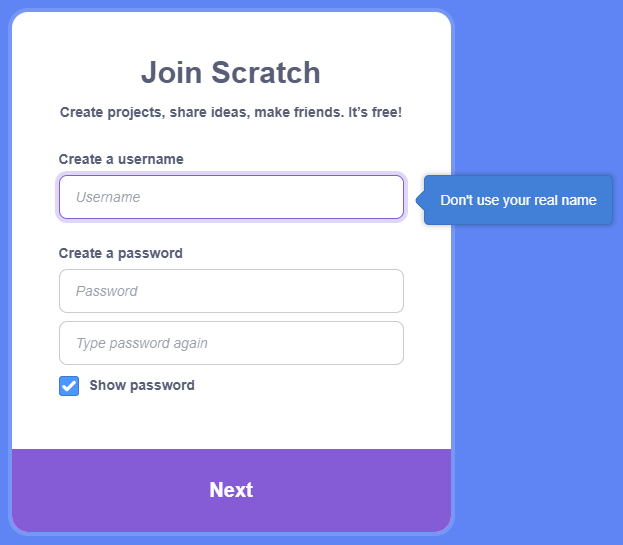
2. มองหาเมนูด้านบนขวามือ แล้วคลิกที่ปุ่มคำว่า "Join Scratch" (เข้าร่วม Scratch)
1. Create a username: ตั้งชื่อตัวละครของเราในเกม (ห้ามใช้ชื่อจริง-นามสกุลจริงนะ!) ให้ใช้ชื่อเล่นภาษาอังกฤษผสมตัวเลขครับ
2. Create a password: ตั้งรหัสผ่านลับที่จำได้ง่าย แต่คนอื่นเดายาก และพิมพ์ยืนยันอีกครั้งในช่องด้านล่าง
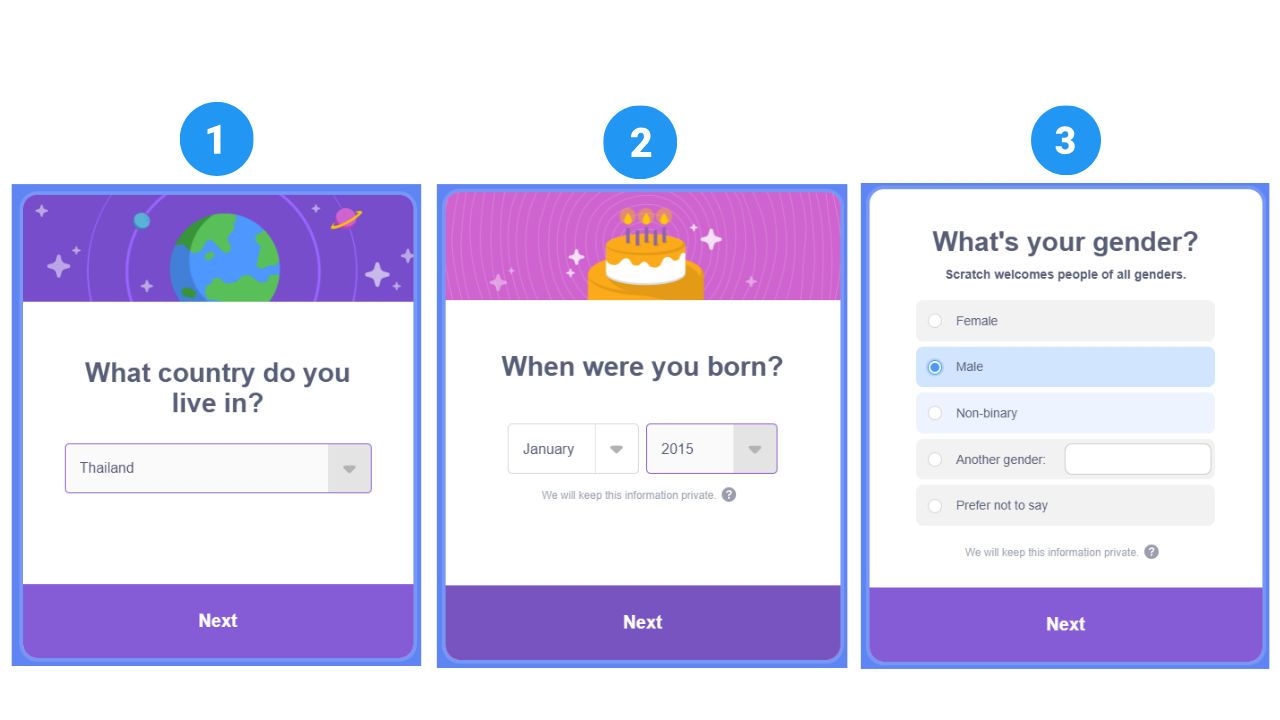
1. เลือกประเทศที่อาศัยอยู่ (Thailand)
2. เลือกเดือนเกิด (Month) และปีเกิดเป็น ค.ศ. (Year)
3. เลือกเพศของน้องๆ
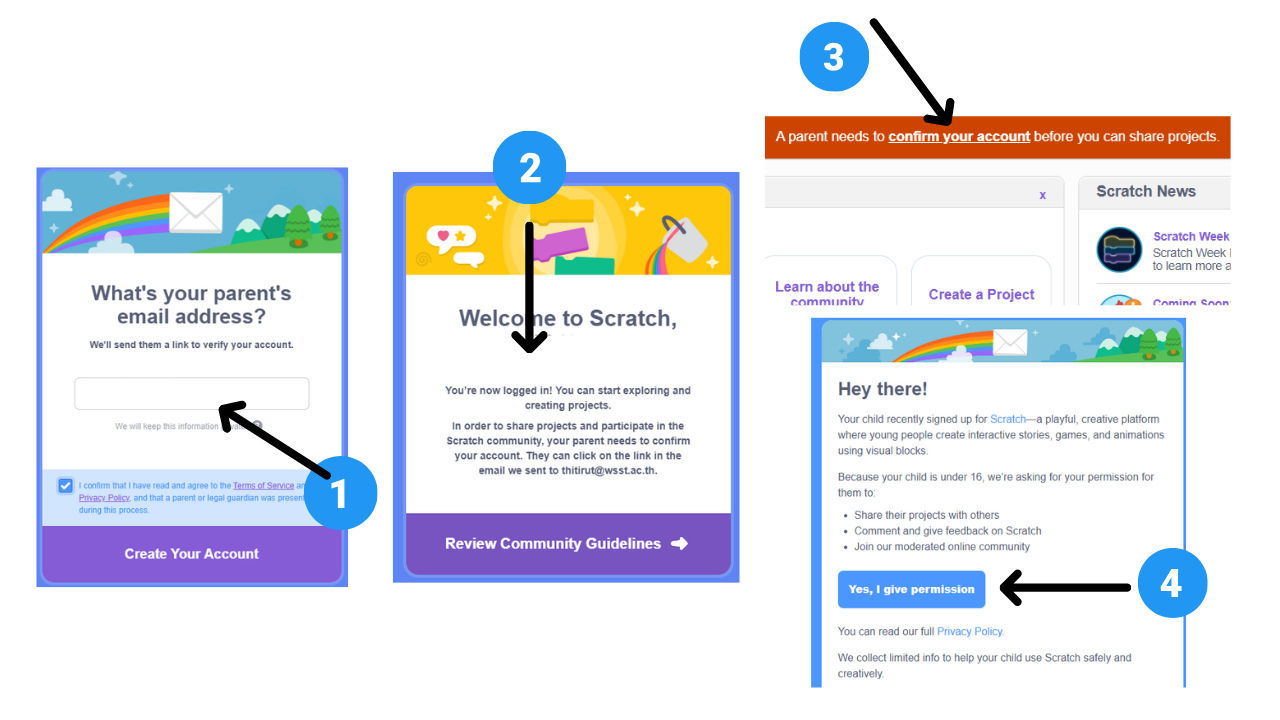
1. พิมพ์ อีเมลของโรงเรียน (หรืออีเมลผู้ปกครอง) ลงไปให้ถูกต้อง จากนั้นกดปุ่ม Create Your Account
2. (สำคัญมาก) น้องๆ ต้องเข้าไปที่กล่องข้อความในอีเมลของตัวเอง เปิดอีเมลจากทีมงาน Scratch แล้วกดปุ่ม Confirm my email address ถ้าน้องๆ ไม่กดยืนยัน จะไม่สามารถกดปุ่ม Share เพื่อส่งงานครูได้นะครับ!
ทดสอบความเข้าใจก่อนเริ่มสมัครสมาชิกจริง!
ข้อที่ 1: กฎข้อใดสำคัญที่สุดในการตั้งชื่อผู้ใช้ (Username) ในโปรแกรม Scratch?
ข้อที่ 2: ทำไมนักเรียนจึงต้องเข้าไปกดยืนยันอีเมล (Confirm my email address) หลังจากสมัครสมาชิกเสร็จ?
ข้อที่ 3: เว็บไซต์อย่างเป็นทางการสำหรับเข้าไปสมัครสมาชิกและสร้างผลงานด้วย Scratch คือเว็บใด?
หากนักเรียนหรือคุณครูพบจุดที่ควรแก้ไขในบทเรียน/แบบทดสอบนี้ หรือมีข้อเสนอแนะเพิ่มเติม สามารถแจ้งครูพิสิฐเพื่อนำไปปรับปรุงเนื้อหาให้สมบูรณ์ยิ่งขึ้นได้เลยครับ
(ขอบคุณที่ร่วมเป็นส่วนหนึ่งในการพัฒนาการเรียนรู้ไปด้วยกันครับ)
© 2023 Smartyquizkids.com
All Rights Reserved.
อธิบายสั้นๆ ให้เห็นภาพรวม โดยจำคีย์เวิร์ด 3 คำนี้ไว้:
"รับค่า -> เพื่อหา -> และแสดงผล"
👉 ตัวอย่างที่ถูกต้อง:
💡 ตัวอย่างที่ถูกต้อง:
เมื่อรู้แล้วว่าผลลัพธ์สุดท้ายคืออะไร กดปุ่มคัดลอก แล้วปิดหน้าต่างไปวางข้อความได้เลย!
💡 ตัวอย่างที่ถูกต้อง:
เมื่อรู้แล้วว่าต้องรับค่าอะไร กดปุ่มคัดลอก แล้วปิดหน้าต่างไปวางข้อความได้เลย!
💡 ตัวอย่างที่ถูกต้อง:
เมื่อรู้สมการและชื่อตัวแปรแล้ว กดปุ่มคัดลอก แล้วปิดหน้าต่างไปวางข้อความได้เลย!
💡 ตัวอย่างที่ถูกต้อง:
เมื่อตรวจสอบตัวแปรกับสูตรให้ตรงกับข้อที่แล้วเรียบร้อย กดปุ่มคัดลอก ไปวางและพิมพ์ตอบได้เลย!
💡 ตัวอย่างที่ถูกต้อง:
เมื่อวิเคราะห์รูปแบบผังงานได้แล้ว กดปุ่มคัดลอก ไปวางและพิมพ์ตอบได้เลย!
👉 โครงสร้างสำหรับนำไปใช้งาน:
💡 ดูตัวอย่าง (ถ้าเปลี่ยนไปคำนวณราคาส้ม กิโลกรัมละ 40 บาท):
👉 โครงสร้างสำหรับนำไปใช้งาน:
💡 ดูตัวอย่าง (ถ้าเปลี่ยนไปคำนวณราคาส้ม กิโลกรัมละ 40 บาท):
📘 พจนานุกรมสัญลักษณ์ผังงาน (ที่ถูกต้องตามหลักวิชาการ):
จำคู่สัญลักษณ์ให้แม่นๆ แล้วกดกากบาท ปิดหน้าต่างนี้ แล้วคลิกลิงก์สีฟ้าไปวาดรูปได้เลย!
|
จุดเริ่มต้น (START) 💊 แคปซูล |
➔ |
บล็อกหมวด Events (สีเหลือง) เมื่อคลิก ⛳ |
|
รับข้อมูล (INPUT) ▱ สี่เหลี่ยมด้านขนาน |
➔ |
บล็อกหมวด Sensing (สีฟ้า) ถาม [คำถาม] แล้วรอ |
|
คำนวณ (SET) ▭ สี่เหลี่ยมผืนผ้า |
➔ |
บล็อกหมวด Variables (สีส้ม) ตั้งค่า [ตัวแปร] เป็น... |
|
แสดงผล (PRINT) ▱ สี่เหลี่ยมด้านขนาน |
➔ |
บล็อกหมวด Looks (สีม่วง) พูด [คำตอบ] |
เสมอ!