
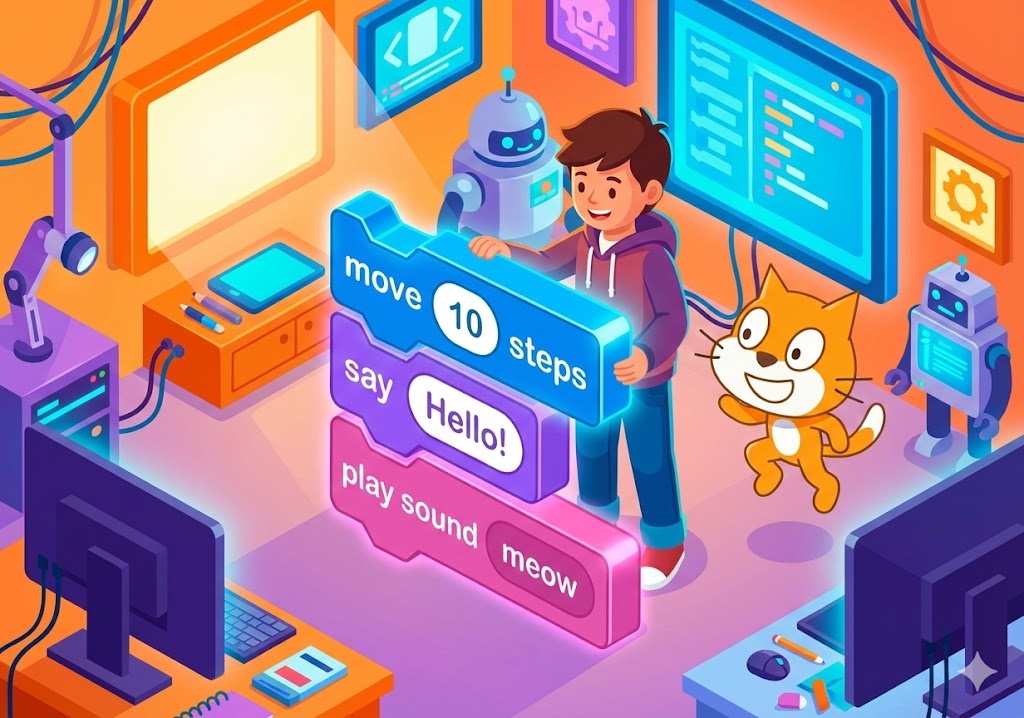
สนุกไปกับการเขียนโปรแกรมแบบบล็อกคำสั่ง! ทำความรู้จักส่วนประกอบของโปรแกรม Scratch วิธีการสมัครใช้งาน และเรียนรู้บล็อกคำสั่งพื้นฐาน (การเคลื่อนที่, รูปลักษณ์, เสียง)
ลากบล็อกมาต่อกัน สร้างสรรค์แอนิเมชันสุดเจ๋ง!
Scratch (สแครตช์) คือภาษาคอมพิวเตอร์ที่ถูกออกแบบมาให้เด็กๆ เรียนรู้ได้ง่ายสุดๆ! แทนที่เราจะต้องมานั่งพิมพ์โค้ดยาวๆ ภาษาอังกฤษ (ที่พิมพ์ผิดตัวเดียวก็พัง) Scratch จะเปลี่ยนโค้ดเหล่านั้นให้กลายเป็น "บล็อกคำสั่ง (Blocks)" รูปร่างเหมือนตัวต่อเลโก้ เราแค่ลากมันมาต่อกัน ตัวละครบนหน้าจอก็จะขยับตามที่เราสั่งเลยครับ! โดยเราสามารถใช้งานได้ 2 แบบ คือ:
เมื่อเปิดโปรแกรมขึ้นมา หน้าจอจะแบ่งออกเป็น 3 ส่วนหลักๆ ที่เราต้องใช้เป็นประจำครับ:
พื้นที่มุมขวาบน คือเวทีที่ตัวละคร (เรียกว่า Sprite) จะแสดงท่าทางตามที่เราสั่ง
พื้นที่ด้านซ้ายสุด เป็นที่เก็บชิ้นส่วนบล็อกคำสั่งทั้งหมด ถูกแยกเป็นหมวดหมู่ตามสีชัดเจน
พื้นที่ว่างตรงกลางขนาดใหญ่ เอาไว้สำหรับลากบล็อกคำสั่งจากคลังมาต่อกันเป็นชุดคำสั่ง
บล็อกคำสั่งใน Scratch มีหลายสีมาก แต่สำหรับก้าวแรก ให้เราจำ 3 สีหลักนี้ให้ได้ก่อนครับ:
มาเขียนสคริปต์แรก เพื่อสั่งให้เจ้าแมวส้ม (Sprite1) เดินไปข้างหน้า ร้องเมี้ยว และกล่าวทักทายกันเถอะ!
ลองทดสอบดูสิว่า จำสีของบล็อกคำสั่งได้ไหม?
ข้อที่ 1: ข้อใดคือจุดเด่นหลักของการเขียนโปรแกรมด้วย Scratch?
ข้อที่ 2: หากนักเรียนต้องการสั่งให้ตัวละคร "เดินหน้า 10 ก้าว" ต้องเข้าไปหาที่หมวดหมู่สีอะไร?
ข้อที่ 3: "เวที (Stage)" ในโปรแกรม Scratch มีไว้ทำอะไร?
หากนักเรียนหรือคุณครูพบจุดที่ควรแก้ไขในบทเรียน/แบบทดสอบนี้ หรือมีข้อเสนอแนะเพิ่มเติม สามารถแจ้งครูพิสิฐเพื่อนำไปปรับปรุงเนื้อหาให้สมบูรณ์ยิ่งขึ้นได้เลยครับ
(ขอบคุณที่ร่วมเป็นส่วนหนึ่งในการพัฒนาการเรียนรู้ไปด้วยกันครับ)



แหล่งเรียนรู้รายวิชาวิทยาการคำนวณ & การออกแบบและเทคโนโลยี ผ่านกระบวนการ Constructionism, Micro-learning และ PBL 🤖 AI Disclaimer: เนื้อหาและสื่อ บางส่วนสร้างสรรค์ร่วมกับ AI (Google Gemini) โดยผ่านการตรวจสอบความถูกต้องจากครูผู้สอนแล้ว

© 2023 Smartyquizkids.com
All Rights Reserved.