เรียนรู้วิธีการติดต่อสื่อสารผ่านอินเทอร์เน็ตด้วย
เปิดใช้งานอีเมล VIP ของโรงเรียนกันเถอะ!
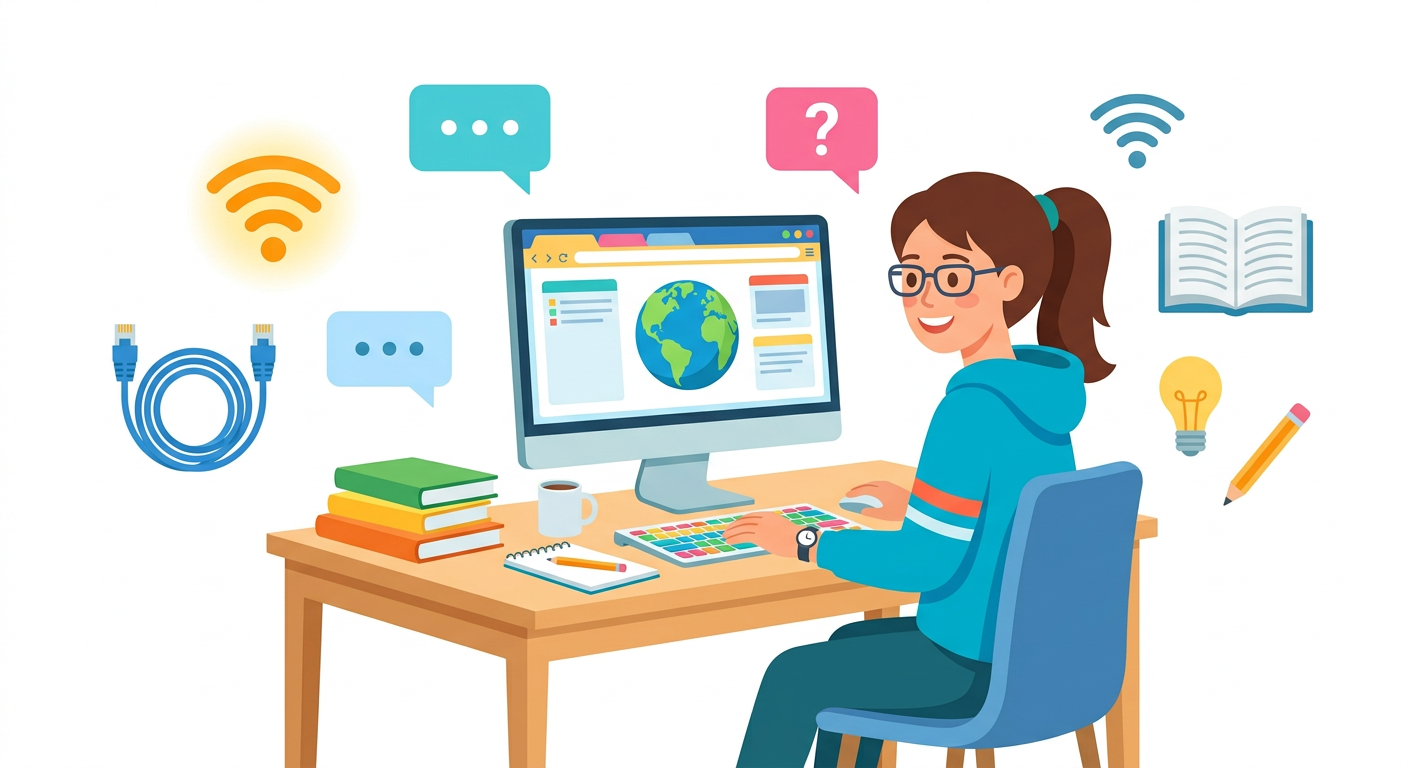
ในยุคก่อนเราต้องเขียนจดหมายใส่กระดาษ แปะแสตมป์ แล้วรอไปรษณีย์ไปส่งหลายวัน แต่เดี๋ยวนี้เรามี "จดหมายอิเล็กทรอนิกส์ (Electronic Mail หรือ E-mail)" ที่พิมพ์ปุ๊บ ส่งปั๊บ ถึงผู้รับทั่วโลกได้ใน 1 วินาทีครับ!
ปกติคนทั่วไปจะใช้อีเมลฟรีที่ลงท้ายด้วย @gmail.com หรือ @hotmail.com แต่นักเรียนโรงเรียนของเรามีความพิเศษกว่านั้นครับ! เพราะโรงเรียนได้เตรียม "บัญชีเพื่อการศึกษา" ไว้ให้นักเรียนคนละ 2 บัญชีเลยครับ:
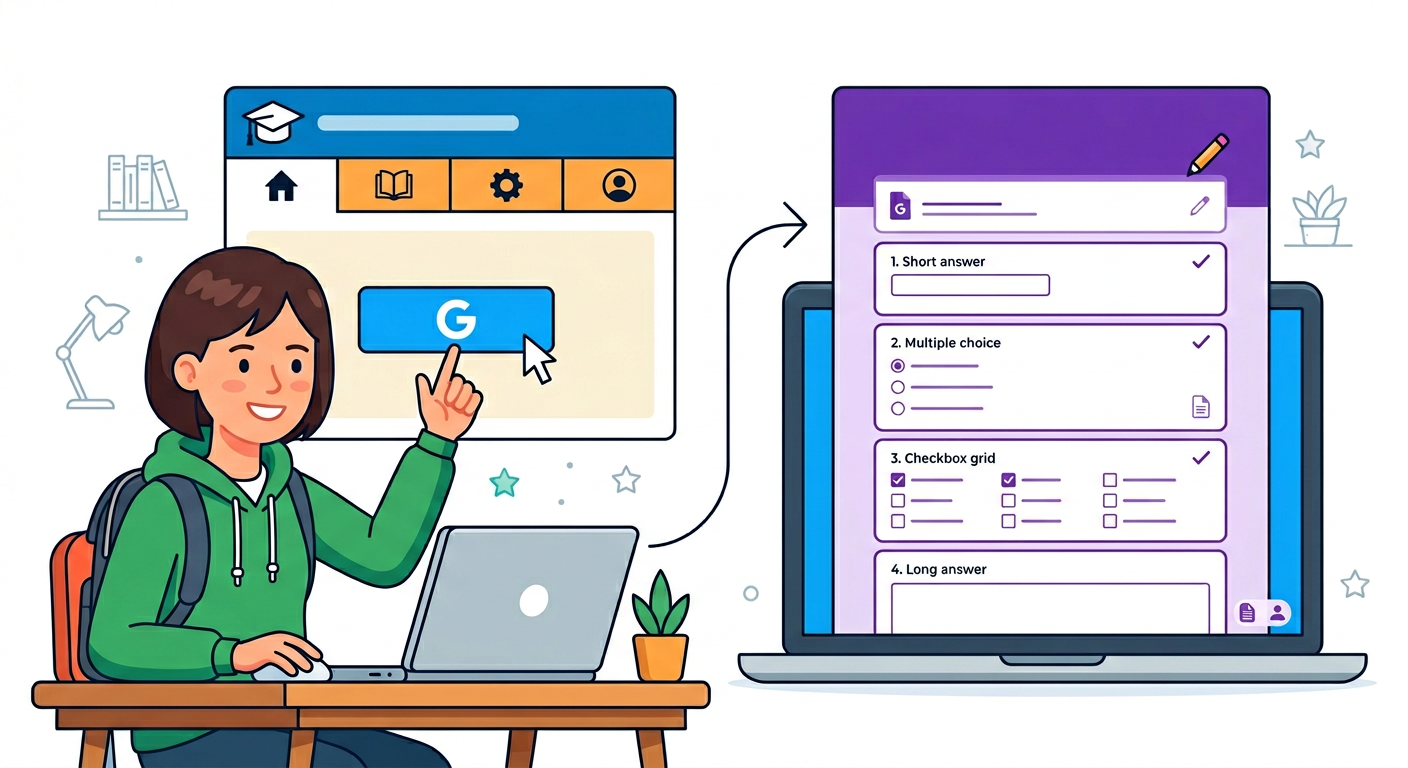
หน้าตาอีเมลจะเป็น ชื่อนักเรียน@wsst.ac.th เอาไว้ใช้ส่งงาน ใช้ Google Classroom และเก็บไฟล์งานได้จุใจครับ
หน้าตาอีเมลจะเป็น ชื่อนักเรียน@ms.wsst.ac.th ความเจ๋งคือบัญชีนี้ให้นักเรียนเข้าใช้โปรแกรม Word, Excel, PowerPoint แบบออนไลน์ได้ฟรีๆ ไม่ต้องติดตั้งลงเครื่องเลยครับ!
เพื่อไม่ให้นักเรียนหลงทาง คุณครูได้เตรียมหน้าเว็บไซต์ทางลัดรวมบริการทั้งหมดของโรงเรียนไว้ให้แล้วครับ วิธีเข้าใช้งานมีดังนี้:
@wsst.ac.thเมื่อเข้าสู่ระบบอีเมลได้แล้ว ให้มองหาปุ่มที่มีเครื่องหมายบวก (+) เขียน (Compose) เพื่อเริ่มสร้างจดหมายใหม่ครับ โดยจะมี 3 ช่องสำคัญที่เราต้องกรอกให้ครบ:
kru_somchai@wsst.ac.th (พิมพ์ผิดตัวเดียว จดหมายไปไม่ถึงเลยนะ!)ทดสอบความเข้าใจระบบอีเมลของโรงเรียน!
ข้อที่ 1: หากนักเรียนต้องการเข้าไปพิมพ์รายงานด้วยโปรแกรม Microsoft Word แบบออนไลน์ นักเรียนควรใช้อีเมลบัญชีใดในการล็อกอิน?
ข้อที่ 2: ช่อง "เรื่อง (Subject)" ในการเขียนอีเมล มีไว้สำหรับทำอะไร?
ข้อที่ 3: หากนักเรียนต้องการเข้าใช้งานอีเมลโรงเรียนอย่างรวดเร็ว ควรเข้าไปที่หน้าเว็บไซต์ใด?
หากนักเรียนหรือคุณครูพบจุดที่ควรแก้ไขในบทเรียน/แบบทดสอบนี้ หรือมีข้อเสนอแนะเพิ่มเติม สามารถแจ้งครูพิสิฐเพื่อนำไปปรับปรุงเนื้อหาให้สมบูรณ์ยิ่งขึ้นได้เลยครับ
(ขอบคุณที่ร่วมเป็นส่วนหนึ่งในการพัฒนาการเรียนรู้ไปด้วยกันครับ)









แหล่งเรียนรู้รายวิชาวิทยาการคำนวณ & การออกแบบและเทคโนโลยี ผ่านกระบวนการ Constructionism, Micro-learning และ PBL 🤖 AI Disclaimer: เนื้อหาและสื่อ บางส่วนสร้างสรรค์ร่วมกับ AI (Google Gemini) โดยผ่านการตรวจสอบความถูกต้องจากครูผู้สอนแล้ว

© 2023 Smartyquizkids.com
All Rights Reserved.