ก้าวสู่การเป็นนักสร้างเกม! ทำความรู้จักโปรแกรม Scratch เรียนรู้วิธีเขียนสคริปต์ควบคุมตัวละครให้โต้ตอบกับคีย์บอร์ด (เดินหน้า 10 ก้าว, ถอยหลัง -10 ก้าว) และเทคนิคการสร้าง
สร้างแอนิเมชัน บังคับแมวด้วยคีย์บอร์ด!
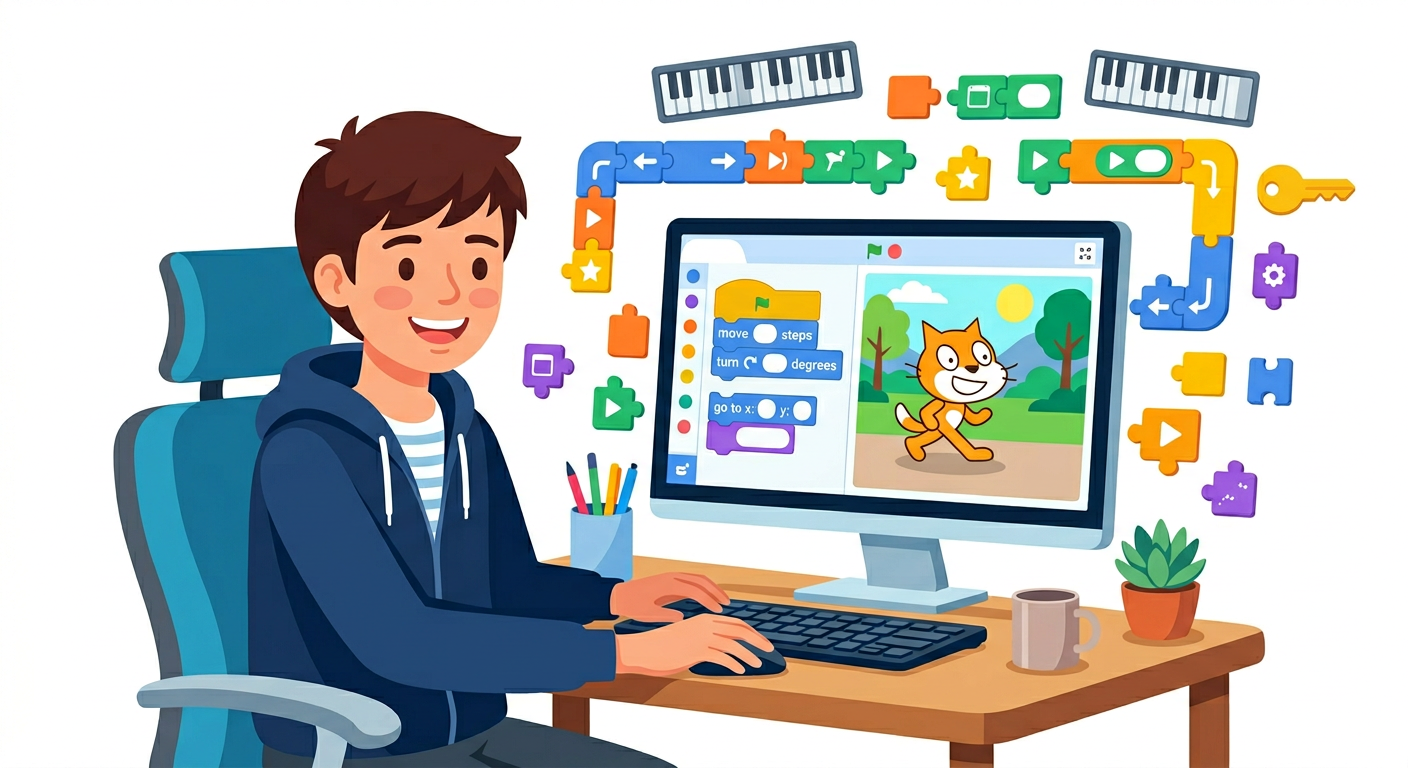
หลังจากฝึกกระบวนการคิดมาแล้ว วันนี้เราจะมาปลดปล่อยจินตนาการในโปรแกรม Scratch (สแครตช์) ครับ! โปรแกรมนี้จะให้เราต่อบล็อกคำสั่งเหมือนต่อเลโก้ เพื่อสร้างนิทาน แอนิเมชัน หรือเกมโต้ตอบสุดมันส์ได้ด้วยตัวเองเลย!
เราจะเปลี่ยนจากการกด "ธงเขียว" มาเป็นการใช้คีย์บอร์ดเพื่อสร้าง "โปรแกรมโต้ตอบ (Interactive)" ครับ โดยใช้บล็อกสีเหลืองจากกลุ่มคำสั่งเหตุการณ์ (Events)
ใช้บล็อก เมื่อกดปุ่ม [ลูกศรขวา] ต่อด้วยคำสั่ง เคลื่อนที่ (10) ก้าว ตัวละครจะเดินไปข้างหน้าครับ
ใช้บล็อก เมื่อกดปุ่ม [ลูกศรซ้าย] ต่อด้วยคำสั่ง เคลื่อนที่ (-10) ก้าว (ต้องใส่เครื่องหมายลบเสมอ เพื่อให้เดินถอยหลังครับ!)
ถ้านักเรียนสั่งให้เดินเฉยๆ ตัวละครจะไถลไปกับพื้นเหมือนผีหลอกเลยครับ! การจะทำให้ดูเหมือนเดินจริงๆ ต้องใช้เทคนิค "เปลี่ยนคอสตูม" ครับ
สูตรลับสร้างภาพเคลื่อนไหว (ใส่ไว้ในบล็อกวนซ้ำ):
เวทีสีขาวมันดูเหงาๆ ใช่ไหมครับ? นักเรียนสามารถพาน้องแมวไปเดินเล่นที่ชายหาด หรือในห้องนอนได้ง่ายๆ เพียงแค่มองไปที่ มุมขวาล่างสุดของจอ คลิกที่ไอคอน "เลือกฉากหลัง (Choose a Backdrop)" แล้วเลือกภาพสวยๆ มาใส่ได้เลยครับ!
ทดสอบวิชานักสร้างแอนิเมชัน!
ข้อที่ 1: ในการทำให้ตัวละครในโปรแกรม Scratch ขยับเดินดูเป็นธรรมชาติ (แอนิเมชัน) ต้องใช้บล็อกคำสั่งใดเป็นหลัก?
ข้อที่ 2: หากต้องการกดปุ่ม [ลูกศรชี้ซ้าย] เพื่อให้ตัวละคร "ถอยหลัง" ต้องกำหนดค่าการเคลื่อนที่อย่างไร?
ข้อที่ 3: ทำไมเราจึงต้องใส่บล็อก "รอ (Wait) 0.5 วินาที" แทรกไว้ระหว่างการเคลื่อนที่และเปลี่ยนชุดคอสตูม?
หากนักเรียนหรือคุณครูพบจุดที่ควรแก้ไขในบทเรียน/แบบทดสอบนี้ หรือมีข้อเสนอแนะเพิ่มเติม สามารถแจ้งครูพิสิฐเพื่อนำไปปรับปรุงเนื้อหาให้สมบูรณ์ยิ่งขึ้นได้เลยครับ
(ขอบคุณที่ร่วมเป็นส่วนหนึ่งในการพัฒนาการเรียนรู้ไปด้วยกันครับ)










แหล่งเรียนรู้รายวิชาวิทยาการคำนวณ & การออกแบบและเทคโนโลยี ผ่านกระบวนการ Constructionism, Micro-learning และ PBL 🤖 AI Disclaimer: เนื้อหาและสื่อ บางส่วนสร้างสรรค์ร่วมกับ AI (Google Gemini) โดยผ่านการตรวจสอบความถูกต้องจากครูผู้สอนแล้ว

© 2023 Smartyquizkids.com
All Rights Reserved.