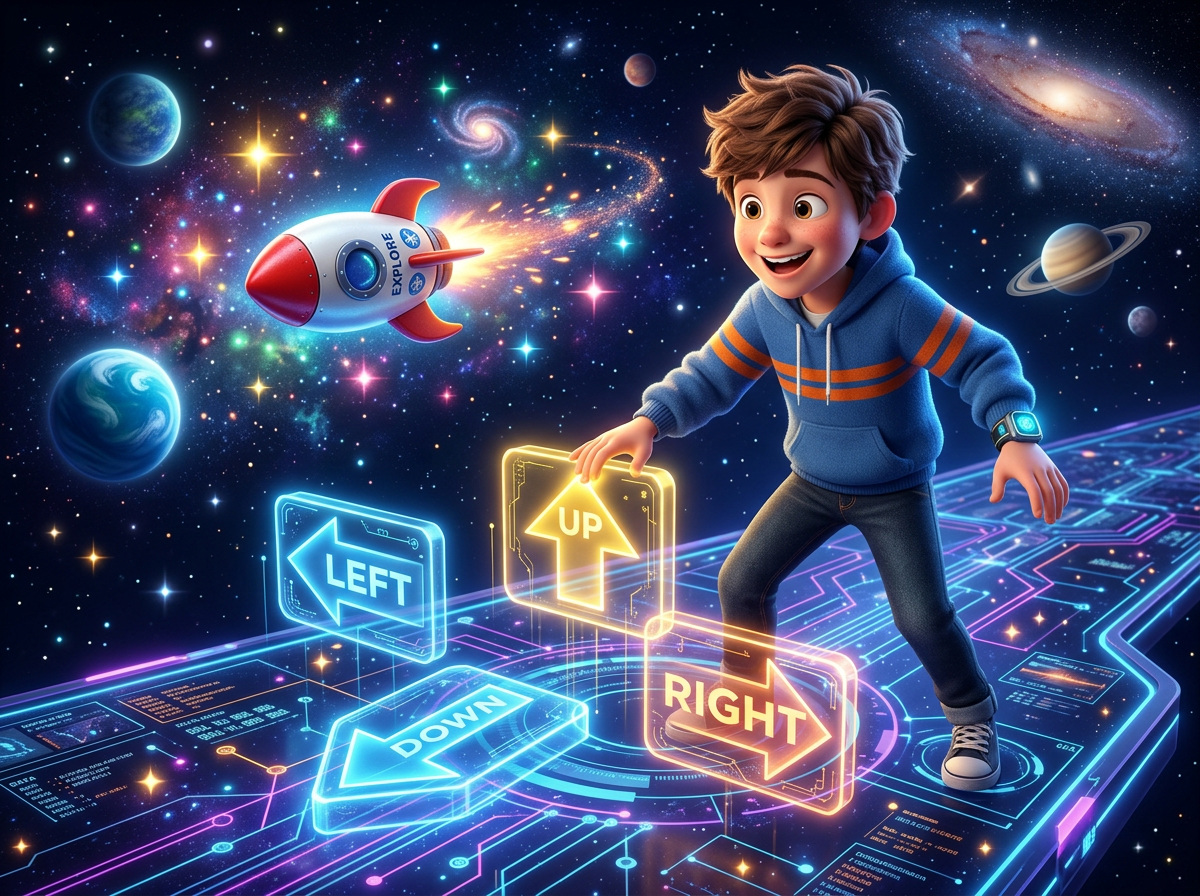
เปลี่ยนคีย์บอร์ดให้เป็นจอยสติ๊ก! เรียนรู้วิธีใช้บล็อกเงื่อนไข (If-Then) ตรวจจับการกดปุ่มลูกศร 4 ทิศทาง เพื่อบังคับยานอวกาศให้บินโฉบเฉี่ยวไปมาในแกน X และ Y
เปลี่ยนคีย์บอร์ดให้เป็นจอยสติ๊ก บังคับยานหลบอุกกาบาต!
ดาวและอุกกาบาตลอยไปมาแล้ว! แต่ยานอวกาศของเรายังจอดนิ่งอยู่เลย ใน EP นี้ เราจะมาสวมวิญญาณนักบินอวกาศ เขียนโปรแกรมเพื่อบังคับยานให้บินไป ซ้าย-ขวา-หน้า-หลัง ด้วยปุ่มลูกศรบนคีย์บอร์ดกันครับ!
หน้าจอของ Scratch แบ่งทิศทางออกเป็น 2 เส้นทางหลักๆ ครับ:
↔️ แกน X (แนวนอน): ใช้บล็อก change x by ... ถ้าใส่เลขบวกยานจะไปทางขวา ถ้าใส่เลขลบ (-) ยานจะไปทางซ้าย
↕️ แกน Y (แนวตั้ง): ใช้บล็อก change y by ... ถ้าใส่เลขบวกยานจะบินขึ้น ถ้าใส่เลขลบ (-) ยานจะบินลง
เราต้องสอนให้คอมพิวเตอร์รู้จักคิด โดยใช้บล็อกสีเหลืองทอง if...then (ถ้า...แล้ว) มาครอบคำสั่งเคลื่อนที่ไว้ แปลกติกาได้ว่า "ถ้า ผู้เล่นกดปุ่มลูกศรชี้ขึ้น (Up Arrow) แล้ว ให้ยานอวกาศขยับไปตามแกน Y 10 ก้าว"
ถ้าน้องๆ อยากให้ยานอวกาศบินได้ลื่นไหล ไม่กระตุก และบินเฉียงๆ ได้! เราจะต้องเอาบล็อกเงื่อนไข if...then ทั้ง 4 ทิศทาง ไปใส่ไว้ใน forever (วนซ้ำตลอดกาล) เสมอครับ เพื่อให้คอมพิวเตอร์คอยจ้องจับตาดูนิ้วของเราบนคีย์บอร์ดตลอดเวลาแบบไม่กระพริบตาเลย!
คลิกที่ตัวละครยานอวกาศ (Rocketship) แล้วมาต่อบล็อกชุดใหม่แยกออกมาอีก 1 ก้อนกันเลย! พยายามคิดเองก่อนกดดูเฉลยนะ
when I receive [เริ่มภารกิจ] มาวางเป็นหัวบล็อกก้อนใหม่forever มาต่อไว้ข้างใต้
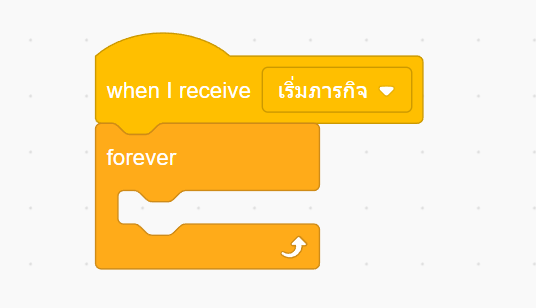
if < > then มาวางข้างใน foreverkey [up arrow ▾] pressed? ลงในช่องหกเหลี่ยมchange y by (10) ไว้ข้างใน if
key [down arrow ▾] pressed? และใช้คำสั่ง change y by (-10) (อย่าลืมใส่เครื่องหมายลบ!)
right arrow และ left arrowchange x by (10) สำหรับขวา และ change x by (-10) สำหรับซ้าย
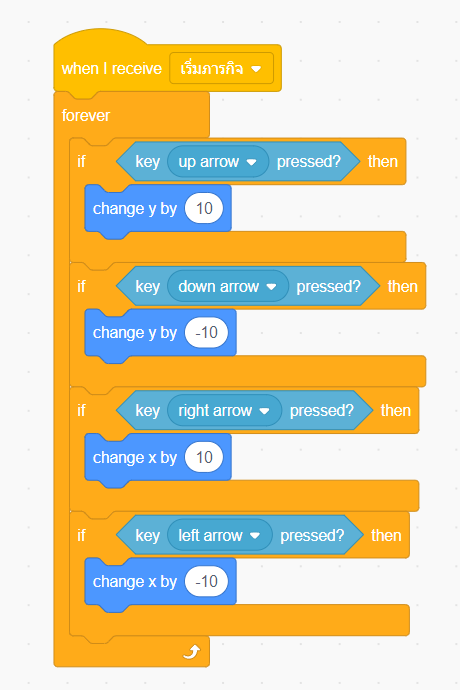
ระวังอย่าเอาบล็อก if ไปซ้อนไว้ข้างใน if อีกอันนะ! มันต้องเรียงต่อกัน 4 ก้อนครับ
มาทดสอบระบบพวงมาลัยกัน! กดปุ่มธงเขียว
รอยานอวกาศพูดกติกา 3 วินาทีจบปุ๊บ... ลองเอานิ้วกดปุ่มลูกศร ขึ้น ลง ซ้าย ขวา บนคีย์บอร์ดดูเลย!
ถ้ายานอวกาศบินโฉบเฉี่ยวไปมาได้อย่างอิสระ (ลองกด เฉียงๆ เช่น ขวาพร้อมขึ้น ดูสิ!) แปลว่าระบบควบคุมยานสมบูรณ์แบบครับ!
ทดสอบใบขับขี่ยานอวกาศของน้องๆ!
ข้อที่ 1: ถ้าน้องๆ ต้องการบังคับยานอวกาศให้ "ถอยหลังลงมาด้านล่าง" จะต้องใช้บล็อกคำสั่งใด?
ข้อที่ 2: เหตุผลสำคัญที่สุดที่เราต้องเอาบล็อกเงื่อนไข "if...then" ทั้ง 4 ทิศทาง ไปใส่ไว้ในบล็อก "forever" คืออะไร?

แหล่งเรียนรู้รายวิชาวิทยาการคำนวณ & การออกแบบและเทคโนโลยี ผ่านกระบวนการ Constructionism, Micro-learning และ PBL 🤖 AI Disclaimer: เนื้อหาและสื่อ บางส่วนสร้างสรรค์ร่วมกับ AI (Google Gemini) โดยผ่านการตรวจสอบความถูกต้องจากครูผู้สอนแล้ว

© 2023 Smartyquizkids.com
All Rights Reserved.