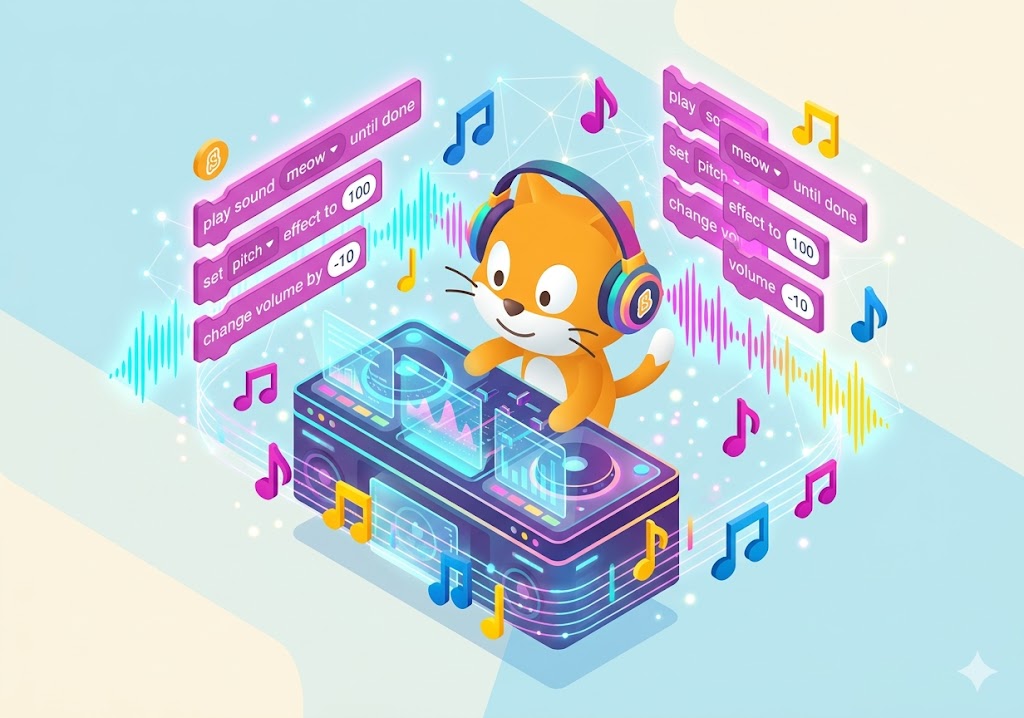
เรียนรู้วิธีการบันทึกผลงานใน Scratch การเพิ่มหมวดหมู่เสียงดนตรี การควบคุมระดับเสียงสูง-ต่ำ (Pitch) และความดัง (Volume) พร้อมลองแต่งเพลงง่ายๆ
EP.2 ผู้กำกับเสียงและนักแต่งเพลง
การสร้างผลงานใน Scratch ควรหมั่นบันทึกไฟล์เก็บไว้ในคอมพิวเตอร์ของเราเสมอ โดยไปที่เมนู File > Save to your computer เผื่อไฟดับหรือเน็ตหลุด ผลงานจะได้ไม่หายไปไหนครับ!
เราสามารถเพิ่มเสียงเครื่องดนตรีต่างๆ เข้ามาในโปรเจกต์ได้ โดยไปเลือกตัวละครในหมวด Music (เช่น Trumpet, Guitar, Drum) ตัวละครเหล่านี้จะมีไฟล์เสียงเครื่องดนตรีนั้นๆ ติดมาให้เราเรียกใช้งานได้ทันที
ในกลุ่มบล็อก Sound (สีชมพูอมม่วง) จะมีบล็อกวิเศษที่ช่วยให้เราดัดแปลงเสียงได้หลากหลายอารมณ์:
การจะเล่นดนตรีเป็นเพลงได้ เราต้องนำบล็อก "เริ่มเล่นเสียง" มาเรียงต่อกัน สลับกับบล็อก "รอเวลา (Wait)" เพื่อสร้างจังหวะ (Beat) ช้าหรือเร็วตามต้องการครับ
ทดสอบความเข้าใจเรื่องเสียงและจังหวะ! (ไม่เก็บคะแนน)
ข้อที่ 1: หากต้องการบันทึกโปรเจกต์ Scratch เก็บไว้ในเครื่องคอมพิวเตอร์ของตนเอง ต้องเลือกใช้เมนูใด?
ข้อที่ 2: กลุ่มบล็อกคำสั่ง (Block Palette) ที่ใช้สำหรับควบคุม "เสียง" ทั้งหมดใน Scratch จะใช้สีอะไร?
ข้อที่ 3: หากนักเรียนใช้คำสั่ง change pitch effect by 10 จะเกิดการเปลี่ยนแปลงอย่างไรกับเสียงของตัวละคร?
ข้อที่ 4: ในการต่อบล็อกคำสั่งเพื่อ "แต่งเพลง" ให้มีจังหวะเว้นวรรคระหว่างตัวโน้ต นักเรียนต้องนำบล็อกใดมาคั่นกลาง?
หากนักเรียนหรือคุณครูพบจุดที่ควรแก้ไขในบทเรียน/แบบทดสอบนี้ หรือมีข้อเสนอแนะเพิ่มเติม สามารถแจ้งครูพิสิฐเพื่อนำไปปรับปรุงเนื้อหาให้สมบูรณ์ยิ่งขึ้นได้เลยครับ
(ขอบคุณที่ร่วมเป็นส่วนหนึ่งในการพัฒนาการเรียนรู้ไปด้วยกันครับ)



แหล่งเรียนรู้รายวิชาวิทยาการคำนวณ & การออกแบบและเทคโนโลยี ผ่านกระบวนการ Constructionism, Micro-learning และ PBL 🤖 AI Disclaimer: เนื้อหาและสื่อ บางส่วนสร้างสรรค์ร่วมกับ AI (Google Gemini) โดยผ่านการตรวจสอบความถูกต้องจากครูผู้สอนแล้ว

© 2023 Smartyquizkids.com
All Rights Reserved.