
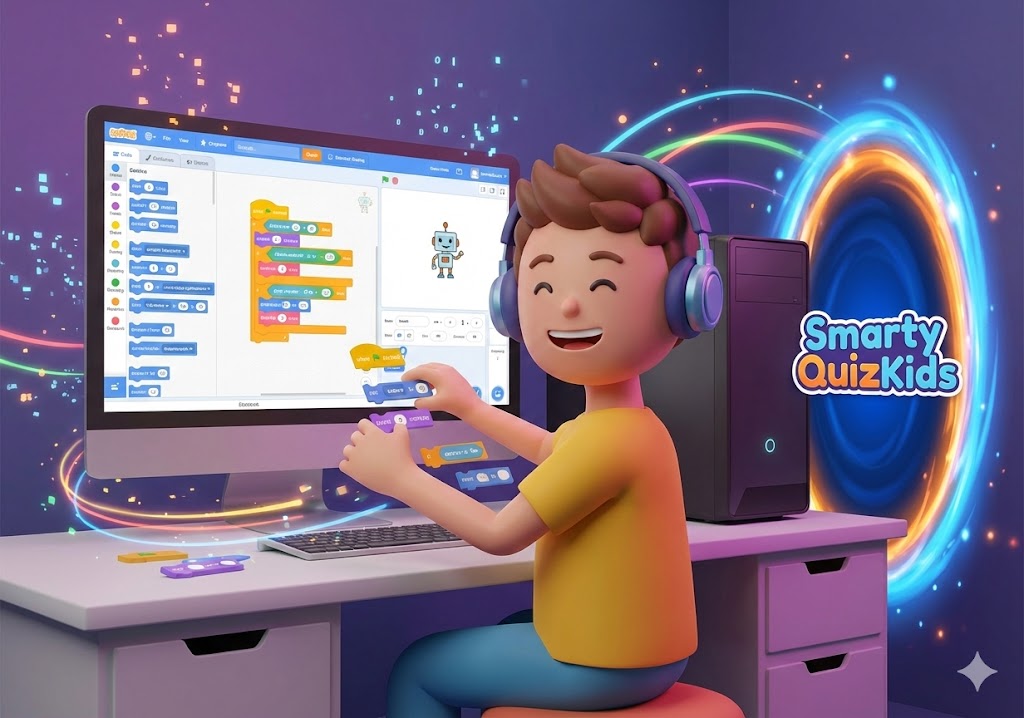
ได้เวลาลงมือจริง! นำผังงานมาต่อบล็อกคำสั่งสร้างโปรแกรมใน Scratch Online และเรียนรู้วิธีนำโค้ด (Embed) มาส่งงานบนเว็บไซต์ SmartyQuizKids
(สรุปผลการแก้ปัญหาและลงมือเขียนโปรแกรม)
เปลี่ยนจาก "นักออกแบบ" มาเป็น "โปรแกรมเมอร์" อย่างเต็มตัว! นำพิมพ์เขียวที่วาดไว้มาต่อบล็อกคำสั่งในโปรแกรม Scratch ทดสอบจนสำเร็จ แล้วนำโค้ดมาส่งคุณครู
มาถึงขั้นตอนนี้ น้องๆ มีแผนที่นำทาง (ผังงาน/Flowchart) อยู่ในมือแล้ว สิ่งที่ต้องทำต่อไปคือการเข้าไปที่เว็บไซต์ Scratch Online แล้วต่อบล็อกคำสั่งตามผังงานที่วาดไว้ทีละขั้นตอนครับ
💡 เคล็ดลับ: วางผังงานไว้ข้างๆ หน้าจอคอมพิวเตอร์ แล้วค่อยๆ ต่อบล็อกไล่ไปทีละสัญลักษณ์ จะช่วยให้ไม่หลงลืมคำสั่งสำคัญครับ!
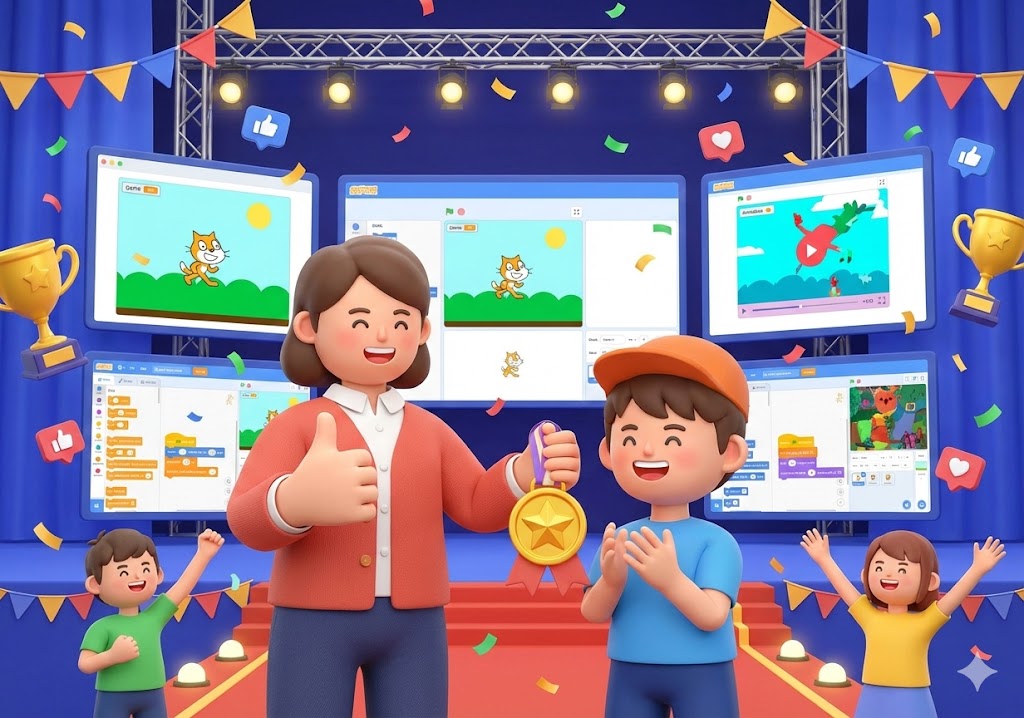
เมื่อทดสอบโปรแกรมจนทำงานได้สมบูรณ์แบบแล้ว เราจะมาส่งผลงานกันครับ แต่ช้าก่อน! เราไม่ได้ส่งแค่ลิงก์ URL ธรรมดานะครับ แต่เราจะฝัง "โค้ด Iframe" เพื่อให้เพื่อนๆ เล่นเกมของเราได้บนเว็บไซต์นี้เลย! ทำตามขั้นตอนนี้ได้เลย:
)
- กลับมาที่เว็บไซต์ SmartyQuizKids วางโค้ดที่คัดลอกมาลงในช่องส่งงาน แล้วกด "บันทึก" เป็นอันเสร็จสิ้น!
                ตัวอย่างหน้าตาโค้ดที่ถูกต้อง:

                 src="https://scratch.mit.edu/projects/12345/embed" allowtransparency="true" width="485" height="402" frameborder="0" scrolling="no" allowfullscreen>
✍️ มินิควิซ ทบทวนความรู้ (ขั้นตอนที่ 5)
เช็คความพร้อม ก่อนไปลุยเขียนโค้ดของจริง!
ข้อที่ 1: ก่อนที่จะเริ่มเขียนโปรแกรมต่อบล็อกคำสั่งใน Scratch สิ่งที่น้องๆ ควรทำคือข้อใด?
ข้อที่ 2: ก่อนที่น้องๆ จะสามารถคัดลอกโค้ดลิงก์มาส่งงานได้ ต้องทำสิ่งใดเป็นอันดับแรกในเว็บ Scratch?
ข้อที่ 3: โค้ดที่ถูกต้องสำหรับการนำมาวางส่งงานในหน้าเว็บนี้ ควรมีหน้าตาเริ่มต้นคล้ายกับข้อใด?
หากนักเรียนหรือคุณครูพบจุดที่ควรแก้ไขในบทเรียน/แบบทดสอบนี้ หรือมีข้อเสนอแนะเพิ่มเติม สามารถแจ้งครูพิสิฐเพื่อนำไปปรับปรุงเนื้อหาให้สมบูรณ์ยิ่งขึ้นได้เลยครับ
(ขอบคุณที่ร่วมเป็นส่วนหนึ่งในการพัฒนาการเรียนรู้ไปด้วยกันครับ)


SmartyQuizKids | แพลตฟอร์มการเรียนรู้แห่งอนาคต เนื้อหาบนเว็บไซต์นี้จัดทำขึ้นเพื่อการศึกษาโดยไม่แสวงหาผลกำไร อ้างอิงโครงสร้างเนื้อหาจากหลักสูตรแกนกลางฯ (สสวท.) โดยนำมาสรุปและเรียบเรียงใหม่เพื่อความเข้าใจที่ง่ายขึ้น ภาพประกอบสร้างสรรค์โดยเทคโนโลยี AI ที่ได้รับสิทธิ์การใช้งานอย่างถูกต้อง หากเจ้าของลิขสิทธิ์ท่านใดพบข้อผิดพลาดประการใด สามารถแจ้งผู้ดูแลระบบเพื่อดำเนินการแก้ไขได้ตลอดเวลา

© 2023 Smartyquizkids.com
All Rights Reserved.