
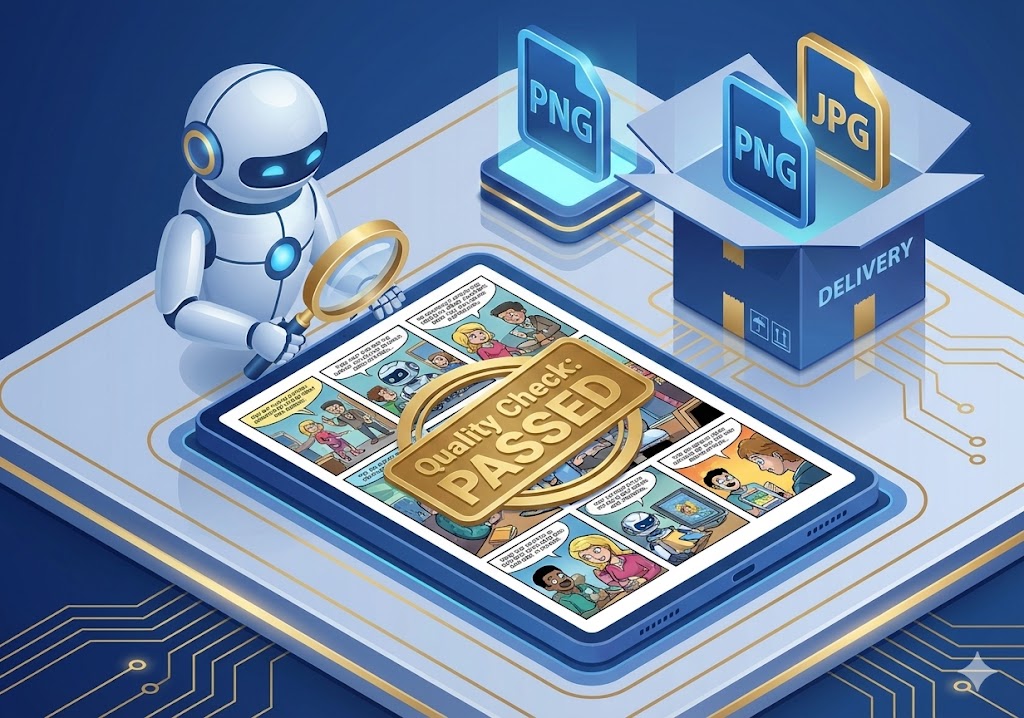
เรียนรู้ขั้นตอนการตรวจสอบคุณภาพ (QC) การ์ตูนช่องก่อนเผยแพร่ เทคนิคการปรับแต่งขั้นสุดท้ายให้ภาพสวยคมชัด และการเลือกรูปแบบไฟล์ (JPG vs PNG) ที่เหมาะสมสำหรับเว็บไซต์
ขัดเกลาผลงานชิ้นเอกให้เงาวับ ก่อนส่งออกสู่สายตาชาวโลก
ก่อนจะกดดาวน์โหลด ลองถอยออกมาสักนิด แล้วใช้ "สายตาคนอ่าน" ตรวจสอบงานตัวเองดูครับ:
เมื่อจะบันทึกไฟล์ภาพจาก Canva เพื่อนำไปลงเว็บไซต์ เรามักจะเจอ 2 ตัวเลือกหลักๆ นี้ครับ:
เหมาะสำหรับ "ภาพถ่าย" ที่มีสีสันซับซ้อน ไฟล์มีขนาดเล็ก แต่อาจทำให้ภาพที่มีเส้นคมๆ หรือตัวหนังสือเบลอได้เมื่อถูกบีบอัด
เหมาะสำหรับ "ภาพกราฟิก" ลายเส้น และตัวหนังสือ เพราะเก็บรายละเอียดความคมชัดได้ดีเยี่ยม และรองรับพื้นหลังโปร่งใส
ได้เวลาบันทึกผลงานชิ้นโบแดงแล้ว! ให้นักเรียนทำตามขั้นตอนเพื่อบันทึกไฟล์ให้ได้คุณภาพสูงสุด
ทดสอบความพร้อมก่อนส่งงานจริง
ข้อที่ 1: ทำไมเราควรให้เพื่อนหรือคนอื่นช่วยตรวจสอบ (QC) การ์ตูนของเราก่อนเผยแพร่?
ข้อที่ 2: สำหรับงาน "การ์ตูนช่อง" ที่มีลายเส้นและตัวหนังสือเยอะๆ ควรเลือกบันทึกไฟล์เป็นนามสกุลใดจึงจะดีที่สุด?
ข้อที่ 3: การตรวจสอบว่า "ตัวหนังสือเล็กไปหรือไม่" ควรทำด้วยวิธีใด?



SmartyQuizKids | แพลตฟอร์มการเรียนรู้แห่งอนาคต เนื้อหาบนเว็บไซต์นี้จัดทำขึ้นเพื่อการศึกษาโดยไม่แสวงหาผลกำไร อ้างอิงโครงสร้างเนื้อหาจากหลักสูตรแกนกลางฯ (สสวท.) โดยนำมาสรุปและเรียบเรียงใหม่เพื่อความเข้าใจที่ง่ายขึ้น ภาพประกอบสร้างสรรค์โดยเทคโนโลยี AI ที่ได้รับสิทธิ์การใช้งานอย่างถูกต้อง หากเจ้าของลิขสิทธิ์ท่านใดพบข้อผิดพลาดประการใด สามารถแจ้งผู้ดูแลระบบเพื่อดำเนินการแก้ไขได้ตลอดเวลา

© 2023 Smartyquizkids.com
All Rights Reserved.
